PDF Sayfa Boyutunu Değiştir
Belgenizin sayfa boyutunu A4, Letter, Legal ve diğerlerine değiştirin; içerik düzgünce ölçeklenerek sığdırılır. Dosyanın kendisini küçültmek için PDF Sıkıştır'ı kullanın.
- Kullanımı ücretsiz
- Her cihazda çalışır
- Cihazınızda kalır
- A4, A3, A5, Letter veya Legal
- Orantılar varsayılan olarak korunur
- Ya da sayfayı dolduracak şekilde esnetilir
- Her sayfa yeniden boyutlandırıldı
PDF'yi standart bir sayfa boyutuna sığdırın
A4, Letter, Legal ve diğerleri · tek bir PDF ya da birçoğu aynı anda · dosyalarınız cihazınızda kalır ve asla yüklenmez
Dosyaları buraya sürükleyip bırakın
veya cihazınızdan bir dosya seçin
İnternet yok mu? Windows uygulamasını edininTelefonda mı? Telefon uygulamasını edinin
PDF Sayfa Boyutunu Değiştir aracının yapabildiği her şey
Bir belgenin her sayfasını standart bir yaprağa yerleştirin: A4, A3, A5, Letter veya Legal.
Sayfa boyutu
- A4, A3, A5, Letter veya Legal
- Dikey veya yatay; boyuttan ayrı olarak seçilir
- Belgedeki her sayfa aynı yaprağa ayarlanır
İçerik nasıl sığar
- Oranları koru: içerik sığacak şekilde ölçeklenir ve yaprakta ortalanır
- Doldurmak için esnet: içerik yeni yaprağın baştan sona üzerine çizilir
- Oranları korumak, artan boşluğu dört kenara da eşit bırakır
Değişimden sağ çıkanlar
- Metin, yeni boyutunda da seçilebilir metin olarak kalır
- Görseller ve vektör çizimler sayfayla birlikte ölçeklenir
- Sayfalar özgün sırasında kalır
- Özgün dosyanıza el sürülmez
Öncesi ve sonrası
- Boyutu değiştirmeden önce belgenin tamamı ekranda gösterilir
- Sonuç ekranı, seçtiğiniz boyutu ve yönü belirtir
- Boyutu değiştirilmiş tek bir PDF; yazdırmaya veya göndermeye hazır
- Birden çok PDF aynı anda aynı boyuta getirilir, tek bir ZIP içinde
- Tarayıcınızda yapılır, bu yüzden dosyanız asla yüklenmez
Nasıl çalışır
Üç adımda PDF Sayfa Boyutunu Değiştir
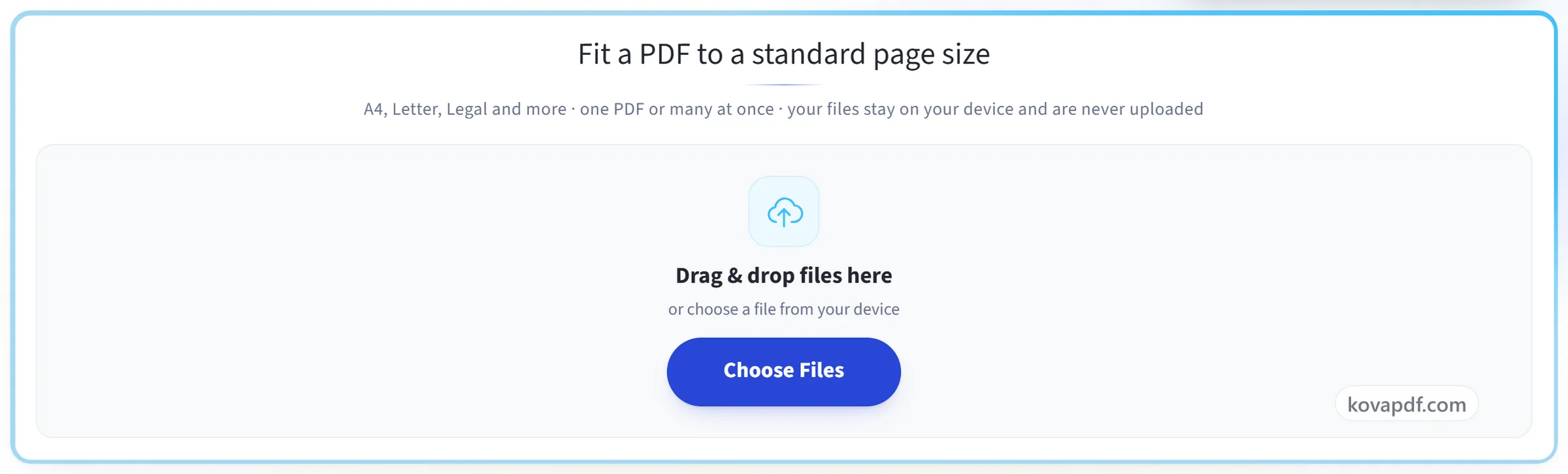
PDF'nizi ekleyin
PDF'nizi panele sürükleyin ya da cihazınızdan bir dosya seçmek için panele tıklayın. Aynı anda birkaç PDF ekleyebilirsiniz: hepsi aynı ayarları alır ve birlikte tek bir ZIP olarak iner. Her şey tarayıcınızda olur, bu yüzden dosyalarınız cihazınızda kalır ve asla yüklenmez.
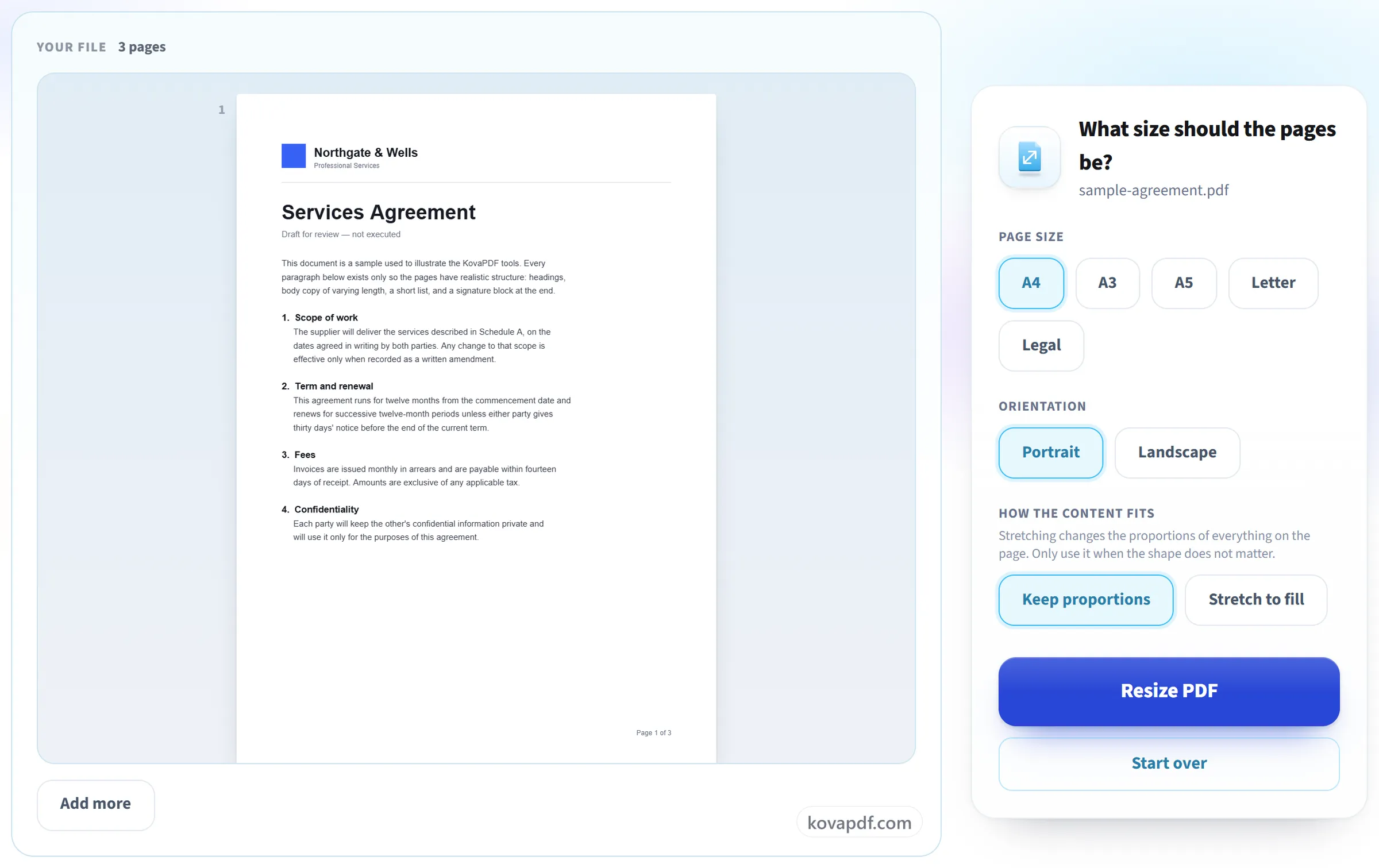
Yeni sayfa boyutunu seçin
Hedef boyutu seçin. Varsayılan olan Orantıları koru, içeriği esnetmeden veya kırpmadan sığacak şekilde ölçekler; Doldurmak için esnet ise bunun yerine tüm sayfayı kaplar.
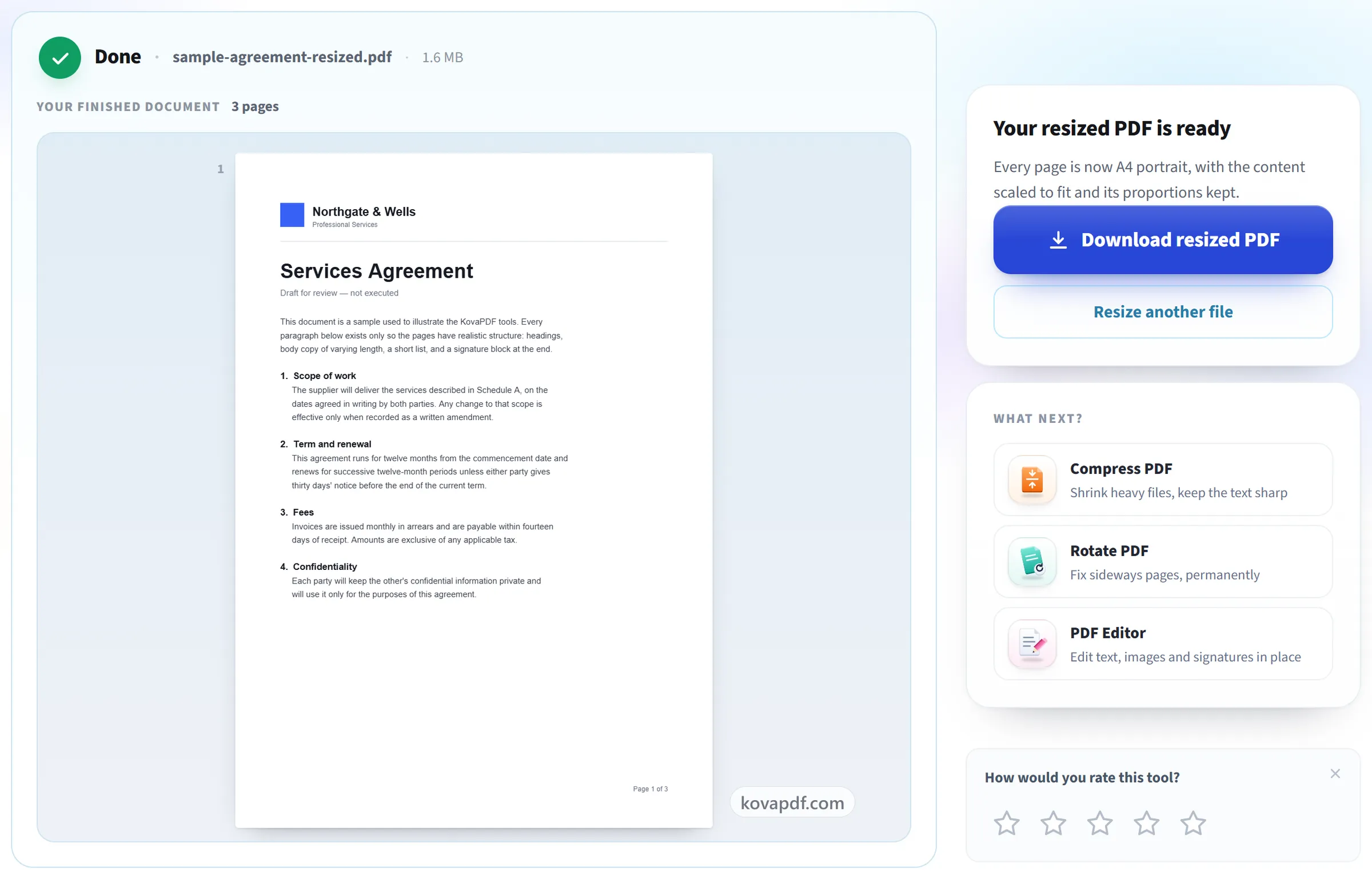
Boyutlandırın ve indirin
Her sayfa yeni boyutta yeniden yazılır; elinizdeki kâğıda yazdırmaya hazır.
PDF Sayfa Boyutunu Değiştir: adım adım görsel rehber
Belgeyi farklı bir kâğıt boyutuna taşıyın: A4, A3, A5, Letter veya Legal.
PDF'nizi ekleyin
PDF'nizi panele sürükleyin ya da cihazınızdan bir dosya seçmek için panele tıklayın. Aynı anda birkaç PDF ekleyebilirsiniz: hepsi aynı ayarları alır ve birlikte tek bir ZIP olarak iner. Her şey tarayıcınızda olur, bu yüzden dosyalarınız cihazınızda kalır ve asla yüklenmez.
Yeni sayfa boyutunu seçin
Hedef boyutu seçin. Varsayılan olan Orantıları koru, içeriği esnetmeden veya kırpmadan sığacak şekilde ölçekler; Doldurmak için esnet ise bunun yerine tüm sayfayı kaplar.
Boyutlandırın ve indirin
Her sayfa yeni boyutta yeniden yazılır; elinizdeki kâğıda yazdırmaya hazır.
PDF Sayfa Boyutunu Değiştir hakkında sık sorulan sorular
Bir PDF'yi Letter'dan A4'e nasıl çeviririm?
Bunu burada açın, A4 ve Dikey'i seçin ve “Orantıları koru” seçili kalsın. Her Letter sayfası A4 sayfasına sığması için hafifçe küçültülür ve üzerinde ortalanır, böylece hiçbir şey kesilmek yerine üstte ve altta ince bir boşluk görünür.
Hangi sayfa boyutları destekleniyor?
Dikey veya yatay olarak A4, A3, A5, Letter ve Legal.
Oficio veya Legal boyutundaki bir PDF'yi Letter ya da A4 yapabilir miyim?
Evet. Dosyayı açın, Letter ya da A4'ü seçin ve Orantıları koru seçeneğini işaretli bırakın. Şu an hangi boyutta olursa olsun her sayfa yeni yaprağa sığacak şekilde ölçeklenir ve ortalanır; böylece daha uzun bir Oficio ya da Legal sayfası, biraz küçülerek, solda ve sağda bir boşlukla eksiksiz çıkar. Oficio'nun kendisi hedef boyut olarak sunulmaz.
İçeriğim esnetilir mi?
Siz seçmedikçe hayır. Varsayılan olan "Orantıları koru" ile içerik yeni sayfaya sığacak şekilde eşit olarak ölçeklenir ve ortalanır; böylece hiçbir şey bozulmaz veya kırpılmaz. "Doldurmak için esnet" ise içeriğin tüm sayfayı kaplaması için genişliği ve yüksekliği ayrı ayrı ölçekler; iki sayfanın biçimi farklıysa bu, içeriğin orantılarını değiştirir.
PDF'yi yeniden boyutlandırmak dosyayı küçültür mü?
Hayır. PDF Sayfa Boyutunu Değiştir, sayfaların yerleştiği kâğıt boyutunu değiştirir, dosyanın kaç megabayt yer kapladığını değil. Dosya boyutunu azaltmak için PDF Sıkıştır'ı kullanın.
Özel bir sayfa boyutu belirleyebilir miyim?
Hayır. Seçenekler dikey veya yatay olarak A4, A3, A5, Letter ya da Legal'dir ve belgedeki her sayfa seçtiğiniz boyuta ayarlanır. Sayfa bazında bir ayar yoktur.
Yeniden boyutlandırma metni bulanıklaştırır mı?
Hayır. Sayfa içeriği bir resim olarak yeniden çizilmek yerine olduğu gibi ölçeklenir; böylece metin ve çizgi grafikleri keskin ve seçilebilir kalır, görseller de yeniden sıkıştırılmaz.
Birçok dosyayı aynı anda işleyebilir miyim?
Evet. Aynı anda en fazla 10 PDF ekleyebilirsiniz; giriş yaptığınızda en fazla 50 (hesap ücretsizdir). Her dosyanın her sayfası seçtiğiniz boyuta ayarlanır ve hepsini birlikte tek bir ZIP olarak indirirsiniz. Tüm set bir işlem sayılır. Bir dosyanın boyutu değiştirilemezse, örneğin parolası olduğu için, diğerleri yine de tamamlanır ve sonuç ekranı hangi dosyanın olduğunu ve nedenini söyler.
Dosyama ne olur?
Cihazınızda kalır. Tarayıcınız işi yapar ve indirmeyi oluşturur, bu yüzden dosya asla yüklenmez. Aracın kullanıldığına dair bir kayıt tutarız, ancak dosya adını veya dosyanın içeriğini tutmayız.
Ücretsiz mi?
Evet. Her araç ödeme yapmadan ve hesap olmadan çalışır. Dosyalar en fazla 200 sayfa ve 50 MB olabilir; başarısız olan bir işlem size hiçbir şeye mal olmaz. Pro sınırları kaldırır.
Hesap oluşturmam gerekiyor mu?
Hayır. Tüm araçlar giriş yapmadan çalışır. Bir hesap kullanım hakkınızı artırır ve işlediğiniz dosyaları görmenizi sağlar.