Görsel Boyutunu Değiştir
Bir fotoğrafı veya imzayı formun istediği tam KB ve piksel boyutuna getirin. Kontrol edin, sonra indirin.
- Kullanımı ücretsiz
- Her cihazda çalışır
- Cihazınızda kalır
- KB cinsinden tam boyut
- Piksel, cm, mm veya inç
- Düz arka plan beyaz yapıldı
- İndirmeden önce kontrol edildi
JPG · PNG · WebP
Bir fotoğrafı veya imzayı formun istediği tam boyuta getirin
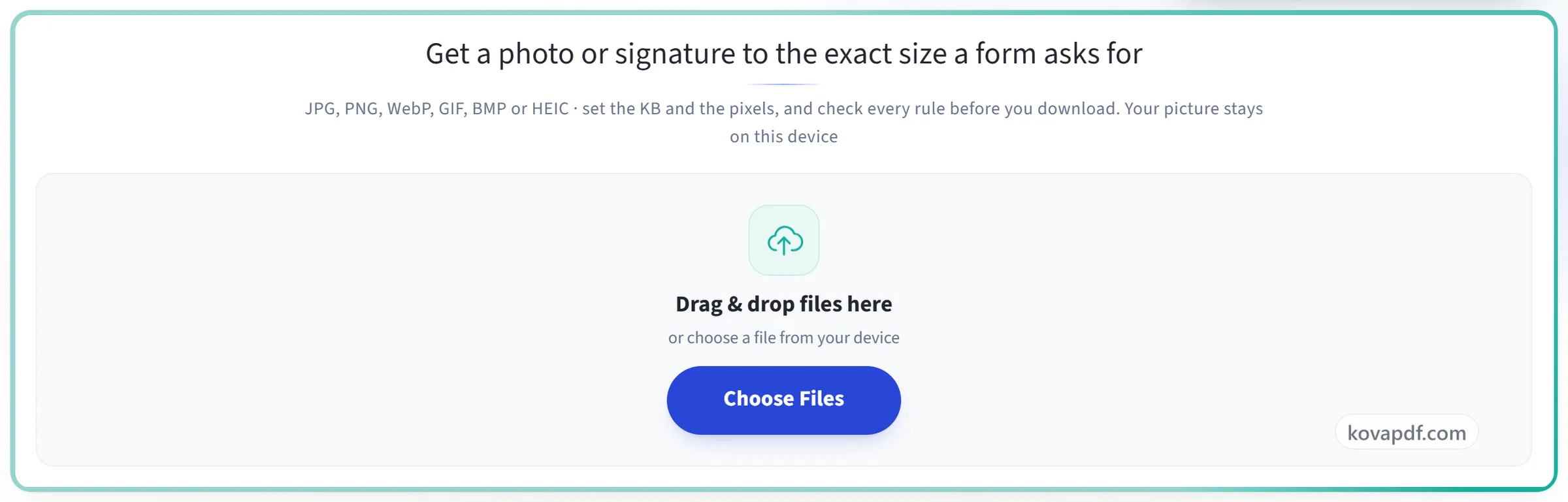
JPG, PNG, WebP, GIF, BMP or HEIC · set the KB and the pixels, and check every rule before you download. Your picture stays on this device
Dosyaları buraya sürükleyip bırakın
veya cihazınızdan bir dosya seçin
Görsel Boyutunu Değiştir aracının yapabildiği her şey
Bir fotoğrafı veya imzayı formun istediği tam boyuta, KB ve piksel olarak getirin ve indirmeden önce kontrol edin. Ücretsiz, kendi cihazınızda.
İhtiyacınız olan boyut
- KB olarak tam boyut: 20, 50, 100 veya 200'e dokunun ya da istediğiniz sayıyı yazın
- Form bir alt sınır koyuyorsa en küçük boyut da, örneğin 10 ile 20 KB
- Piksel, santimetre, milimetre veya inç cinsinden genişlik ve yükseklik
- Düz bir arka plan beyaz ya da tam beyaz yapılır, siz olduğunuz gibi kalırsınız
İndirmeden önce kontrol edildi
- Seçeneklerin yanında, siz değiştirdikçe güncellenen canlı önizleme
- Tam boyut, KB ve bayt olarak
- Her kural için bir onay işareti: boyut, piksel, JPG, dosya adı
- Önce ve sonra görünümü, ayrıntıları görmek için yakınlaştırma ile
- İstediğiniz boyut mümkün değilse açık bir mesaj
İmzalar
- Kâğıt beyaz, mürekkep koyu yapılır
- İmzaya göre kırpılır, asla esnetilmez
- JPEG'in içine boş veri ekleyerek alt boyuta ulaşır ve bunu belirtir
Görselleriniz
- JPG, PNG ve WebP, ayrıca iPhone'da Safari'de HEIC
- Yan çekilmiş bir telefon fotoğrafı doğru yönde çıkar
- Sonuçta gizli hiçbir şey yok: konum yok, kamera bilgisi yok
- Aynı anda çok sayıda görsel, ZIP içinde birlikte indirilir
- Görsel cihazınızda kalır ve asla yüklenmez
Nasıl çalışır
Üç adımda Görsel Boyutunu Değiştir
Görselinizi ekleyin
Görselinizi panele sürükleyin ya da cihazınızdan bir görsel seçmek için panele tıklayın. Her şey tarayıcınızda olur, bu yüzden görsel cihazınızda kalır ve asla yüklenmez.
Görünümü seçin, sonra boyutu yazın
Önizlemenin üstündeki çubukta “Fotoğraf” ya da “İmza”yı ve bir “Arka plan” seçin: “Aslı”, “Beyaz” veya “Tam beyaz”. İmza “Beyaz” ile başlar; bu, kâğıdı beyaz, mürekkebi daha koyu yapar. Ardından formunuzun izin verdiği en büyük boyutu “Dosya boyutu” kutusuna yazın ya da 20, 50, 100 veya 200 KB'ye dokunun; form veriyorsa “Genişlik” ve “Yükseklik” değerlerini de yazın.
Kontrol edin ve indirin
Seçeneklerin yanındaki önizleme siz değiştirdikçe güncellenir ve tam boyutu KB ve piksel olarak, her kural için bir onay işaretiyle gösterir. Bir şey geçmezse hangi kural olduğunu ve neyi değiştirmeniz gerektiğini söyler. Ardından “Görseli boyutlandır”a basın ve indirin.
Görsel Boyutunu Değiştir: adım adım görsel rehber
Bir görseli formun istediği boyuta, KB ve piksel olarak getirin.
Görselinizi ekleyin
Görselinizi panele sürükleyin ya da cihazınızdan bir görsel seçmek için panele tıklayın. Her şey tarayıcınızda olur, bu yüzden görsel cihazınızda kalır ve asla yüklenmez.
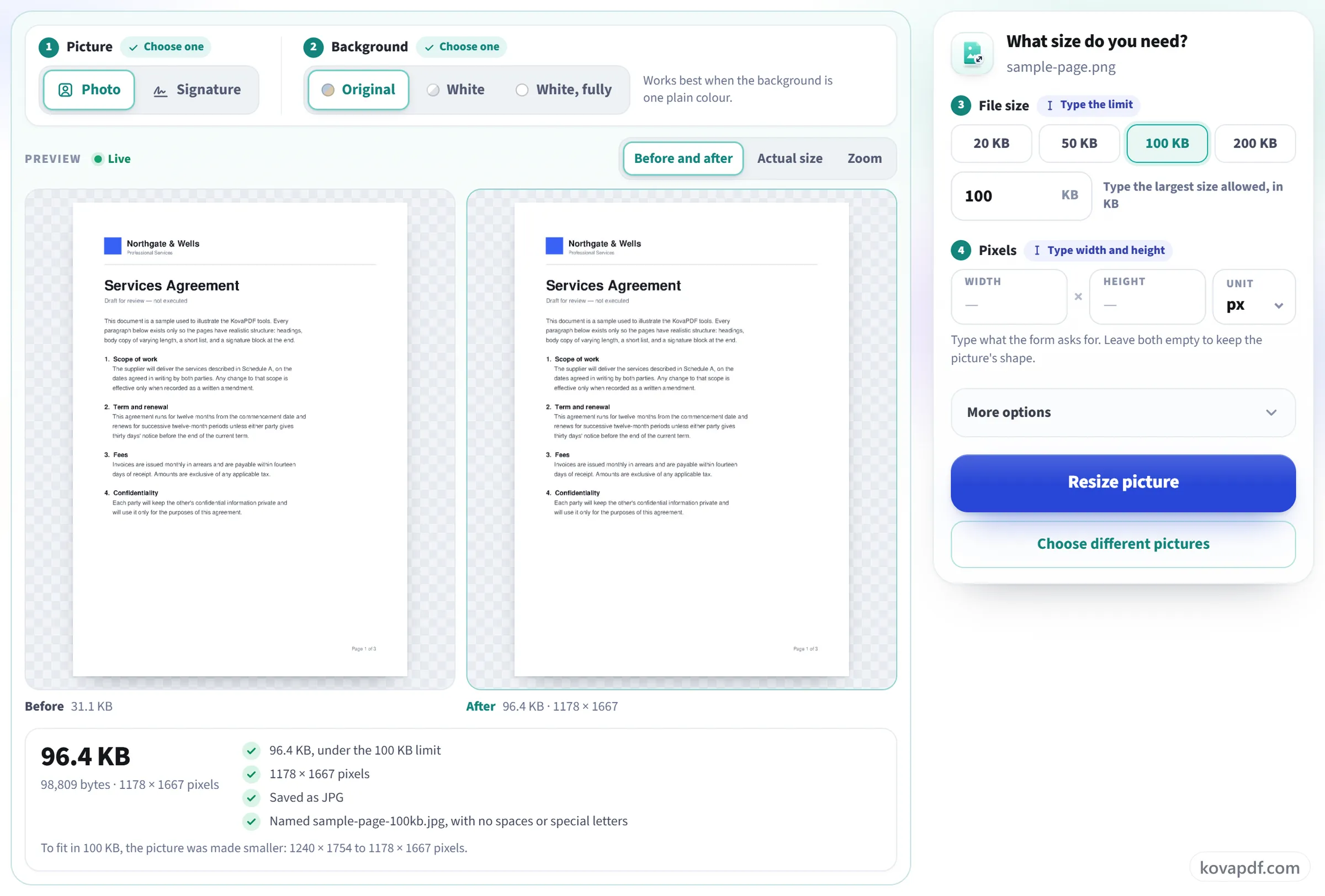
Görünümü seçin, sonra boyutu yazın
Önizlemenin üstündeki çubukta “Fotoğraf” ya da “İmza”yı ve bir “Arka plan” seçin: “Aslı”, “Beyaz” veya “Tam beyaz”. İmza “Beyaz” ile başlar; bu, kâğıdı beyaz, mürekkebi daha koyu yapar. Ardından formunuzun izin verdiği en büyük boyutu “Dosya boyutu” kutusuna yazın ya da 20, 50, 100 veya 200 KB'ye dokunun; form veriyorsa “Genişlik” ve “Yükseklik” değerlerini de yazın.
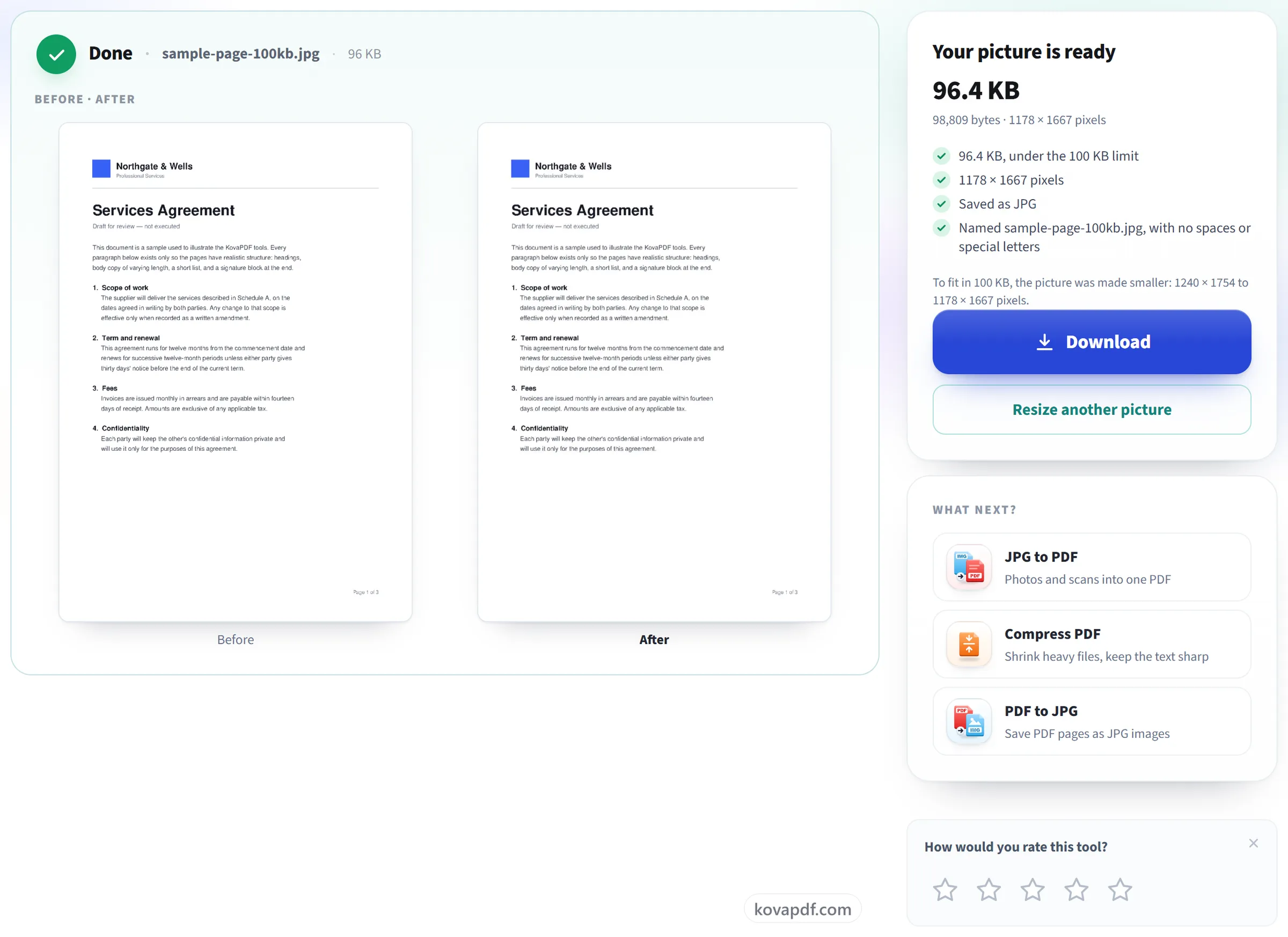
Kontrol edin ve indirin
Seçeneklerin yanındaki önizleme siz değiştirdikçe güncellenir ve tam boyutu KB ve piksel olarak, her kural için bir onay işaretiyle gösterir. Bir şey geçmezse hangi kural olduğunu ve neyi değiştirmeniz gerektiğini söyler. Ardından “Görseli boyutlandır”a basın ve indirin.
Görsel Boyutunu Değiştir hakkında sık sorulan sorular
Bir fotoğrafı belirli bir KB boyutuna nasıl getirebilirim?
Fotoğrafı ekleyin, ardından formunuzun izin verdiği en büyük boyutu “Dosya boyutu” kutusuna yazın ya da 20, 50, 100 veya 200 KB'ye dokunun. Form piksel de veriyorsa bunları “Genişlik” ve “Yükseklik” alanlarına yazın. Önizleme, indirmeden önce tam boyutu gösterir.
Fotoğrafımın arka planını beyaz yapabilir mi?
Evet, arka plan tek düz renkse. “Arka plan” altında “Beyaz” açık ya da gri bir duvarı beyaza açar, “Tam beyaz” ise düz bir arka planı, açık mavi ya da krem olsa bile saf beyaz yapar. Yalnızca kenarlardaki arka plan değişir; siz olduğunuz gibi kalırsınız. Düz bir arka plan bulunamazsa fotoğraf olduğu gibi bırakılır ve sayfa bunu belirtir.
İmzam neden 10 KB alt sınırı için çok küçük?
Temiz bir imza yalnızca yaklaşık 3 KB olabilir. Araç, JPEG'in içine boş veri ekleyerek alt sınıra ulaşır ve bunu yaptığında size söyler. İmzanın kendisi değişmez.
Sonuç neden istediğim boyuttan biraz küçük?
Bazı portallar bir kilobaytı 1.000 bayt, bazıları 1.024 bayt sayar. Araç dosyayı küçük olan sayının altında tutar, böylece ikisinde de geçer.
Fotoğrafıma ne olur?
Cihazınızda kalır. Görsel tarayıcınızda yeniden boyutlandırılır ve bize asla gönderilmez. Yalnızca bir işlemin yapıldığı sayılır.
İhtiyacım olan boyut mümkün değilse ne olur?
The tool says so and offers other choices, instead of showing a result that breaks the rule. A full phone photo cannot be 20 KB at 2000 × 2600 pixels, for example, so it shows the smaller size it needs.
Birçok görseli aynı anda boyutlandırabilir miyim?
Evet. Hepsi aynı ayarları kullanır ve tek bir ZIP içinde birlikte iner. Bir görsel okunamazsa diğerleri yine de tamamlanır.
Ücretsiz mi?
Evet. Her araç ödeme yapmadan ve hesap olmadan çalışır. Dosyalar en fazla 200 sayfa ve 80 MB olabilir; başarısız olan bir işlem size hiçbir şeye mal olmaz.
Hesap oluşturmam gerekiyor mu?
Hayır. Tüm araçlar giriş yapmadan çalışır. Hesap, saatlik hakkınızı artırır ve neleri işlediğinizi görmenizi sağlar.
Dosyama ne olur?
Dosyanız işlenirken sunucumuzda yalnızca kısa bir süre kalır, sonra silinir. Şifreli bir bağlantı üzerinden gönderilir. Aracın kullanıldığına dair bir kayıt tutarız, ancak dosya adını veya dosyanın içeriğini tutmayız.
İlgili araçlar
Tüm PDF araçları · Dosyalarınız nasıl işlenir
Biçime göre: Görseli 20 KB'a Küçült · Görseli 50 KB'a Küçült · Görseli 100 KB'a Küçült · İmza Boyutunu Değiştir