Görsel Sıkıştır
JPG, PNG ve WebP görselleri göndermek veya yüklemek için küçültün; genişlik ve yükseklik aynı kalır.
- Kullanımı ücretsiz
- Her cihazda çalışır
- Cihazınızda kalır
- Aynı genişlik ve yükseklik
- Bir seviye veya KB cinsinden bir boyut
- Saydam PNG'ler saydam kalır
- Asla orijinalinden büyük olmaz
JPG · PNG · WebP
Görsellerinizi küçültün
JPG, PNG veya WebP · tek görsel veya birçoğu birden · siz değiştirmedikçe aynı genişlik ve yükseklik. Görselleriniz bu cihazda kalır
Dosyaları buraya sürükleyip bırakın
veya cihazınızdan bir dosya seçin
Görsel Sıkıştır'ın yapabildiği her şey
JPG, PNG ve WebP görselleri e-postayla göndermek, yüklemek veya bir web sitesine koymak için küçültün; genişlik ve yükseklik aynı kalır. Ücretsiz ve kendi cihazınızda.
Ne kadar küçük
- Üç seviye (Hafif, Önerilen ve Güçlü) ya da kendi belirlediğiniz bir sayı
- Ya da KB cinsinden bir boyut: 100 KB, 200 KB, 500 KB veya 1 MB'a dokunun ya da istediğiniz boyutu yazın
- Boyuta sığan en yüksek kalite; tahminle değil, denenerek bulunur
- Bir boyuta ulaşılamadığında ne kadar küçülebildiğini söyleyen açık bir mesaj
Piksel ve biçim
- “Pikselleri de azalt”ı açmadıkça genişlik ve yükseklik olduğu gibi kalır
- En uzun kenar 3840, 2560, 1920 veya 1280 piksel ya da istediğiniz herhangi bir değer
- Biçimi koruyun ya da JPG veya WebP olarak kaydedin
PNG görseller
- Milyonlarca renk yerine en fazla 256 renklik bir paletle saklanır; PNG'yi küçülten de budur
- Saydam arka planlar ve yumuşak kenarlar korunur
- Hafif hiç ayrıntı kaybetmez; az renkli logolar ve simgeler her seviyede aynı görünür
Görselleriniz
- Asla daha büyük olmaz: daha küçüğü çıkmazsa orijinal korunur ve size bildirilir
- Telefon fotoğrafları doğru yönde çıkar; konum ve kamera bilgisi aktarılmaz
- Aynı anda çok sayıda görsel, ZIP içinde birlikte indirilir
- Görseller cihazınızda kalır ve asla yüklenmez
Nasıl çalışır
Üç adımda Görsel Sıkıştır
Görsellerinizi ekleyin
Görsellerinizi panele sürükleyin veya cihazınızdan seçmek için panele tıklayın. Birkaçını aynı anda ekleyebilirsiniz. Her şey tarayıcınızda gerçekleşir; bu yüzden görseller cihazınızda kalır ve asla yüklenmez.
Bir seviye veya boyut seçin
“Kalite seviyesi”ni “Önerilen”de bırakın ya da “Hafif” veya “Güçlü”yü seçin. Bir form veya e-posta size bir sınır veriyorsa “KB cinsinden dosya boyutu”nu seçin, sonra o değere dokunun ya da yazın. “Pikselleri de azalt”ı yalnızca piksel sayısını da azaltmak istiyorsanız açın.
Küçültülmüş görselleri indirin
Sonuç, önceki ve sonraki boyutu gösterir. Tek görsel tek başına iner; birden fazlası tek ZIP içinde birlikte gelir. Daha fazla küçülemeyen bir görsel olduğu gibi bırakılır ve sayfa bunu size söyler.
Görsel Sıkıştır: adım adım görsel rehber
JPG, PNG ve WebP görselleri aynı genişlik ve yükseklikte küçültün.
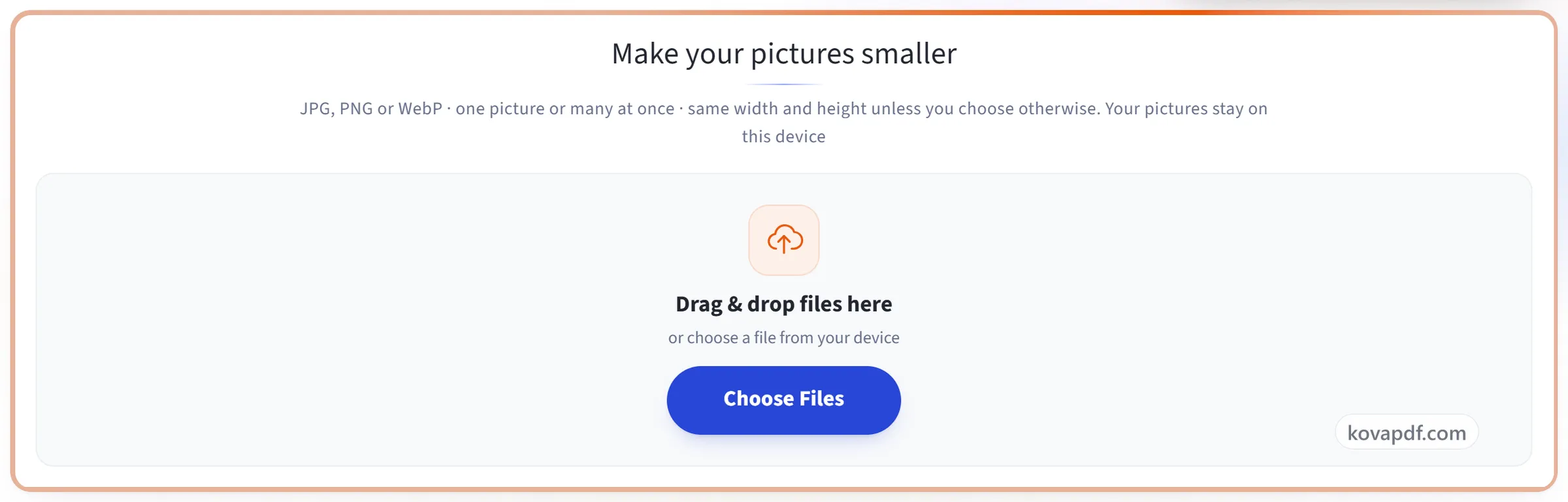
Görsellerinizi ekleyin
Görsellerinizi panele sürükleyin veya cihazınızdan seçmek için panele tıklayın. Birkaçını aynı anda ekleyebilirsiniz. Her şey tarayıcınızda gerçekleşir; bu yüzden görseller cihazınızda kalır ve asla yüklenmez.
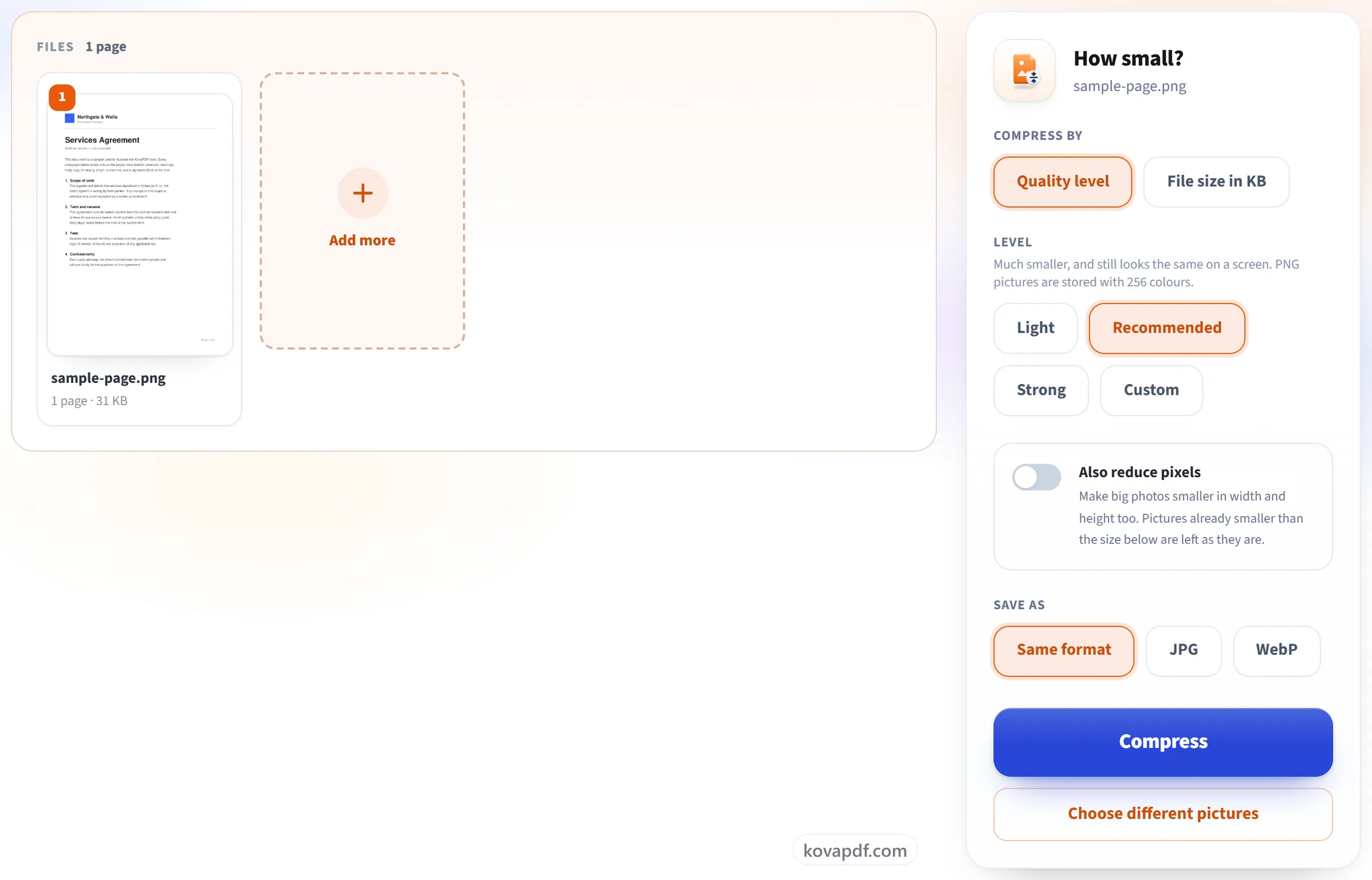
Bir seviye veya boyut seçin
“Kalite seviyesi”ni “Önerilen”de bırakın ya da “Hafif” veya “Güçlü”yü seçin. Bir form veya e-posta size bir sınır veriyorsa “KB cinsinden dosya boyutu”nu seçin, sonra o değere dokunun ya da yazın. “Pikselleri de azalt”ı yalnızca piksel sayısını da azaltmak istiyorsanız açın.
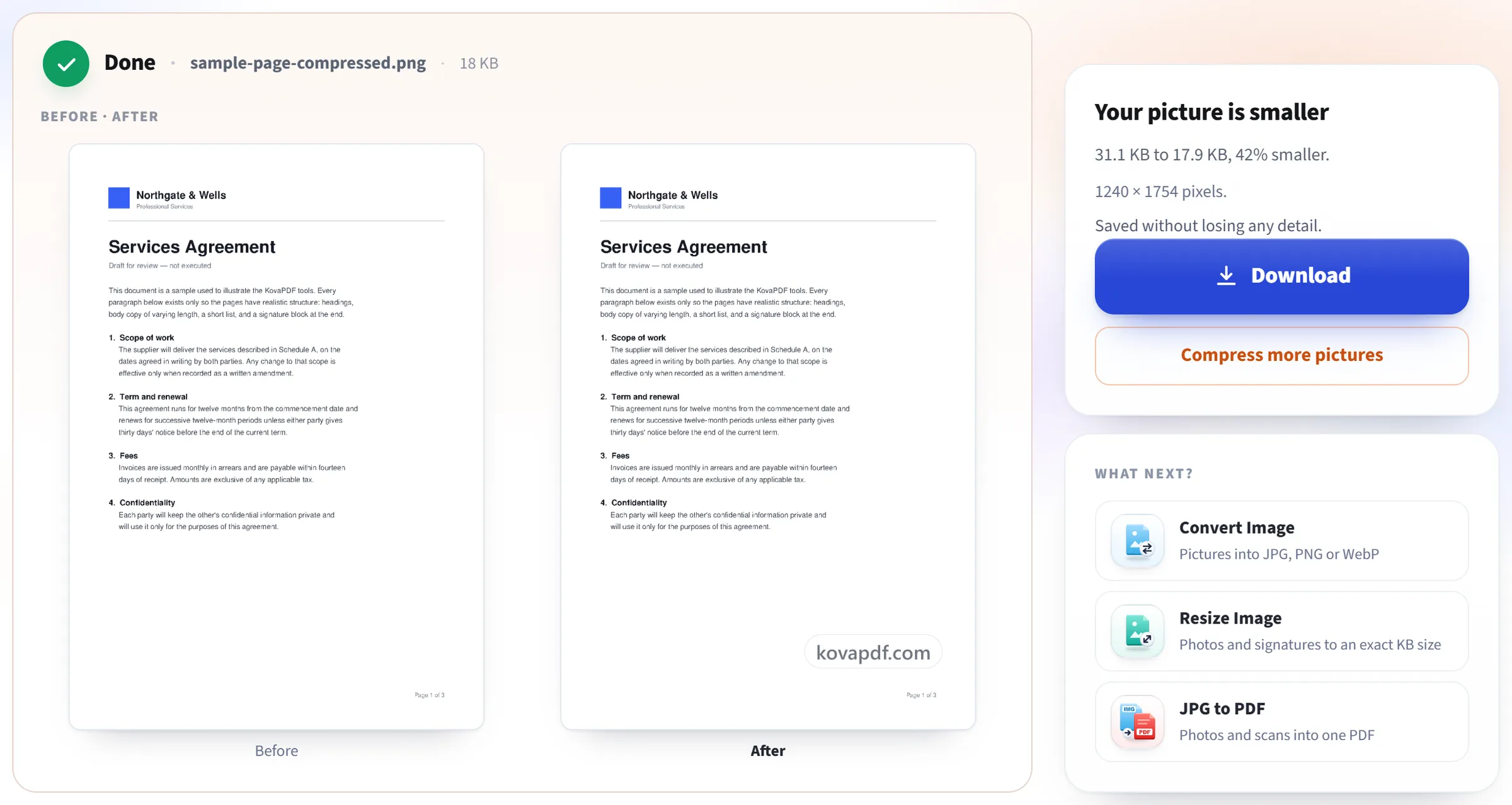
Küçültülmüş görselleri indirin
Sonuç, önceki ve sonraki boyutu gösterir. Tek görsel tek başına iner; birden fazlası tek ZIP içinde birlikte gelir. Daha fazla küçülemeyen bir görsel olduğu gibi bırakılır ve sayfa bunu size söyler.
Görsel Sıkıştır hakkında sık sorulan sorular
Bir görseli genişliğini ve yüksekliğini değiştirmeden nasıl küçültürüm?
Görseli ekleyin ve “Kalite seviyesi”ni “Önerilen”de bırakın. Genişlik ve yükseklik tamamen aynı kalır; yalnızca görselin saklanma biçimi değişir. “Hafif” daha az değiştirir, “Güçlü” en küçük dosyaları verir.
Bir görseli 200 KB gibi belirli bir KB değerine nasıl sıkıştırırım?
“KB cinsinden dosya boyutu”nu seçin, ardından 100 KB, 200 KB, 500 KB veya 1 MB'a dokunun ya da kendi değerinizi yazın. Her görsel, bu boyutun altına sığan en yüksek kaliteyi alır. En düşük kalite bile çok büyük kalırsa sayfa ne kadar küçülebildiğini söyler; “Pikselleri de azalt”ı açtığınızda görsel, sığana kadar genişlik ve yükseklik olarak küçültülür.
Görsellerim ne kadar küçülür?
Görsele bağlı. Doğrudan telefondan veya fotoğraf makinesinden gelen bir fotoğraf, çok yüksek kalitede kaydedildiği için genellikle epey küçülür. Web sitesinden kaydedilmiş bir görsel gibi zaten sıkıştırılmış bir görsel ise neredeyse hiç değişmeyebilir. Sonuç asla orijinalinden büyük olmaz: daha küçüğü çıkmazsa orijinal korunur ve size bildirilir.
PNG dosyaları nasıl küçültülür?
PNG milyonlarca renk yerine bir renk paletiyle saklanır: “Önerilen”de 256, “Güçlü”de 64 renk; yumuşak geçişler bantlara dönüşmesin diye de ince bir nokta deseni kullanılır. Saydam arka planlar saydam kalır. “Hafif” hiç ayrıntı kaybetmez; yalnızca birkaç renkten oluşan bir logo veya simge her seviyede aynı görünür.
Düşük kalite fark edilir mi?
“Hafif” seviyesinde neredeyse hiç. “Önerilen” seviyesinde fotoğraf, telefon veya bilgisayar ekranında aynı görünür. “Güçlü”, boyutun her şeyden önemli olduğu durumlar içindir; ince ayrıntılar ve pürüzsüz gökyüzü biraz yumuşar.
Dosyama ne olur?
Cihazınızda kalır. Görseller tarayıcınızda sıkıştırılır ve bize asla gönderilmez. Yalnızca bir işlemin yapıldığı sayılır.
Birçok görseli aynı anda sıkıştırabilir miyim?
Evet. Hesap olmadan tek seferde 10, giriş yaptığınızda 50 görsel. Hepsine aynı ayarlar uygulanır ve tek bir ZIP içinde birlikte indirilir; her birinin adı, orijinal adın sonuna -compressed eklenerek oluşturulur.
Ücretsiz mi?
Evet. Her araç ödeme yapmadan ve hesap olmadan çalışır. Dosyalar en fazla 200 sayfa ve 50 MB olabilir; başarısız olan bir işlem size hiçbir şeye mal olmaz. Pro sınırları kaldırır.
Hesap oluşturmam gerekiyor mu?
Hayır. Tüm araçlar giriş yapmadan çalışır. Bir hesap kullanım hakkınızı artırır ve işlediğiniz dosyaları görmenizi sağlar.