Comprimir imagen
Reduce el peso de imágenes JPG, PNG y WebP para enviarlas o subirlas, manteniendo el ancho y el alto.
- Gratis
- Funciona en cualquier dispositivo
- Se queda en tu dispositivo
- Mismo ancho y alto
- Un nivel o un tamaño en KB
- Los PNG transparentes siguen siendo transparentes
- Nunca más pesada que el original
JPG · PNG · WebP
Reduce el peso de tus imágenes
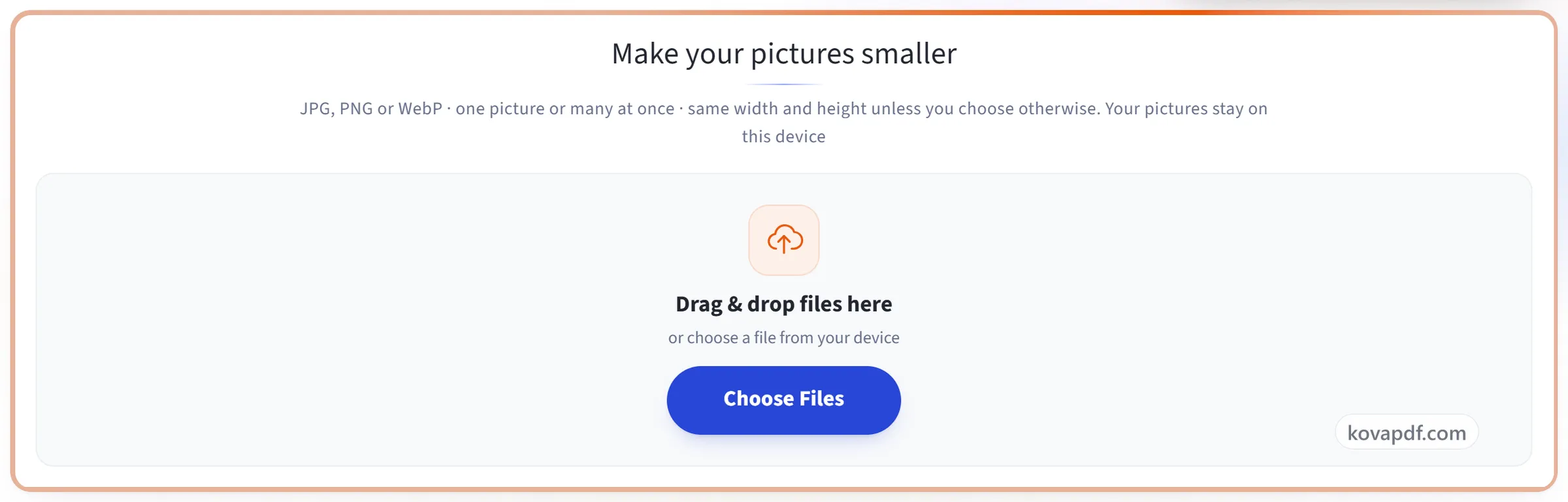
JPG, PNG o WebP · una imagen o muchas a la vez · mismo ancho y alto salvo que elijas otro. Tus imágenes se quedan en este dispositivo
Arrastra tus archivos aquí
o elige un archivo de tu dispositivo
Todo lo que puedes hacer con Comprimir imagen
Reduce el peso de imágenes JPG, PNG y WebP para enviarlas por correo, subirlas o publicarlas en una web, manteniendo el ancho y el alto. Gratis y en tu propio dispositivo.
Cuánto reducir
- Tres niveles, Ligera, Recomendada y Fuerte, o el número que tú elijas
- O un tamaño en KB: toca 100 KB, 200 KB, 500 KB o 1 MB, o escribe el que quieras
- La calidad más alta que cabe en el tamaño, encontrada probando, no a ojo
- Un mensaje claro cuando no se puede llegar a un tamaño, con lo máximo que se redujo
Píxeles y formato
- El ancho y el alto no cambian salvo que actives Reducir también los píxeles
- Lado más largo de 3840, 2560, 1920 o 1280 píxeles, o el número que quieras
- Mantén el formato o guarda como JPG o WebP
Imágenes PNG
- Se guarda con una paleta de hasta 256 colores en lugar de millones, que es lo que hace que un PNG pese poco
- Se conservan los fondos transparentes y los bordes suaves
- Ligera no pierde detalle; los logotipos e iconos con pocos colores se ven igual en cualquier nivel
Tus imágenes
- Nunca más pesada: si no sale nada más pequeño, se conserva el original y te lo indicamos
- Las fotos del móvil salen en la orientación correcta, sin ubicación ni datos de la cámara
- Muchas imágenes a la vez, descargadas juntas en un ZIP
- Las imágenes se quedan en tu dispositivo y nunca se suben
Cómo funciona
Comprimir imagen en tres pasos
Añade tus imágenes
Arrastra tus imágenes al panel o haz clic en él para elegirlas de tu dispositivo. Puedes añadir varias a la vez. Todo ocurre en tu navegador, así que las imágenes se quedan en tu dispositivo y nunca se suben.
Elige un nivel o un tamaño
Deja Nivel de compresión en Recomendada, o elige Ligera o Fuerte. Si un formulario o un correo te pone un límite, elige Tamaño en KB y tócalo o escríbelo. Activa Reducir también los píxeles solo si además quieres menos píxeles.
Descarga las imágenes reducidas
El resultado muestra el tamaño antes y después. Si es una sola imagen, se descarga sola; si son varias, llegan juntas en un ZIP. Si una imagen no se puede reducir más, se deja como estaba y la página te lo indica.
Comprimir imagen: guía visual paso a paso
Reduce el peso de imágenes JPG, PNG y WebP manteniendo el ancho y el alto.
Añade tus imágenes
Arrastra tus imágenes al panel o haz clic en él para elegirlas de tu dispositivo. Puedes añadir varias a la vez. Todo ocurre en tu navegador, así que las imágenes se quedan en tu dispositivo y nunca se suben.
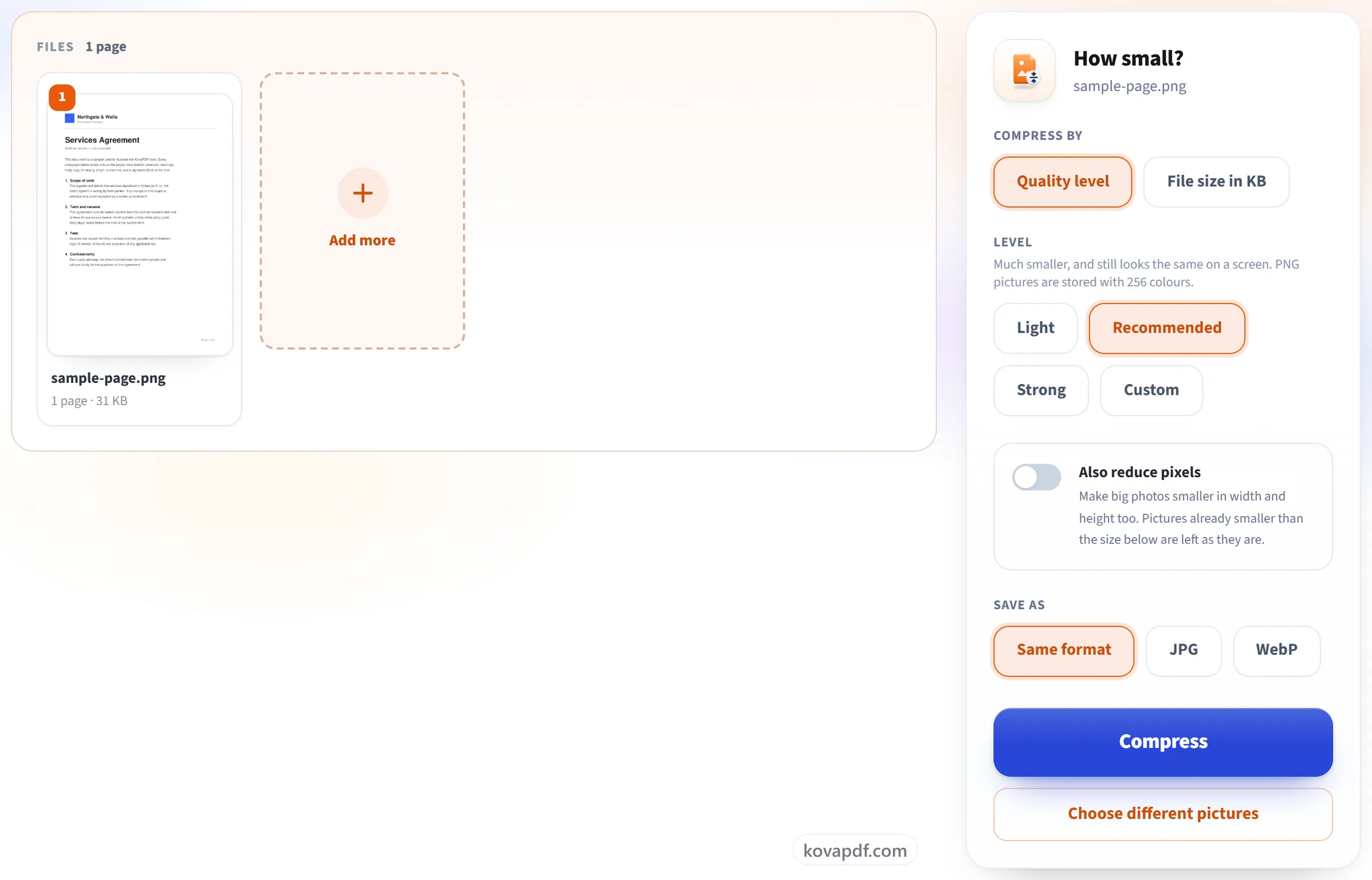
Elige un nivel o un tamaño
Deja Nivel de compresión en Recomendada, o elige Ligera o Fuerte. Si un formulario o un correo te pone un límite, elige Tamaño en KB y tócalo o escríbelo. Activa Reducir también los píxeles solo si además quieres menos píxeles.
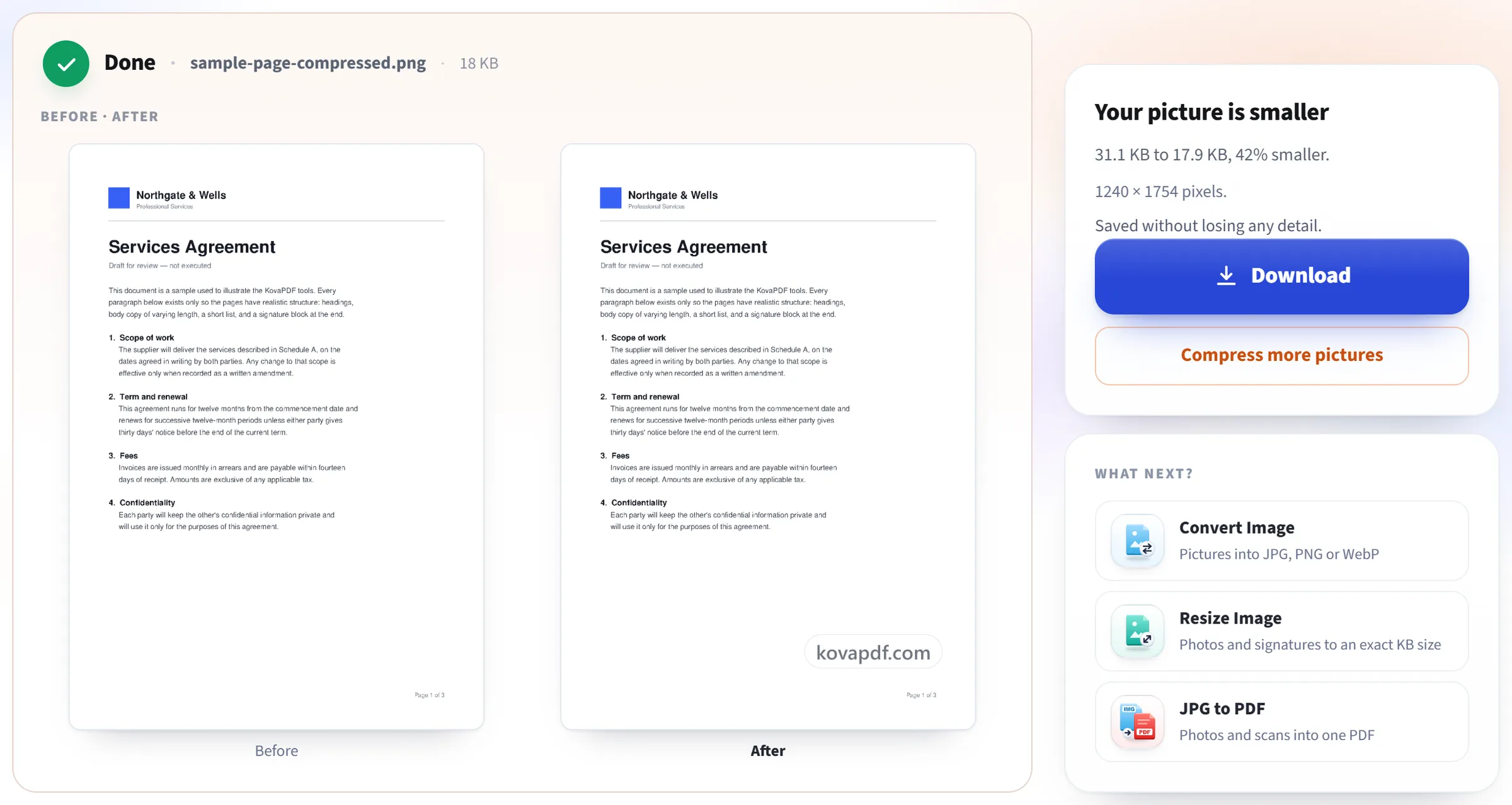
Descarga las imágenes reducidas
El resultado muestra el tamaño antes y después. Si es una sola imagen, se descarga sola; si son varias, llegan juntas en un ZIP. Si una imagen no se puede reducir más, se deja como estaba y la página te lo indica.
Preguntas frecuentes sobre Comprimir imagen
¿Cómo reduzco el peso de una imagen sin cambiar su ancho y su alto?
Añade la imagen y deja Nivel de compresión en Recomendada. El ancho y el alto se quedan exactamente igual; solo cambia la forma en que se guarda la imagen. Ligera cambia menos y Fuerte da los archivos más pequeños.
¿Cómo comprimo una imagen a un tamaño en KB, por ejemplo 200 KB?
Elige Tamaño en KB y luego toca 100 KB, 200 KB, 500 KB o 1 MB, o escribe el tuyo. Cada imagen recibe la calidad más alta que cabe por debajo de ese tamaño. Si ni con la calidad más baja basta, la página te dice hasta dónde se pudo reducir; activa Reducir también los píxeles y se reducirá el ancho y el alto de la imagen hasta que quepa.
¿Cuánto se reducirán mis imágenes?
Depende de la imagen. Una foto recién salida del móvil o de la cámara suele reducirse mucho, porque se guardó con una calidad muy alta. Una imagen ya comprimida, como una guardada desde una web, puede cambiar muy poco. El resultado nunca pesa más que el original: si no sale nada más pequeño, se conserva el original y te lo indicamos.
¿Cómo se reduce el peso de los PNG?
Un PNG se guarda con una paleta de colores en lugar de millones: 256 con Recomendada y 64 con Fuerte, con un fino patrón de puntos para que los degradados suaves no se conviertan en franjas. Los fondos transparentes siguen siendo transparentes. Ligera no pierde ningún detalle, y un logotipo o un icono con pocos colores se ve igual en cualquier nivel.
¿Se notará la pérdida de calidad?
Con Ligera, casi nunca. Con Recomendada, una foto se ve igual en la pantalla de un móvil o de un ordenador. Fuerte es para cuando el tamaño es lo más importante; los detalles finos y los cielos uniformes se suavizan un poco.
¿Qué pasa con mi archivo?
Se queda en tu dispositivo. Las imágenes se comprimen en tu navegador y nunca nos llegan. Solo contamos que se hizo una tarea.
¿Puedo comprimir muchas imágenes a la vez?
Sí. Hasta 10 a la vez sin cuenta, y 50 con la sesión iniciada. Todas reciben los mismos ajustes y se descargan juntas en un solo ZIP, cada una con el nombre del original más -compressed.
¿Es gratis?
Sí. Todas las herramientas funcionan sin pagar y sin cuenta. Los archivos pueden tener hasta 200 páginas y 50 MB, y un proceso que falla no te cuesta nada. Pro elimina los límites.
¿Necesito crear una cuenta?
No. Todas las herramientas funcionan sin iniciar sesión. Una cuenta aumenta tu cupo y te deja ver lo que has procesado.