Rotar PDF
Endereza las páginas giradas de forma permanente: la rotación se guarda dentro del archivo.
- Gratis
- Funciona en cualquier dispositivo
- Borrado tras el proceso
- Queda escrito en el archivo
- No solo en tu visor
- Una página o todas
- Giros de 90° en cualquier sentido
Endereza las páginas de lado
El giro se escribe en el propio archivo, así que se mantiene en cualquier visor · lo que subes se elimina en cuanto se crea el PDF nuevo
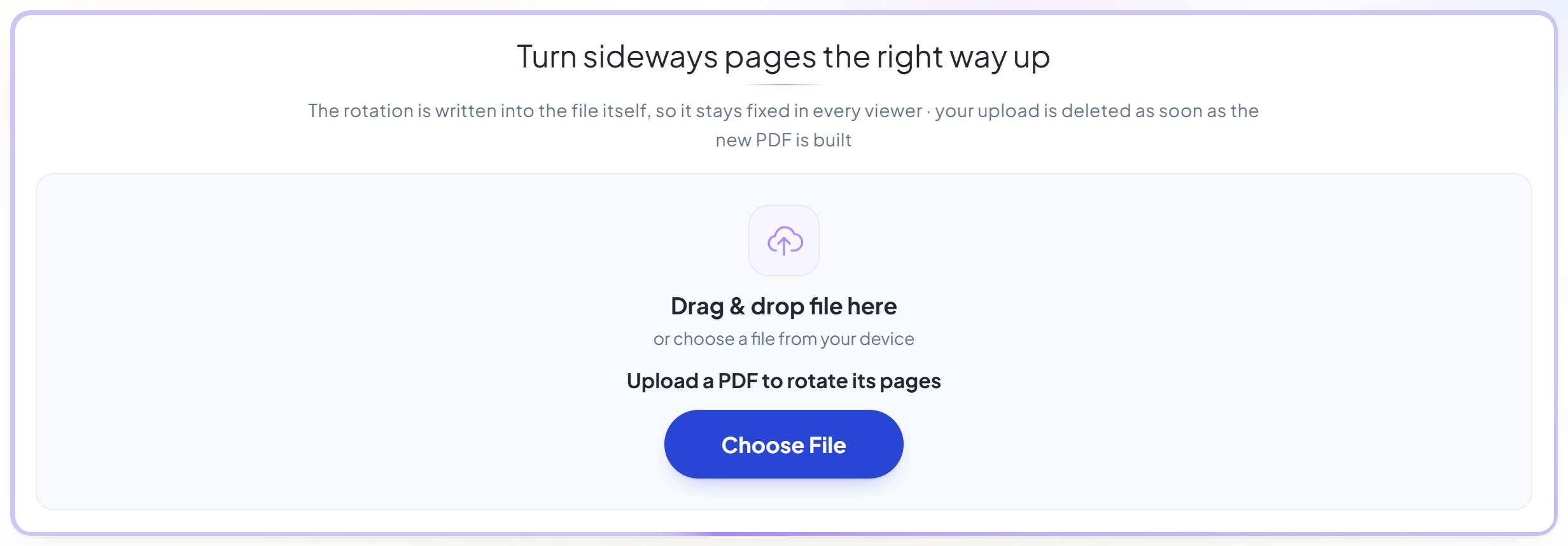
Arrastra tu archivo aquí
o elige un archivo de tu dispositivo
Cómo funciona
Rotar PDF en tres pasos
Sube tu PDF
Arrastra tu archivo al panel de subida o haz clic para elegirlo en tu dispositivo. No se envía nada hasta que inicias el proceso, y la copia de trabajo se elimina en cuanto termina.
Elige el giro
Gira todo el documento o solo las páginas que indiques, 90°, 180° o 270°.
Gira y descarga
El giro se escribe en el archivo, así que se abre en la orientación correcta en cualquier visor y no solo en el tuyo.
Cómo girar las páginas de un PDF
Endereza páginas escaneadas de lado o al revés y deja el arreglo guardado para siempre.
Sube tu PDF
Arrastra tu archivo al panel de subida o haz clic para elegirlo en tu dispositivo. No se envía nada hasta que inicias el proceso, y la copia de trabajo se elimina en cuanto termina.
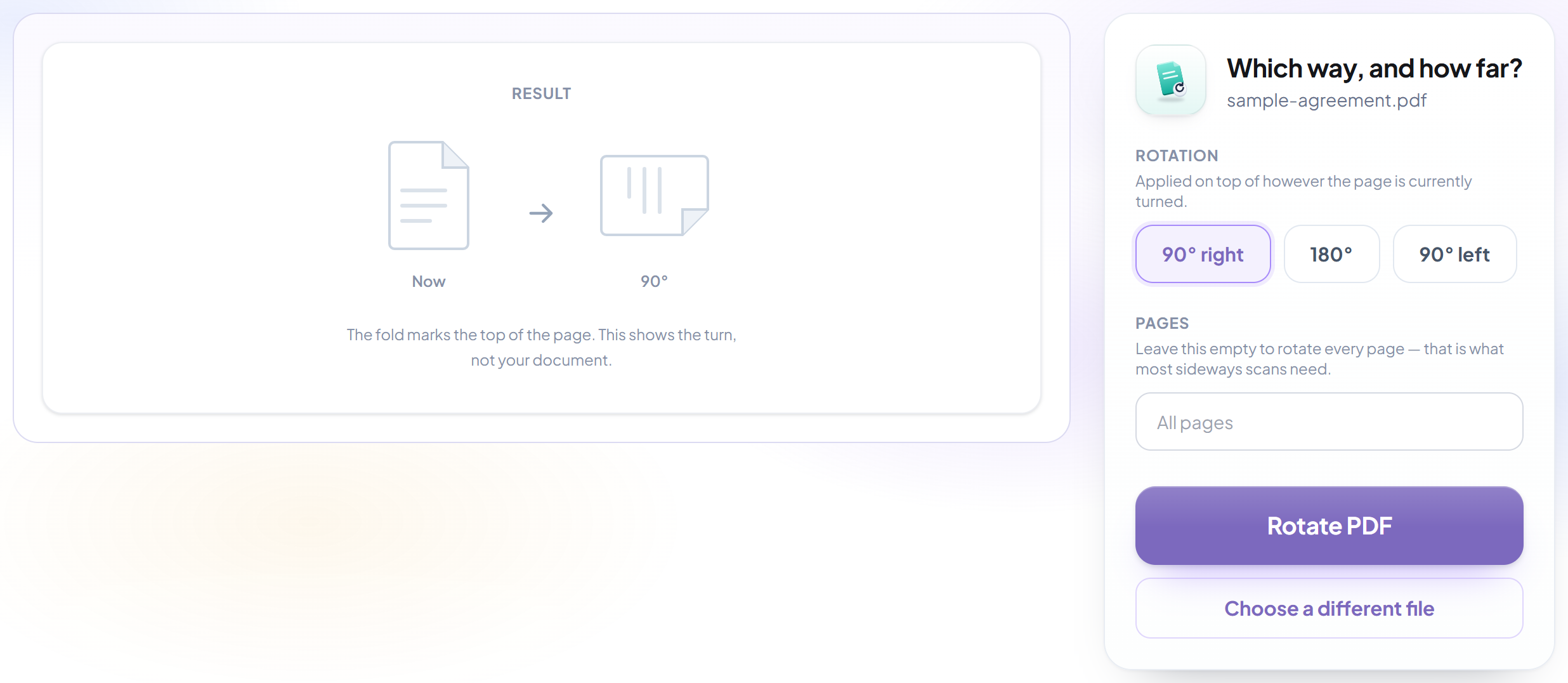
Elige el giro
Gira todo el documento o solo las páginas que indiques, 90°, 180° o 270°.
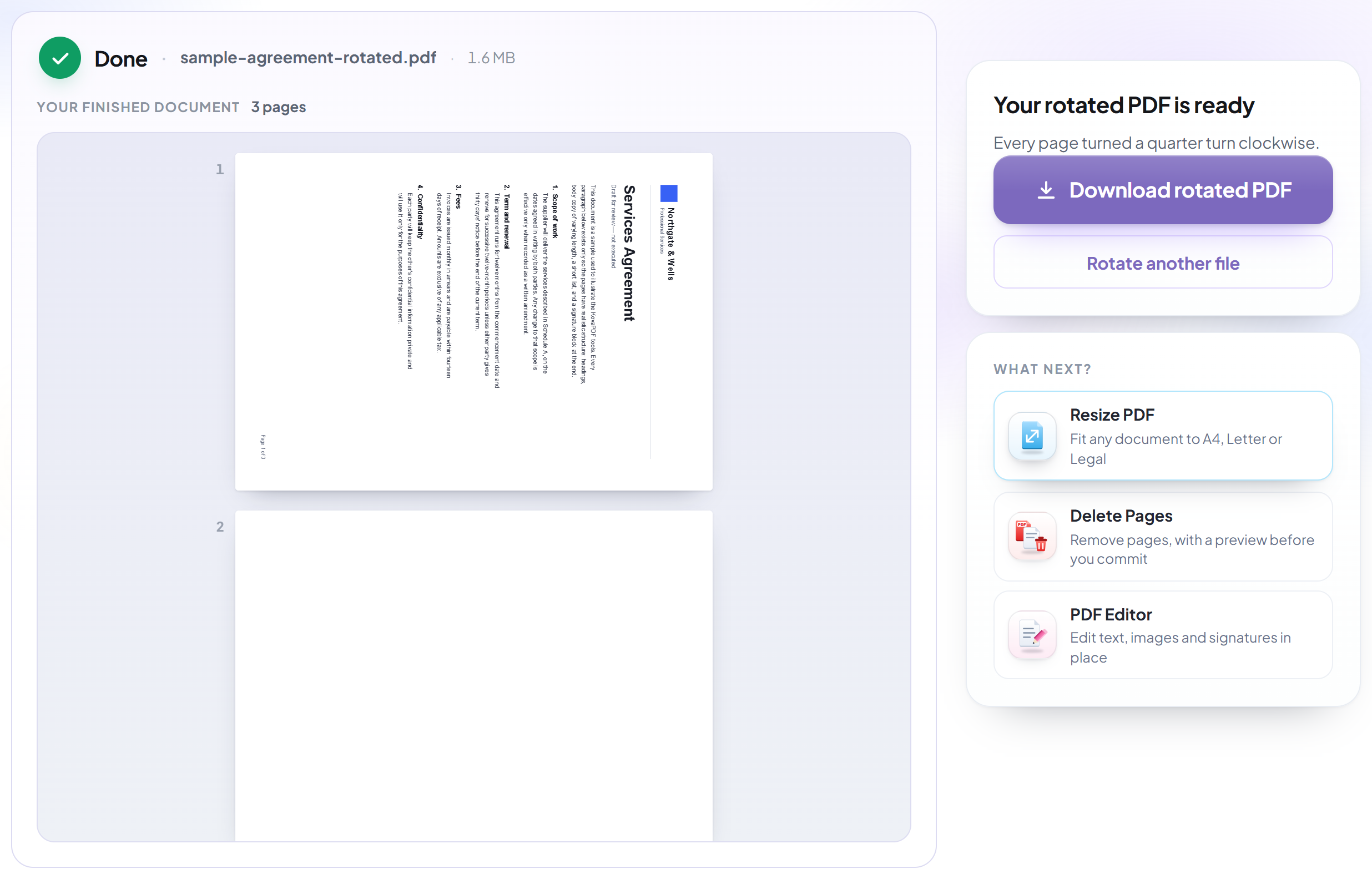
Gira y descarga
El giro se escribe en el archivo, así que se abre en la orientación correcta en cualquier visor y no solo en el tuyo.
Preguntas frecuentes sobre Rotar PDF
¿El giro es permanente?
Sí. Se escribe en el archivo, así que el documento se abre en la orientación correcta en cualquier visor, no solo en el que lo giraste.
¿Puedo girar solo algunas páginas?
Sí. Indica las páginas que girar o aplica el giro a todo el documento.
¿Hacia qué lado puedo girar la página?
Un cuarto de vuelta en sentido horario, media vuelta o un cuarto de vuelta en sentido antihorario: 90, 180 o 270 grados. Una página escaneada al revés necesita media vuelta; una que salió de lado, un cuarto.
¿Girar cambia el tamaño del archivo o el texto?
No. El giro se registra como una instrucción en la página en lugar de volver a dibujarla, así que el archivo mantiene su tamaño, el texto sigue siendo seleccionable y nada se vuelve a comprimir.
¿Es gratis?
Sí. Todas las herramientas funcionan sin pagar y sin cuenta. Los archivos pueden tener hasta 200 páginas y 80 MB, y un proceso que falla no te cuesta nada.
¿Necesito crear una cuenta?
No. Todas las herramientas funcionan sin iniciar sesión. Una cuenta aumenta tu cupo por hora y te permite ver lo que has procesado.
¿Qué pasa con mi archivo?
Viaja por una conexión cifrada a una carpeta creada solo para esa solicitud, se procesa, se te devuelve y la copia de trabajo se elimina al terminar la solicitud. Guardamos constancia de que se realizó una operación, nunca el nombre del archivo ni su contenido.