Mejorar escaneo
Limpia escaneos grises y con manchas: enfoque, contraste y blanco y negro real.
- Gratis
- Funciona en cualquier dispositivo
- Nada que instalar
- Más contraste
- Sin motas de fondo
- Acepta un PDF o una imagen
- Se conservan los tamaños de página
PDF · JPG · PNG · WebP
Limpia un escaneo o una foto de una página
PDF, JPG, PNG o WebP · tu archivo se elimina en cuanto se genera el archivo limpio
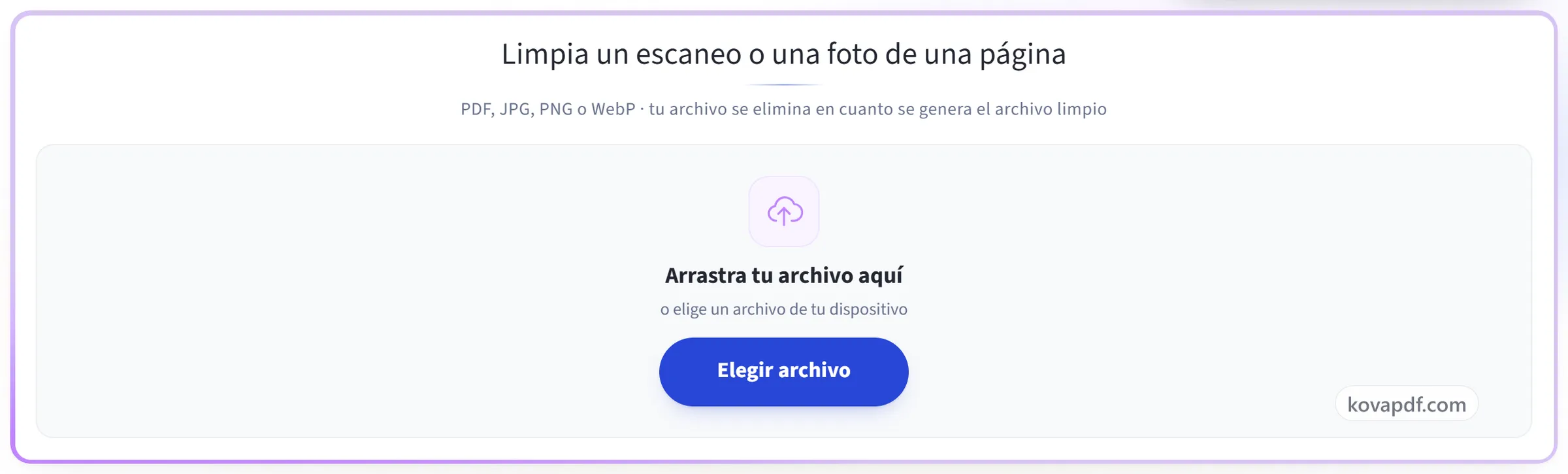
Arrastra tu archivo aquí
o elige un archivo de tu dispositivo
¿En tu ordenador? Descarga la app para Windows¿En tu móvil? Descarga la app para el móvil
Todo lo que hace Mejorar escaneo
Limpia un escaneo gris, moteado o desvaído (un PDF escaneado o una foto de una página) para que las palabras se lean con claridad.
Qué admite
- Un PDF escaneado, o una foto JPG, PNG o WebP
- Un PDF vuelve como PDF, listo para compartir o imprimir
- Una imagen vuelve como PNG
Qué hay que arreglar
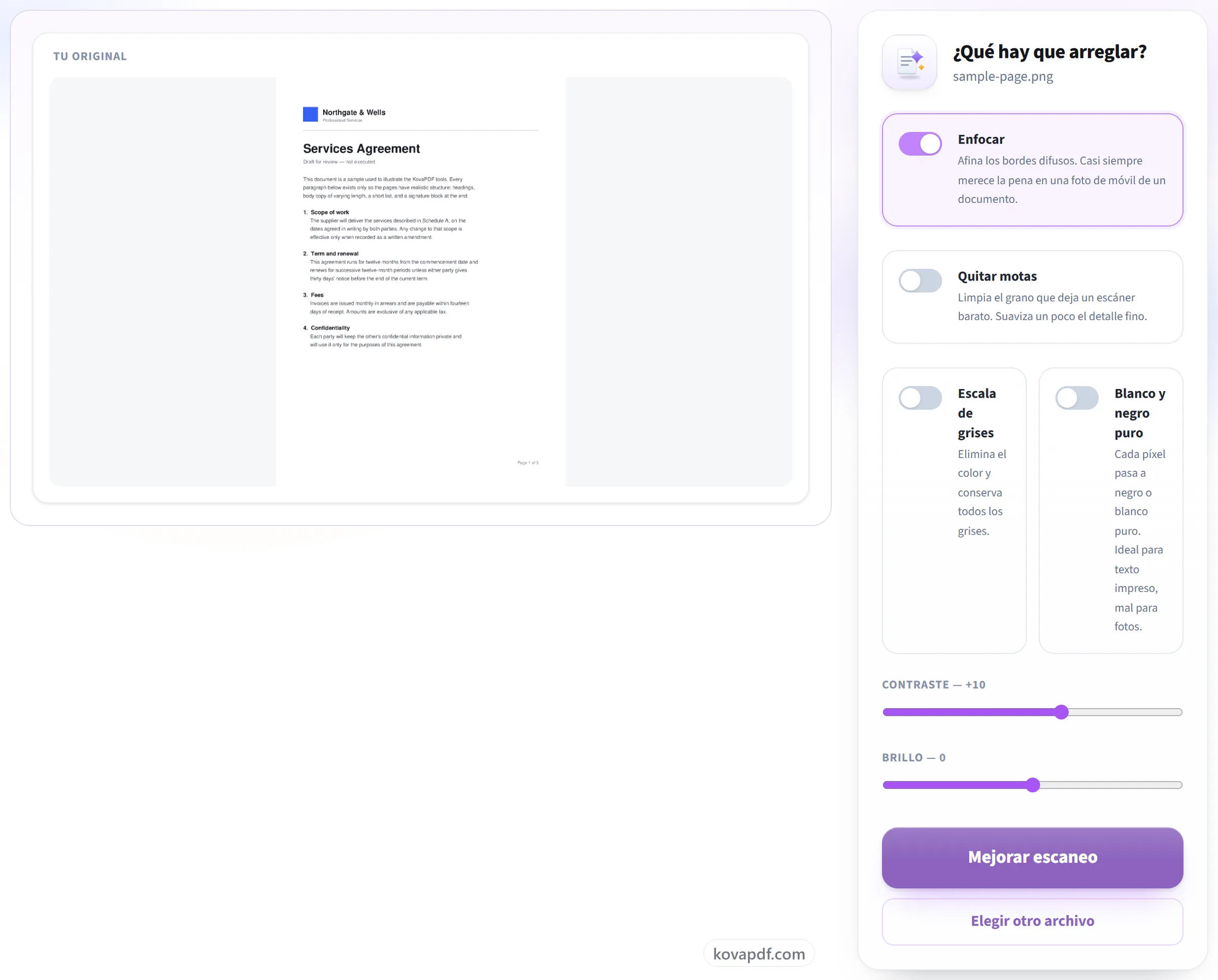
- Enfocar, para afinar los bordes blandos de una foto de teléfono
- Quitar motas, para limpiar el grano que deja un escáner
- Escala de grises, para quitar el color y conservar todos los tonos de gris
- Blanco y negro puro, para que el texto impreso quede nítido sobre el blanco
Afinar los detalles
- Contraste entre -50 y +50
- Brillo entre -50 y +50
- Tu original se muestra junto a los controles mientras eliges
- El número de páginas del archivo se lee antes de que empieces
Qué recibes
- Todas las páginas del documento se limpian igual
- Cada página conserva su propio tamaño de papel y su orientación
- Una foto de teléfono se endereza con sus propios datos de orientación
- El resultado indica exactamente qué ajustes se aplicaron
Cómo funciona
Mejorar escaneo en tres pasos
Sube tu escaneo
Arrastra tu archivo al panel de subida o haz clic para elegirlo en tu dispositivo. No se envía nada hasta que inicias el proceso, y la copia de trabajo se elimina en cuanto termina.
Deja que limpie las páginas
Elige qué corregir: nitidez, eliminación del moteado, contraste, brillo, escala de grises o blanco y negro puro. Una página más limpia además hace que el reconocimiento de texto posterior sea bastante más preciso.
Descarga la copia limpia
Conservas ambos: el documento mejorado se descarga como un archivo nuevo y tu original no se modifica.
Mejorar escaneo: guía visual paso a paso
Limpia un escaneo gris, moteado o tenue para que se lea, y se reconozca, correctamente.
Sube tu escaneo
Arrastra tu archivo al panel de subida o haz clic para elegirlo en tu dispositivo. No se envía nada hasta que inicias el proceso, y la copia de trabajo se elimina en cuanto termina.
Deja que limpie las páginas
Elige qué corregir: nitidez, eliminación del moteado, contraste, brillo, escala de grises o blanco y negro puro. Una página más limpia además hace que el reconocimiento de texto posterior sea bastante más preciso.
Descarga la copia limpia
Conservas ambos: el documento mejorado se descarga como un archivo nuevo y tu original no se modifica.

Preguntas frecuentes sobre Mejorar escaneo
¿Qué cambia al mejorar?
Sube el contraste, elimina el moteado del fondo y da nitidez al texto tenue, lo que hace más fácil leer un escaneo gris o con iluminación desigual.
¿Ayuda al reconocimiento de texto?
Sí. Limpiar un escaneo antes del OCR suele hacer que el texto reconocido sea más preciso.
¿Puedo mejorar un PDF escaneado o solo una imagen?
Ambos. Sube un PDF escaneado y cada página se limpia y se devuelve como PDF con los mismos tamaños de página. Sube una foto o un escaneo JPG, PNG o WebP y recibes una imagen limpia.
¿Qué pasa con un PDF que ya tiene texto seleccionable?
Limpiar una página significa volver a dibujarla, así que el texto que era seleccionable pasa a formar parte de la imagen. Las palabras se siguen leyendo, pero ya no se pueden seleccionar ni buscar, y se te avisa cuando eso afecta a tu archivo. Lo que subiste nunca se modifica.
¿Puede arreglar una foto borrosa de un documento?
Puede ayudar, dentro de unos límites. «Enfocar» afina los bordes suaves y el contraste extra oscurece el texto tenue, lo que a menudo basta para que una foto hecha con el móvil sea legible. No puede recuperar detalles que la cámara nunca captó, y no endereza una página torcida ni elimina sombras.
¿Cómo paso un escaneo a blanco y negro?
Activa «Blanco y negro puro». Cada píxel pasa a ser totalmente negro o totalmente blanco, lo que deja el texto impreso nítido y limpio para imprimir. Para páginas con fotos o sombreados, elige mejor «Escala de grises», que quita el color pero conserva todos los tonos de gris.
¿Por qué el PDF mejorado es más grande que el original?
Cada página se redibuja como una imagen a 200 DPI para poder limpiarla, y esas imágenes suelen ocupar más que el escaneo original. Si el tamaño importa, pasa después el resultado por Comprimir PDF.
¿Es gratis?
Sí. Todas las herramientas funcionan sin pagar y sin cuenta. Los archivos pueden tener hasta 200 páginas y 50 MB, y un proceso que falla no te cuesta nada. Pro elimina los límites.
¿Necesito crear una cuenta?
No. Todas las herramientas funcionan sin iniciar sesión. Una cuenta aumenta tu cupo y te deja ver lo que has procesado.
¿Qué pasa con mi archivo?
Tu archivo solo se queda en nuestro servidor un momento mientras se procesa y después se elimina. Se envía por una conexión cifrada. Guardamos un registro de que se usó la herramienta, pero no el nombre del archivo ni su contenido.