Покращити скан або фото
Підвищте різкість, приберіть шум і додайте контрасту сканованій сторінці чи розмитому фото. Підходить сканований PDF або зображення JPG, PNG чи WebP, щоб зробити скан придатним для пошуку, скористайтеся OCR PDF.
- Безкоштовне користування
- Працює на будь-якому пристрої
- Нічого не треба встановлювати
- Контраст підвищено
- Фонові цятки прибрано
- Приймає PDF або зображення
- Розміри сторінок зберігаються
PDF · JPG · PNG · WebP
Очистіть скан чи фото сторінки
PDF, JPG, PNG або WebP · ваш файл видаляється, щойно готовий очищений файл
Перетягніть файл сюди
або виберіть файл на своєму пристрої
На комп’ютері? Завантажити застосунок для WindowsНа телефоні? Завантажити застосунок для телефона
Усе, що вміє «Покращити скан»
Приберіть сірість, шум чи вицвітання скана, сканованого PDF або фото сторінки,, щоб текст читався чітко.
Що для цього потрібно
- Скан PDF або фото у форматі JPG, PNG чи WebP
- На виході — PDF, готовий до поширення чи друку
- На виході — зображення PNG
Що потрібно виправити
- Різкість — підтягує розмиті краї фото з телефону
- Приберіть цятки, щоб очистити зернистість від сканера
- Відтінки сірого — прибирає колір, зберігаючи кожен відтінок сірого
- Чисто чорно-білий — текст на друці лишається чітким на білому тлі
Точне налаштування
- Контраст від -50 до +50
- Яскравість від -50 до +50
- Ваш оригінал показано поруч із налаштуваннями, поки ви обираєте
- Кількість сторінок файлу зчитується ще до початку
Що ви отримаєте
- Кожна сторінка документа очищена однаково
- Кожна сторінка зберігає власний розмір паперу та орієнтацію
- Фото з телефону, вирівняне за власними даними орієнтації
- Результат із точним переліком застосованих коригувань
Як це працює
Покращити скан або фото за три кроки
Завантажте скан
Перетягніть файл на панель завантаження або натисніть, щоб вибрати його з пристрою. Нічого нікуди не надсилається, доки ви не запустите операцію, а робоча копія видаляється одразу після завершення.
Дайте йому очистити сторінки
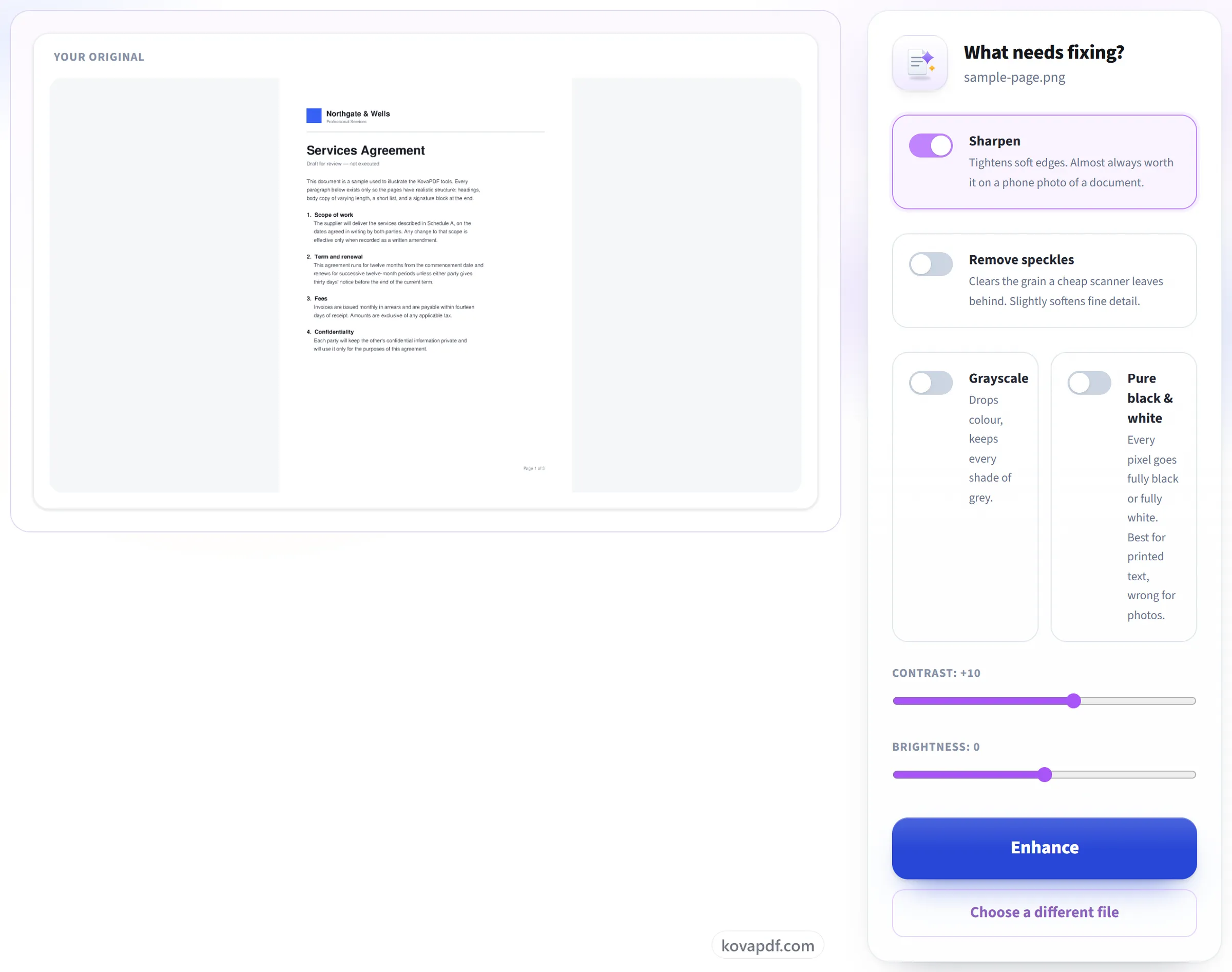
Виберіть, що виправити,: різкість, прибирання цяток, контраст, яскравість, відтінки сірого чи чистий чорно-білий. Чистіша сторінка також помітно підвищує точність подальшого розпізнавання тексту.
Завантажте очищену копію
У вас лишаються обидва: покращений документ завантажується як новий файл, а ваш оригінал не змінюється.
Покращити скан або фото: покрокова інструкція в картинках
Приберіть сірість, шум чи блідість скана, щоб він добре читався, і розпізнавався.
Завантажте скан
Перетягніть файл на панель завантаження або натисніть, щоб вибрати його з пристрою. Нічого нікуди не надсилається, доки ви не запустите операцію, а робоча копія видаляється одразу після завершення.
Дайте йому очистити сторінки
Виберіть, що виправити,: різкість, прибирання цяток, контраст, яскравість, відтінки сірого чи чистий чорно-білий. Чистіша сторінка також помітно підвищує точність подальшого розпізнавання тексту.
Завантажте очищену копію
У вас лишаються обидва: покращений документ завантажується як новий файл, а ваш оригінал не змінюється.

Поширені запитання про інструмент «Покращити скан або фото»
Що змінює покращення?
Він посилює контраст, прибирає плямки на тлі й робить блідий текст чіткішим, тож сірий чи нерівно освітлений скан легше читати.
Чи допомагає це розпізнаванню тексту?
Так. Очищення скану перед OCR зазвичай робить розпізнаний текст точнішим.
Чи можна покращити сканований PDF, чи лише зображення?
І те, й інше. Завантажте сканований PDF — кожну сторінку буде очищено й повернено як PDF із тими самими розмірами сторінок. Завантажте фото або скан у JPG, PNG чи WebP — і отримаєте очищене зображення.
Що відбувається з PDF, у якому вже є текст, що виділяється?
Очищення сторінки означає її перемальовування, тож текст, який можна було виділити, стає частиною зображення. Слова лишаються читабельними, але їх більше не можна виділити чи знайти пошуком, і вас попередять, якщо це стосується вашого файлу. Завантажений оригінал ніколи не змінюється.
Чи може він виправити розмите фото документа?
Може допомогти, але в певних межах. «Різкість» підтягує м’які краї, а додатковий контраст затемнює блідий текст — часто цього досить, щоб фото з телефона стало читабельним. Він не може відновити деталі, яких камера взагалі не зафіксувала, і не вирівнює перекошену сторінку та не прибирає тіні.
Як зробити скан чорно-білим?
Увімкніть «Чисто чорно-біле». Кожен піксель стає повністю чорним або повністю білим, завдяки чому друкований текст виглядає чітко й чисто виходить під час друку. Для сторінок із фотографіями чи затіненням виберіть натомість «Відтінки сірого»: колір прибирається, але зберігаються всі відтінки сірого.
Чому покращений PDF більший за оригінал?
Кожна сторінка перемальовується як зображення 200 DPI, щоб її можна було очистити, і такі зображення зазвичай займають більше місця, ніж початковий скан. Якщо розмір важливий, потім пропустіть результат через «Стиснути PDF».
Це безкоштовно?
Так. Усі інструменти працюють без оплати й без акаунта. Файли можуть мати до 200 сторінок і 50 МБ, а невдала спроба вам нічого не коштує. Pro знімає обмеження.
Чи потрібно створювати акаунт?
Ні. Усі інструменти працюють без входу. Обліковий запис збільшує ваш ліміт і показує, що ви вже обробили.
Що відбувається з моїм файлом?
Ваш файл зберігається на нашому сервері лише недовго, поки триває обробка, а потім видаляється. Він передається зашифрованим з’єднанням. Ми записуємо, що інструментом скористалися, але не назву файлу й не його вміст.