Додати порожню сторінку
Вставляйте порожні сторінки будь-де в документі, такого ж розміру, як решта,, а потім натисніть «Редагувати документ», щоб писати на них.
- Безкоштовне користування
- Працює на будь-якому пристрої
- Нічого не треба встановлювати
- Вставляйте будь-де у файлі
- Друкуйте на ній у повному редакторі
- Такий самий розмір сторінки, як решта
- Скільки завгодно
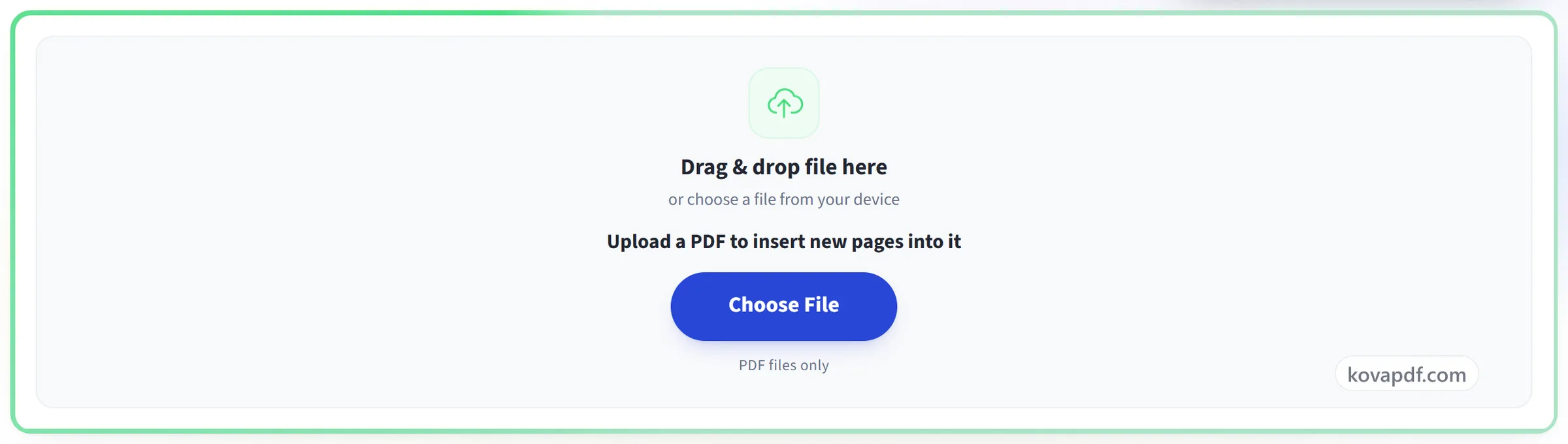
Перетягніть файл сюди
або виберіть файл на своєму пристрої
Оберіть PDF, щоб вставити в нього нові сторінки
Лише файли PDF
Немає інтернету? Завантажити застосунок для WindowsНа телефоні? Завантажити застосунок для телефона
Усе, що вміє «Додати порожню сторінку»
Вставляйте порожні сторінки будь-де й одразу починайте на них писати.
Куди йде сторінка
- Вставляйте перед будь-якою сторінкою, а не лише в кінці
- Одна кнопка для початку, одна для кінця
- Додайте кілька порожніх сторінок за один крок
- Речення пояснює, як зміщується нумерація
Нова сторінка
- Набуває розміру й орієнтації сусідніх сторінок
- Одразу друкуйте на ньому, як у текстовому редакторі
- Кожен інструмент редагування працює з нею, як і з будь-якою іншою сторінкою
У процесі
- Скасування повертає документ до попереднього вигляду
- Сторінки додаються у вашому браузері, без завантаження файлу
- Переміщуйте, повертайте чи копіюйте сторінки, коли вони вже додані
Завершення
- Перегляньте весь документ перед завантаженням
- Завантажити справжній PDF із новими сторінками
- Продовжуйте в повному редакторі з того самого екрана
Як це працює
Додати порожню сторінку за три кроки
Додайте свій PDF
Перетягніть PDF на панель або натисніть на неї, щоб обрати файл на пристрої. Сторінки додаються у вашому браузері, тож файл не завантажується. Лише якщо ви щось надрукуєте чи намалюєте на них, файл надсилається на наш сервер, щоб це записати, а робоча копія видаляється одразу після завершення.
Вставте сторінки там, де вони потрібні
Виберіть місце й кількість сторінок для додавання. Нові сторінки мають розмір документа, тож нічого не зсувається й не масштабується.
Пишіть на них, а потім завантажте
Порожня сторінка — звичайна сторінка. Натисніть на неї й пишіть. «Перевірити й завантажити» записує все в готовий PDF і показує його перед завантаженням.
Додати порожню сторінку: покрокова інструкція в картинках
Вставляйте порожні сторінки будь-де в документі й одразу починайте на них писати.
Додайте свій PDF
Перетягніть PDF на панель або натисніть на неї, щоб обрати файл на пристрої. Сторінки додаються у вашому браузері, тож файл не завантажується. Лише якщо ви щось надрукуєте чи намалюєте на них, файл надсилається на наш сервер, щоб це записати, а робоча копія видаляється одразу після завершення.
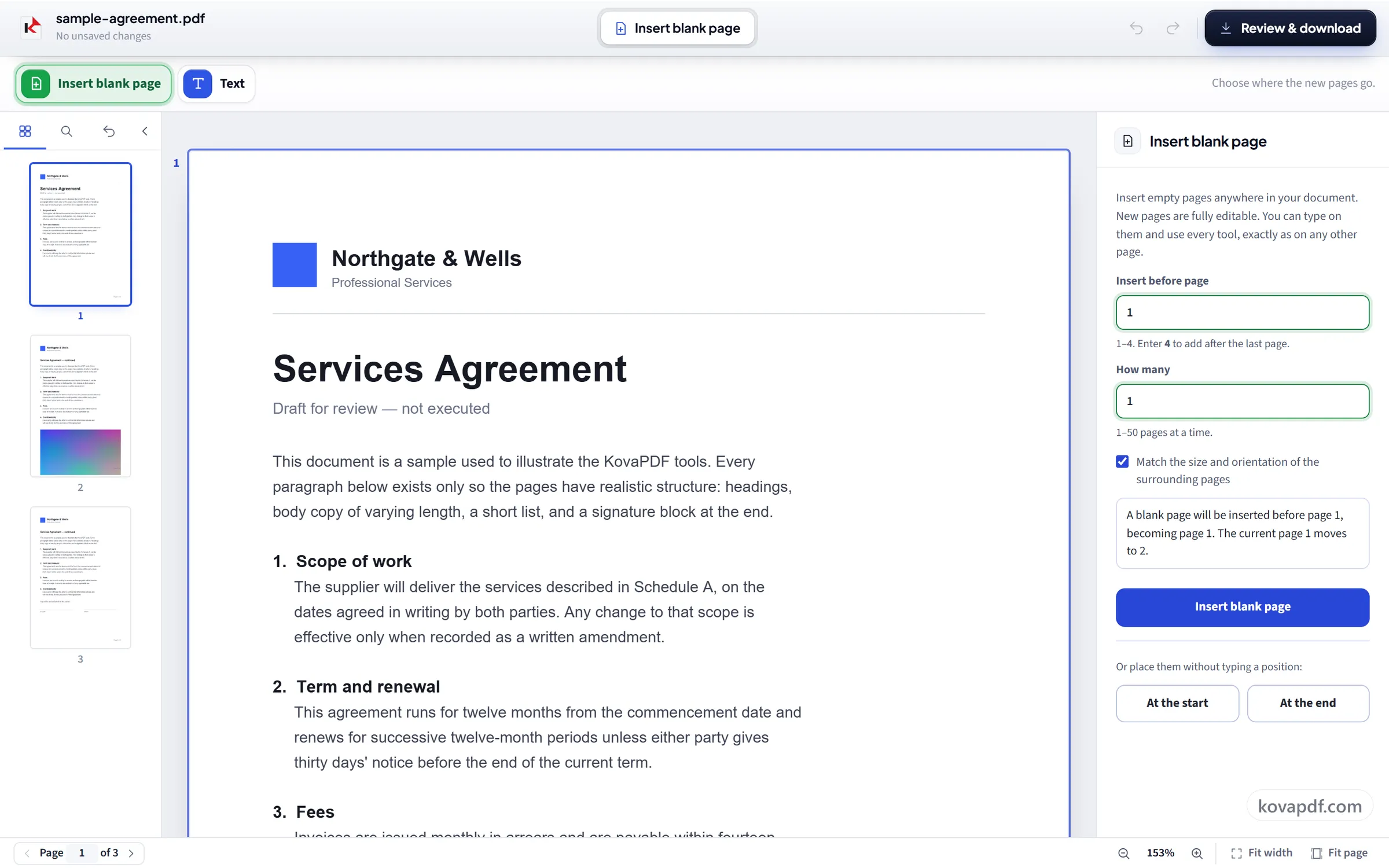
Вставте сторінки там, де вони потрібні
Виберіть місце й кількість сторінок для додавання. Нові сторінки мають розмір документа, тож нічого не зсувається й не масштабується.
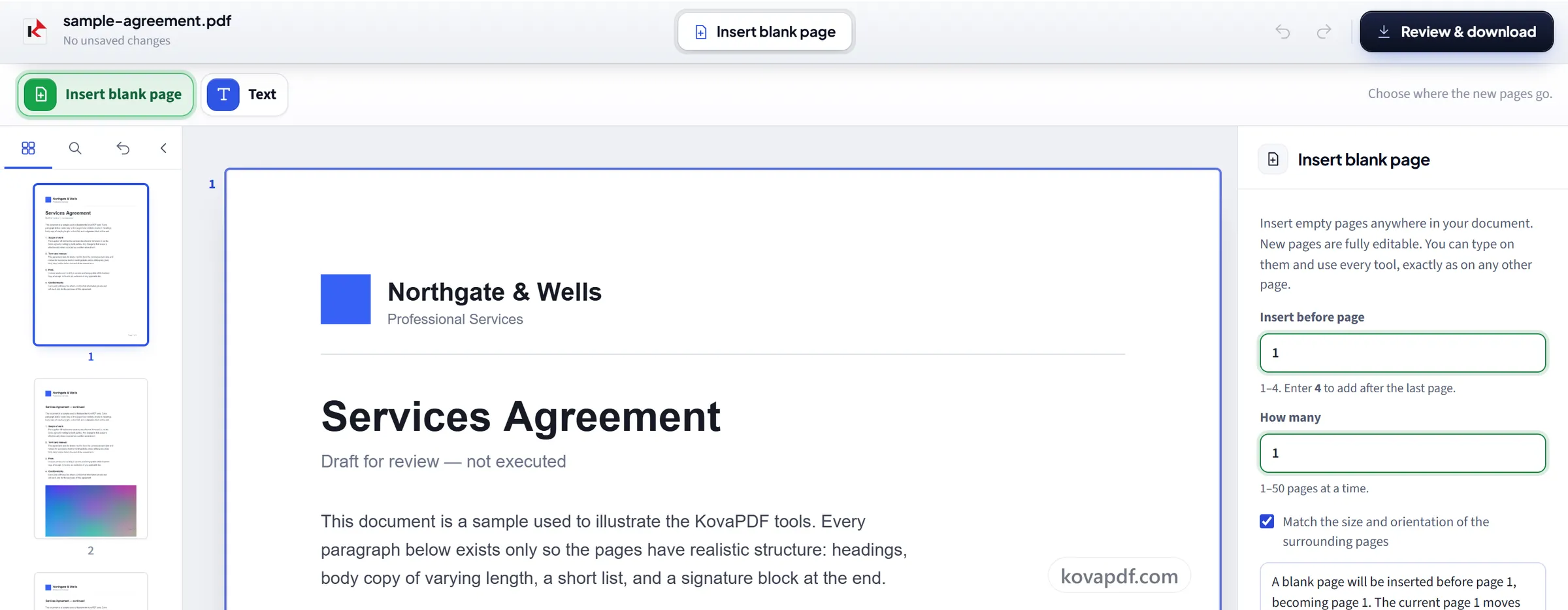
Пишіть на них, а потім завантажте
Порожня сторінка — звичайна сторінка. Натисніть на неї й пишіть. «Перевірити й завантажити» записує все в готовий PDF і показує його перед завантаженням.
Поширені запитання про інструмент «Додати порожню сторінку»
Як додати порожню сторінку до PDF?
Введіть номер сторінки, перед якою має стати нова сторінка, або натисніть «На початку» чи «У кінці», виберіть, скільки сторінок додати, і вставте їх. Потім збережіть і завантажте PDF.
Куди додається нова сторінка?
Куди завгодно. Введіть сторінку, перед якою вона має стояти, від 1 до номера, на один більшого за останню сторінку, тож її можна вставити між будь-якими двома сторінками, наприклад аркуш для підпису після пункту четвертого.
Чи можна додати кілька порожніх сторінок одразу?
Так, від 1 до 50 за раз. Усі вони вставляються разом у вибране вами місце.
Якого розміру вставлені сторінки?
За замовчуванням вони отримують розмір і орієнтацію сторінки, яку ви переглядаєте, тож у документі, де всі сторінки однакового розміру, вони збігаються з усіма іншими. У документі зі сторінками різних розмірів перед вставлянням відкрийте сторінку потрібного розміру.
Чи можна писати на порожній сторінці?
Так. Порожня сторінка — звичайна сторінка. Натисніть на неї й пишіть.
Навіщо взагалі додавати порожню сторінку?
Зазвичай для друку й підписання. У двосторонніх документах розділ має починатися з правої сторінки, у формах потрібне місце для записів, а в сканованій пачці часто потрібен роздільник між двома документами, які були скріплені разом.
Що відбувається з моїм файлом?
Якщо ви лише додаєте сторінки, файл лишається на вашому пристрої: браузер додає їх і робить завантаження, тож файл не завантажується на сервер. Якщо ви ще й друкуєте чи малюєте на сторінках, файл надсилається на наш сервер зашифрованим з’єднанням, щоб це записати. Там він зберігається недовго, поки триває обробка, потім видаляється. Ми зберігаємо запис про те, що інструмент використали, але не ім’я файлу й не його вміст.
Це безкоштовно?
Так. Усі інструменти працюють без оплати й без акаунта. Файли можуть мати до 200 сторінок і 50 МБ, а невдала спроба вам нічого не коштує. Pro знімає обмеження.
Чи потрібно створювати акаунт?
Ні. Усі інструменти працюють без входу. Обліковий запис збільшує ваш ліміт і показує, що ви вже обробили.