Ajouter une page blanche
Insérez des pages vides où vous voulez, au même format que le reste du document.
- Gratuit
- Fonctionne sur tous les appareils
- Rien à installer
- Insérez-les où vous voulez
- Écrivez dessus dans l'éditeur complet
- Au format des autres pages
- Autant qu’il en faut
Glissez votre fichier ici
ou choisissez un fichier sur votre appareil
Choisissez un PDF pour y insérer de nouvelles pages
Fichiers PDF uniquement
Pas d'internet ? Obtenir l'appli WindowsSur votre téléphone ? Obtenir l'appli mobile
Tout ce qu'Ajouter une page blanche sait faire
Insérez des pages vides là où vous en avez besoin et écrivez dessus aussitôt.
Où va la page
- Insérez avant n'importe quelle page, pas seulement à la fin
- Un bouton pour le début, un pour la fin
- Ajoutez plusieurs pages blanches en une seule fois
- Une phrase indique comment la numérotation se décale
La nouvelle page
- Prend le format et l'orientation de ses voisines
- Écrivez dessus aussitôt, comme dans un traitement de texte
- Tous les outils d'édition y fonctionnent comme sur n'importe quelle page
Au fur et à mesure
- Annuler remet le document dans son état précédent
- Les pages sont ajoutées dans votre navigateur, sans envoyer le fichier
- Déplacez, faites pivoter ou copiez les pages une fois ajoutées
Pour finir
- Parcourez tout le document avant de le télécharger
- Téléchargez un vrai PDF contenant les nouvelles pages
- Poursuivez dans l'éditeur complet depuis le même écran
Comment ça marche
Ajouter une page blanche en trois étapes
Ajoutez votre PDF
Faites glisser votre PDF sur le panneau, ou cliquez dessus pour en choisir un sur votre appareil. Les pages sont ajoutées dans votre navigateur, donc le fichier n'est jamais envoyé. Ce n'est que si vous tapez ou dessinez dessus qu'il est envoyé à notre serveur pour l'y inscrire, et la copie de travail est supprimée dès que c'est terminé.
Insérez des pages là où il en faut
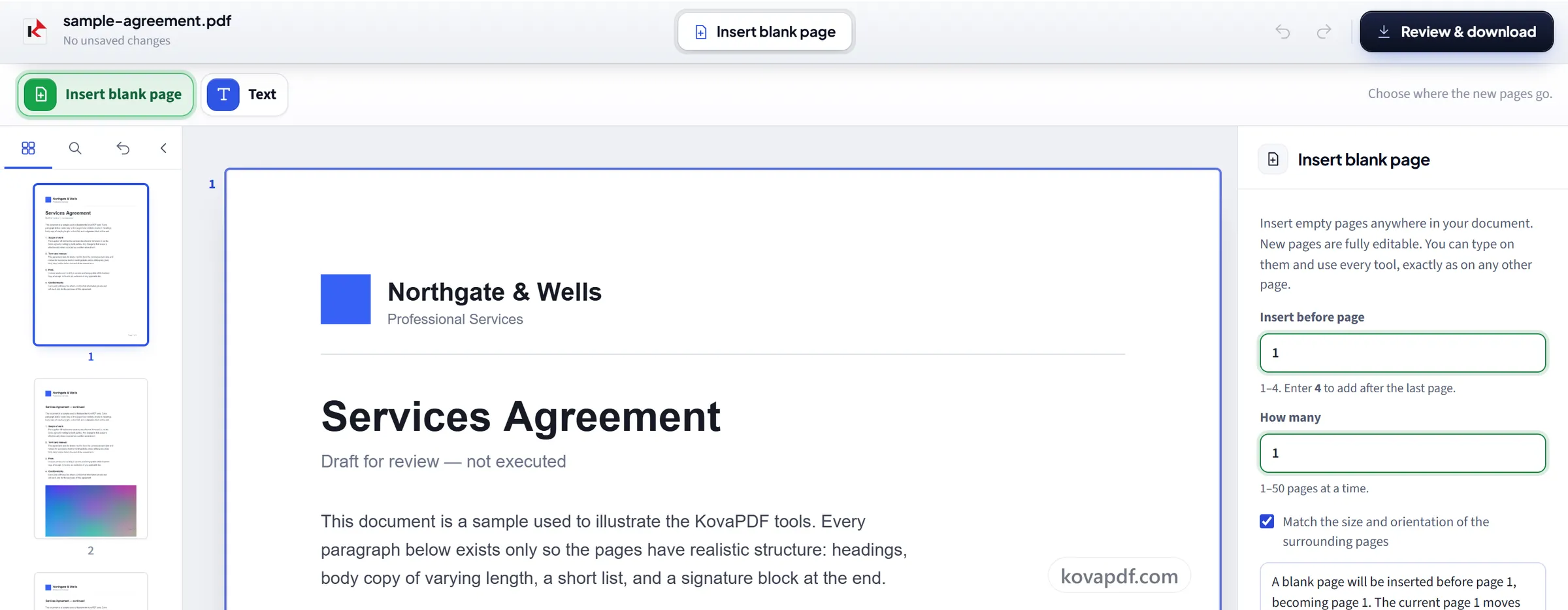
Choisissez la position et le nombre de pages à ajouter. Les nouvelles pages reprennent le format du document : rien ne se décale ni ne change d'échelle.
Écrivez dessus, puis téléchargez
Une page blanche est une page ordinaire. Cliquez dessus et écrivez. Vérifier et télécharger inscrit tout dans le PDF final et vous le montre avant que vous le téléchargiez.
Ajouter une page blanche : le guide illustré, étape par étape
Insérez des pages vides n'importe où dans le document et écrivez dessus aussitôt.
Ajoutez votre PDF
Faites glisser votre PDF sur le panneau, ou cliquez dessus pour en choisir un sur votre appareil. Les pages sont ajoutées dans votre navigateur, donc le fichier n'est jamais envoyé. Ce n'est que si vous tapez ou dessinez dessus qu'il est envoyé à notre serveur pour l'y inscrire, et la copie de travail est supprimée dès que c'est terminé.

Insérez des pages là où il en faut
Choisissez la position et le nombre de pages à ajouter. Les nouvelles pages reprennent le format du document : rien ne se décale ni ne change d'échelle.
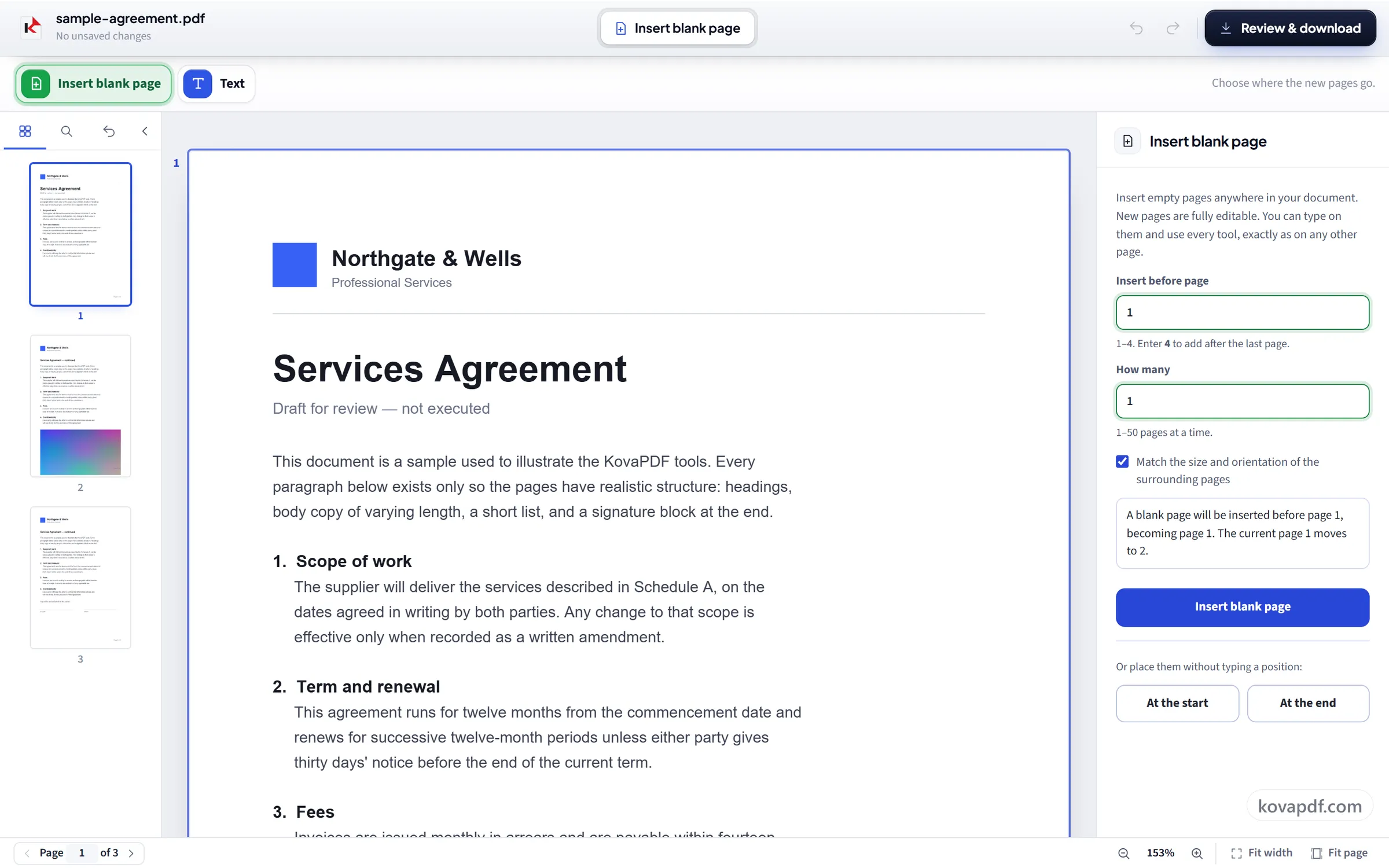
Écrivez dessus, puis téléchargez
Une page blanche est une page ordinaire. Cliquez dessus et écrivez. Vérifier et télécharger inscrit tout dans le PDF final et vous le montre avant que vous le téléchargiez.
Questions fréquentes sur Ajouter une page blanche
Comment ajouter une page blanche à un PDF ?
Saisissez le numéro de la page avant laquelle la nouvelle page doit se placer, ou appuyez sur « Au début » ou « À la fin », choisissez le nombre de pages à ajouter et insérez-les. Enregistrez ensuite et téléchargez le PDF.
Où va la nouvelle page ?
Où vous voulez. Saisissez la page avant laquelle elle doit se trouver, de 1 jusqu'à une de plus que la dernière page : elle peut ainsi se glisser entre deux pages quelconques, par exemple une page de signature après la clause quatre.
Puis-je ajouter plusieurs pages blanches à la fois ?
Oui, de 1 à 50 à la fois. Elles sont toutes insérées ensemble à l'emplacement choisi.
Quel est le format des pages insérées ?
Par défaut, elles reprennent la taille et l'orientation de la page que vous consultez : dans un document dont toutes les pages ont la même taille, elles correspondent donc à toutes les autres. Dans un document mixte, ouvrez une page de la taille voulue avant d'insérer.
Puis-je écrire sur une page blanche ?
Oui. Une page blanche est une page ordinaire. Cliquez dessus et écrivez.
Pourquoi ajouter une page blanche ?
Généralement pour l'impression et la signature. Les documents recto verso ont besoin qu'un chapitre commence sur une page de droite, les formulaires ont besoin d'un espace pour écrire, et un lot numérisé a souvent besoin d'une séparation entre deux documents qui étaient agrafés ensemble.
Que devient mon fichier ?
Si vous ne faites qu'ajouter des pages, le fichier reste sur votre appareil : votre navigateur les ajoute et lance le téléchargement, donc le fichier n'est jamais envoyé. Si vous tapez ou dessinez aussi sur les pages, le fichier est envoyé par une connexion chiffrée à notre serveur pour l'y inscrire. Il n'y reste que peu de temps, le temps du traitement, puis il est supprimé. Nous gardons une trace de l'utilisation de l'outil, mais pas le nom du fichier ni son contenu.
Est-ce gratuit ?
Oui. Tous les outils fonctionnent sans payer et sans compte. Les fichiers peuvent compter jusqu'à 200 pages et 50 Mo, et un traitement qui échoue ne vous coûte rien. Pro supprime les limites.
Dois-je créer un compte ?
Non. Tous les outils fonctionnent sans connexion. Un compte augmente votre quota et vous permet de voir ce que vous avez traité.