Scannez en PDF avec votre téléphone
Pointez l'appareil photo vers une page. KovaPDF trouve les bords, redresse la page et la nettoie, puis réunit toutes les pages dans un PDF bien net. Gratuit, sans limite, et vos scans ne quittent jamais votre téléphone.
- Gratuit, sans limite
- Sans compte
- Reste sur votre téléphone
Scannez pour ouvrir le scanner
Pointez l'appareil photo de votre téléphone vers le code. Le scanner s'ouvre sur votre téléphone, prêt à l'emploi.
Des pages bien droites
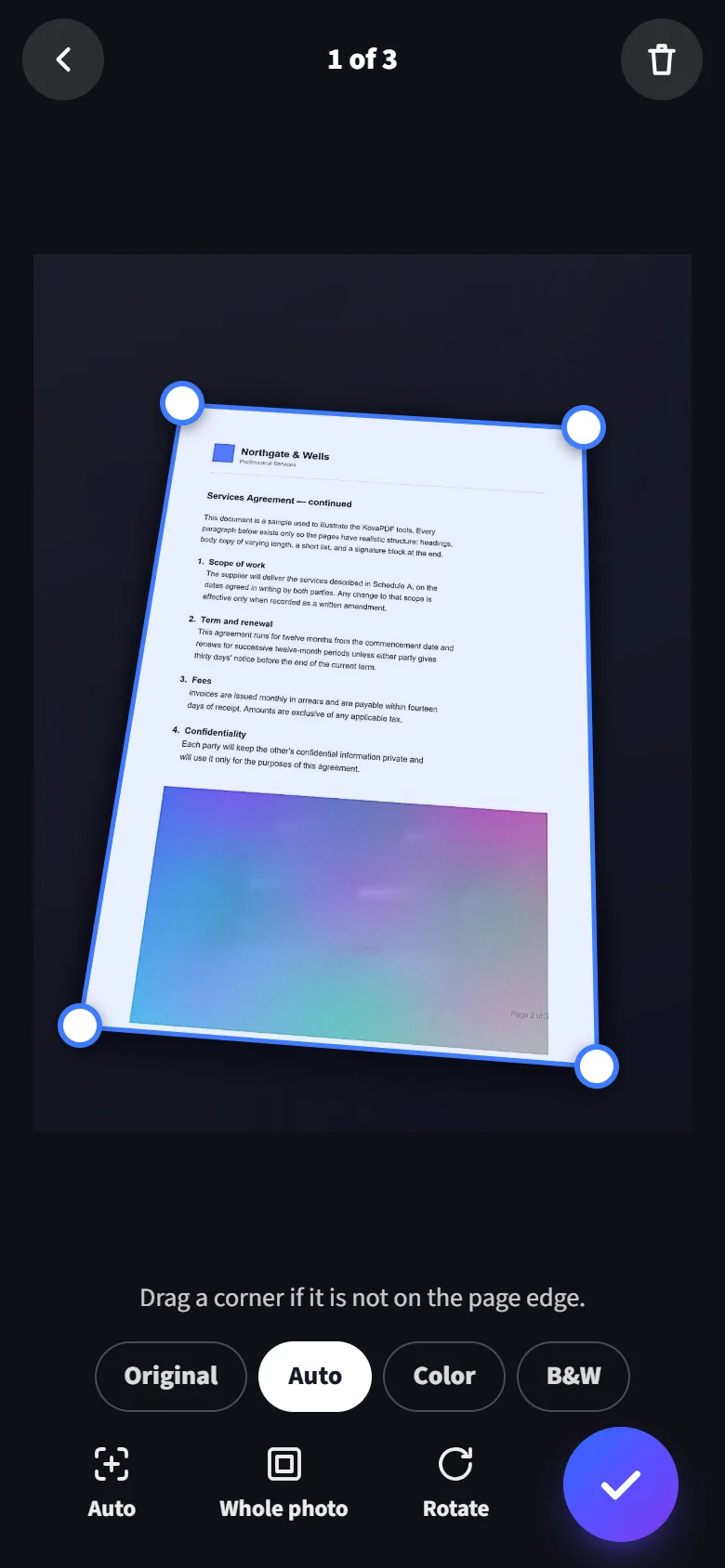
Il trouve les quatre coins et redresse la page, même si vous la photographiez de biais.
Aussi net qu'une photocopie
Les ombres et le papier gris deviennent blancs. Les signatures, les tampons et les couleurs restent.
Rien n'est envoyé
Photos, pages et PDF restent dans la mémoire de votre téléphone.
Sans limite
Scannez autant de pages et de documents que vous voulez, sans compte et sans limite quotidienne.
D'une photo sur le bureau à une page prête à envoyer
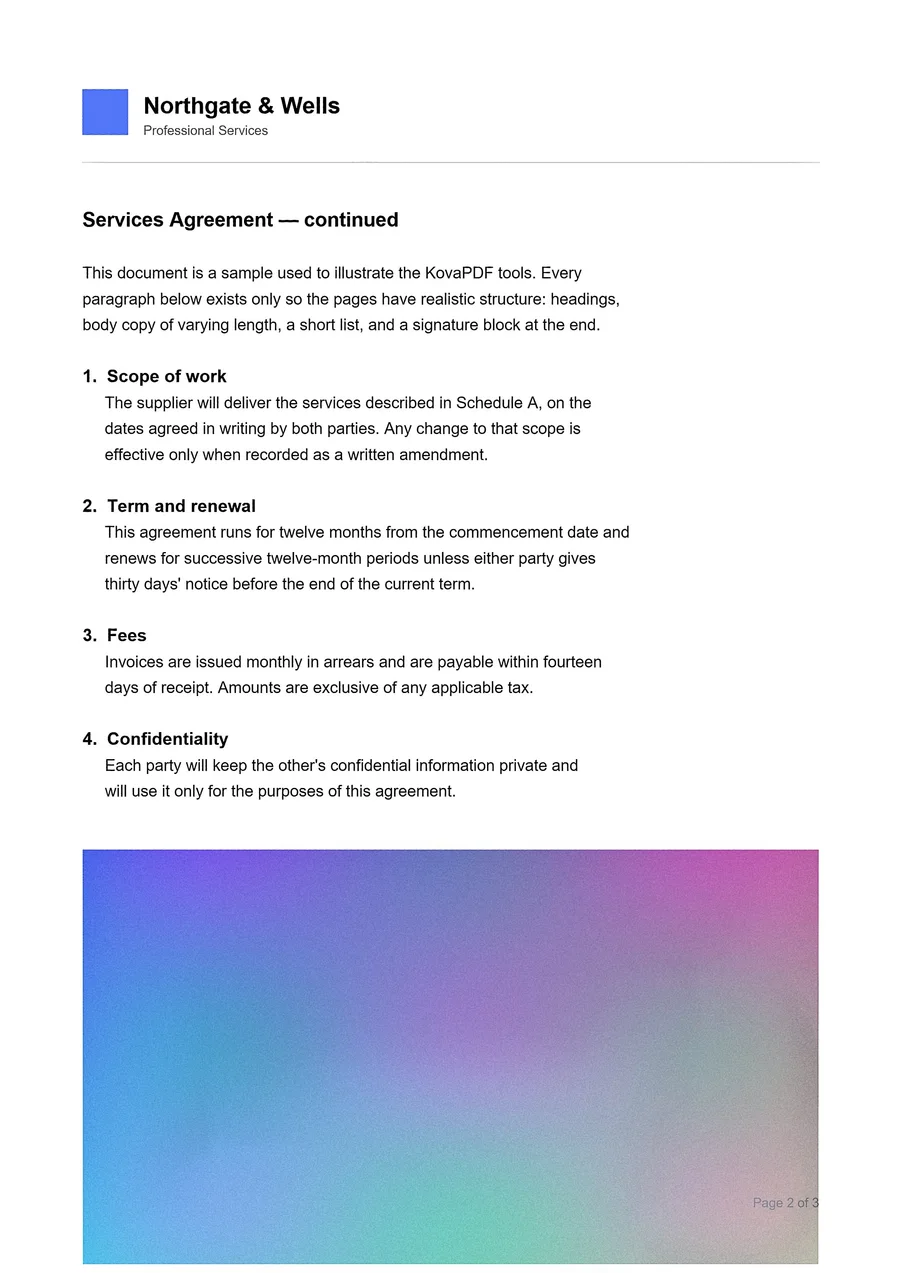
À gauche, une page imprimée photographiée de biais sur un bureau sombre. À droite, la page que KovaPDF en a tirée : redressée, nettoyée, avec l'image en couleur conservée.
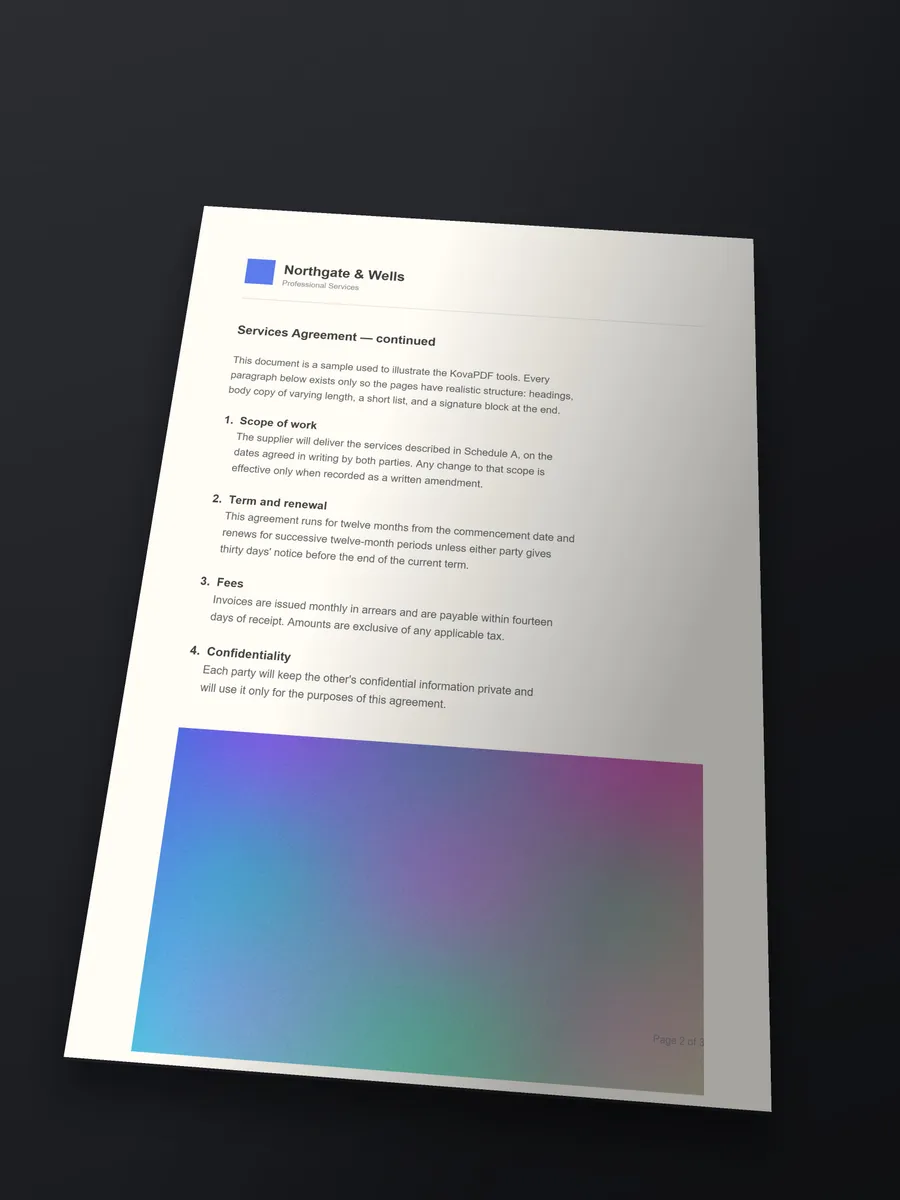
- Bords trouvés
- Redressée
- Nettoyée
Trois étapes du papier au PDF
Aucun réglage à apprendre. Le scanner s'occupe des parties délicates et vous montre chaque page avant d'enregistrer.
1
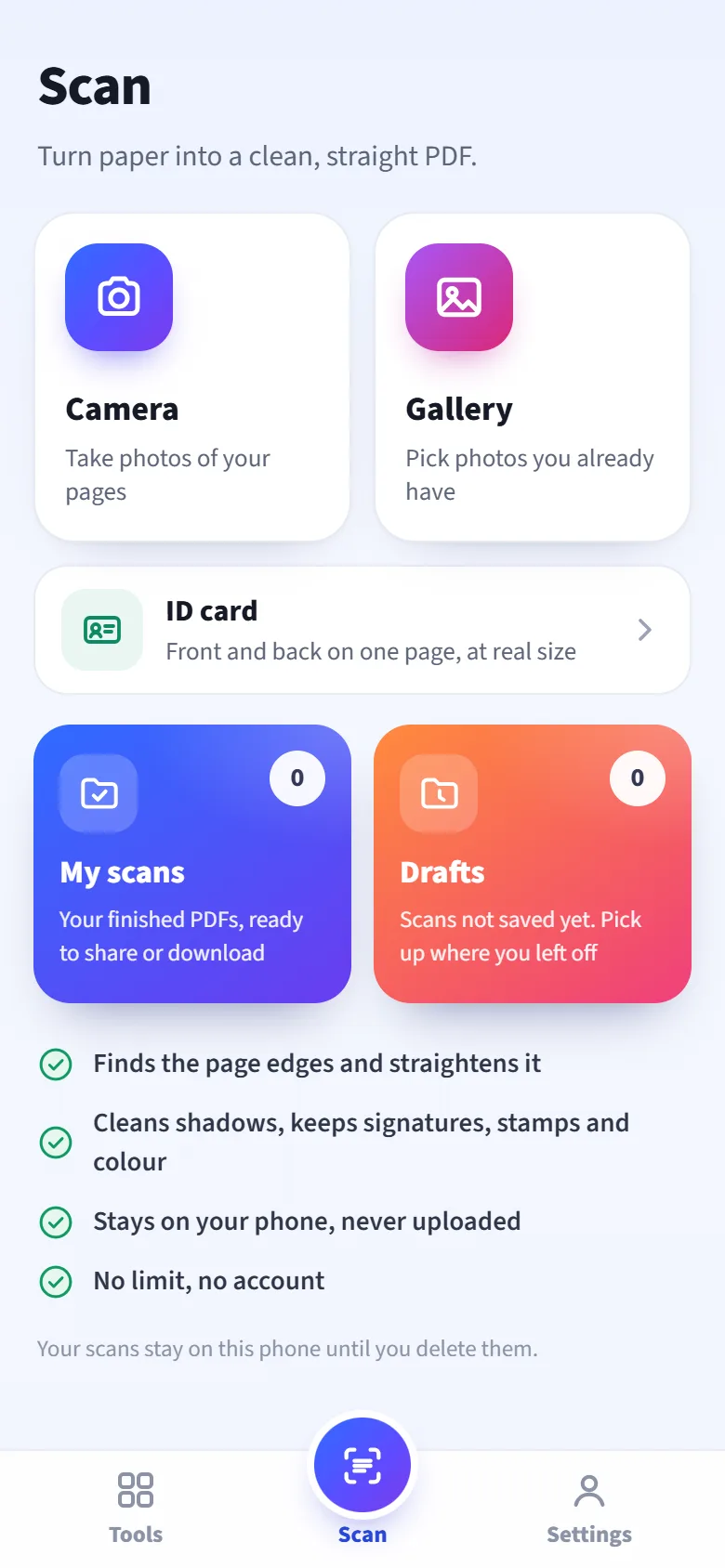
Prenez ou choisissez des photos
Photographiez vos pages l'une après l'autre, ou choisissez des photos que vous avez déjà.
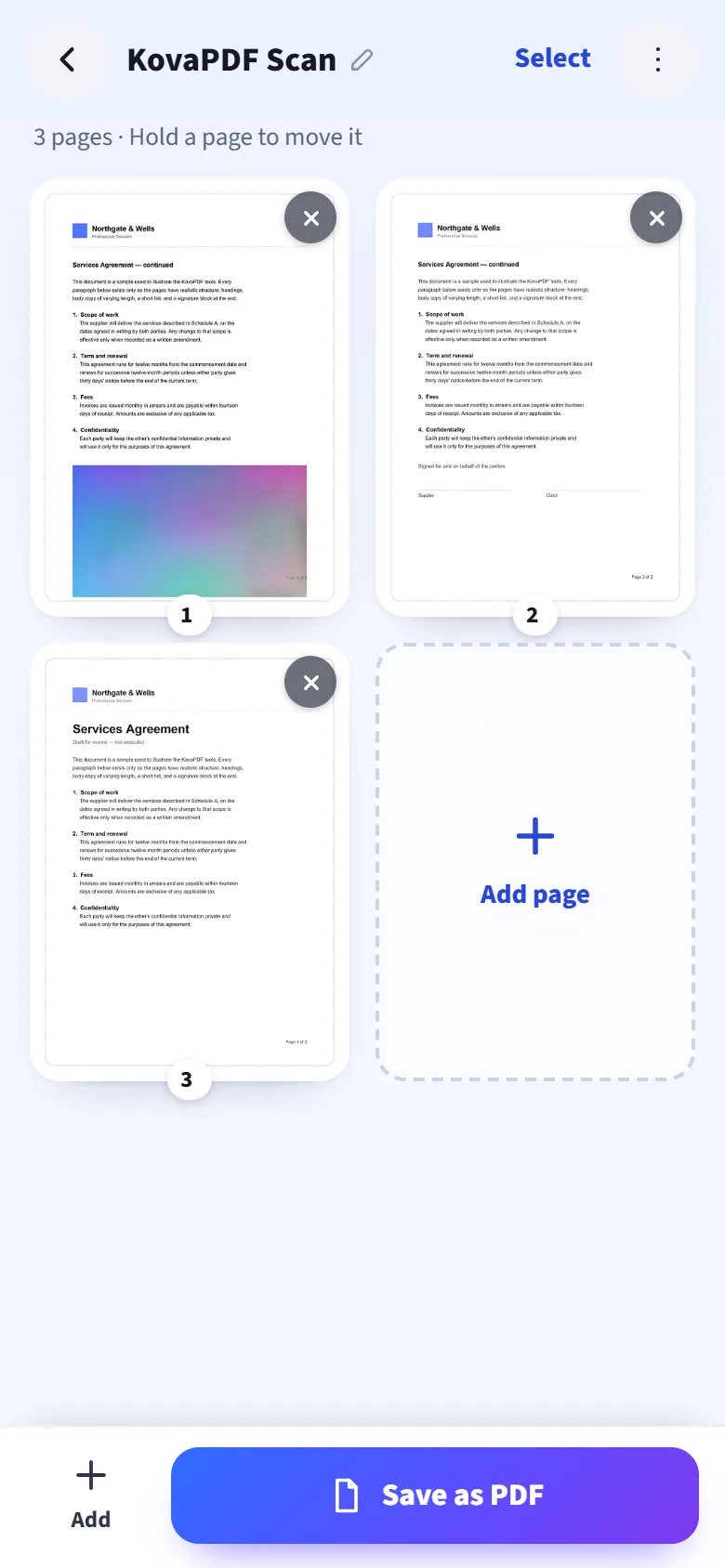
2
Vérifiez vos pages
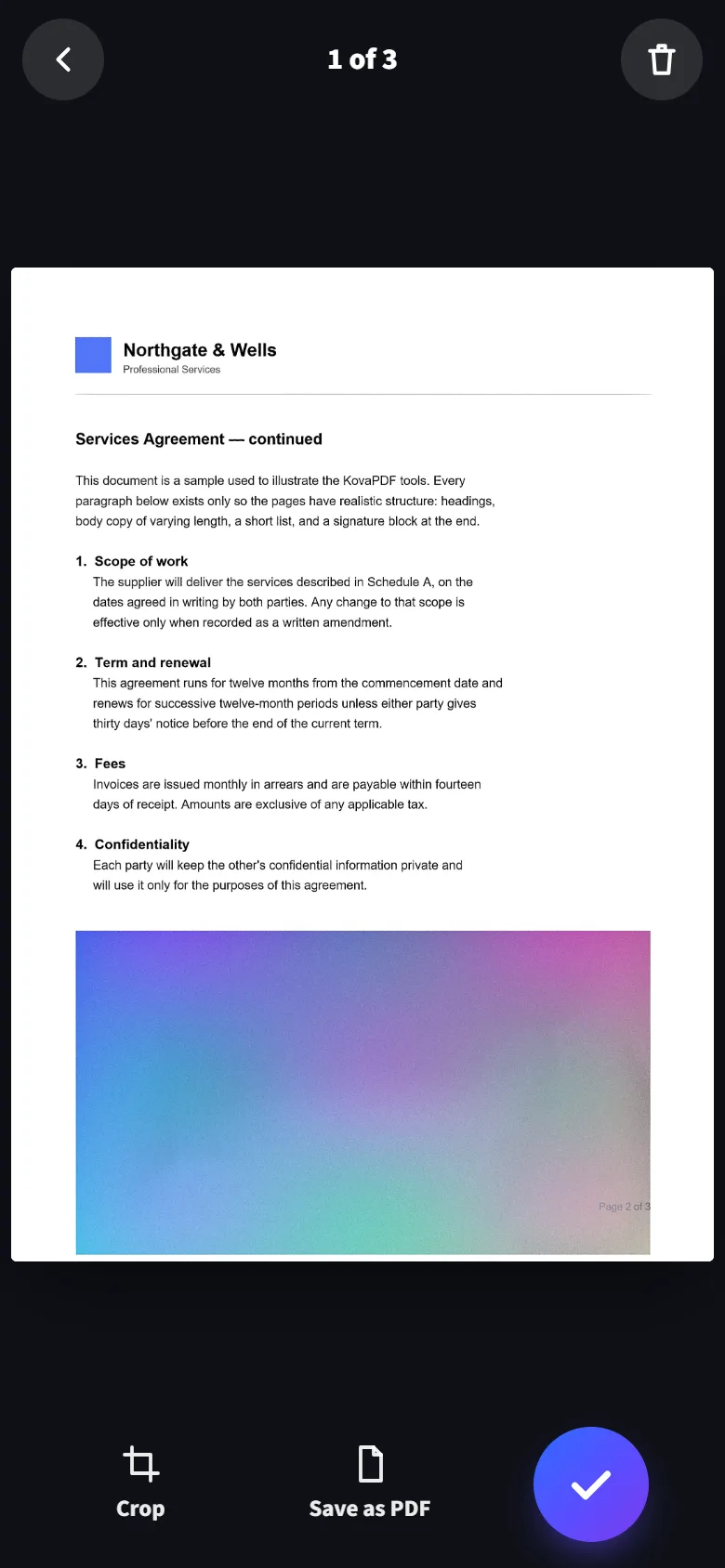
Chaque page est repérée, redressée et nettoyée pour vous. Touchez-en une pour changer son rendu, la rogner ou la faire pivoter.
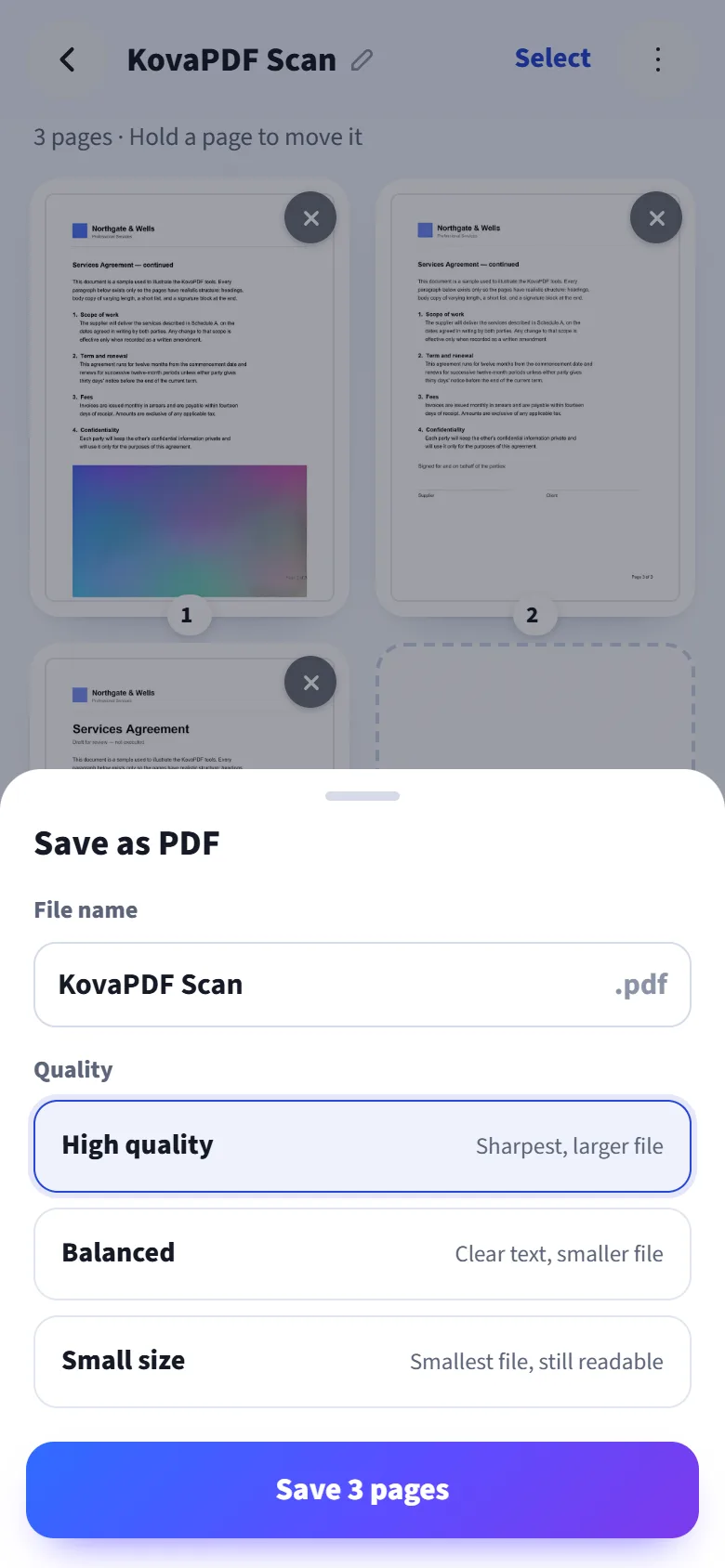
3
Enregistrez un seul PDF
Choisissez la qualité, puis partagez ou téléchargez.
Tout ce qu'un bon scanner doit savoir faire
Trouve la page pour vous
Il repère la page sur la photo et place un coin à chaque bord. Faites glisser n'importe quel coin, avec une loupe pour viser juste.
Droite, aux bonnes proportions
Une page photographiée de biais ressort bien droite, au format d'une vraie feuille A4 ou Letter.
Quatre rendus
Auto, Couleur, Noir et blanc, ou la photo telle quelle. Choisissez-en un pour chaque page.
Mode carte d'identité
Recto et verso sur une seule page A4, chacun à la taille réelle de la carte, prêts à imprimer.
Autant de pages que nécessaire
Ajoutez des pages à tout moment. Maintenez une page pour la déplacer, et faites-la pivoter, rognez-la ou supprimez-la.
La bonne taille de fichier
Haute qualité pour imprimer, Équilibré pour tous les jours, Petite taille pour les e-mails et les formulaires en ligne.
Une image quand il vous en faut une
Enregistrez une page, ou le recto et le verso d’une carte d’identité, en un seul JPG.
Scans enregistrés
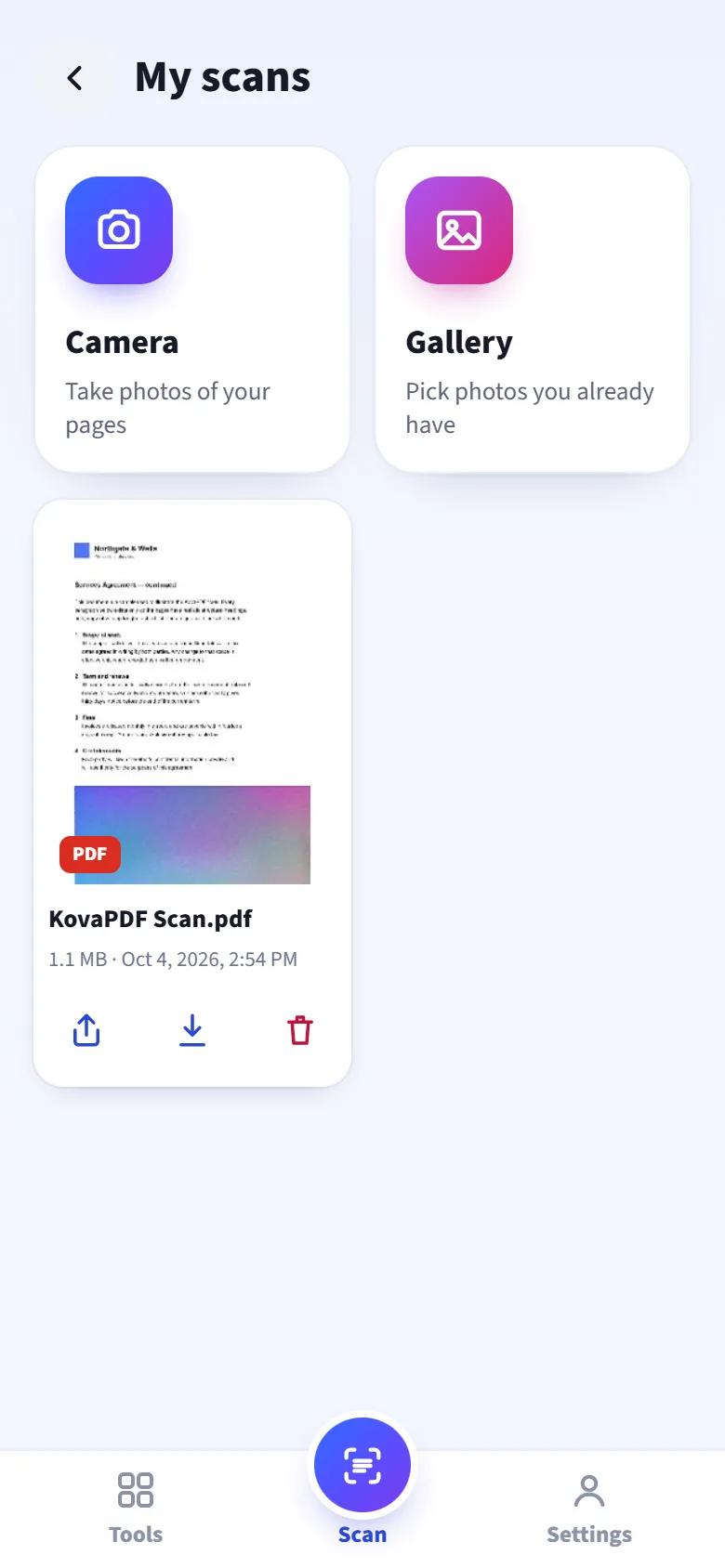
Chaque PDF enregistré reste sur le téléphone. Partagez-le ou téléchargez-le de nouveau quand vous voulez.
Comme le papier, en plus net
Auto transforme les ombres et la lumière jaune en papier blanc et garde l'encre bien nette. Chaque page peut avoir son propre rendu.
- Auto pour la plupart des pages : papier blanc, texte foncé, couleurs conservées.
- Couleur pour les photos, les graphiques et les formulaires en couleur.
- Noir et blanc pour le texte seul, net et léger.
- Original garde la photo telle qu'elle a été prise, simplement redressée.
Vos scans ne quittent jamais votre téléphone
On scanne des pièces d'identité, des contrats, des reçus et des courriers du médecin. C'est pourquoi le scanner fait tout son travail sur le téléphone lui-même.
- Rien n'est envoyé. Les photos sont nettoyées et transformées en PDF directement sur votre téléphone.
- Conservés jusqu'à ce que vous les supprimiez. Les scans enregistrés restent dans la mémoire de votre téléphone, sans limite de durée.
- Nous ne les voyons jamais. Nous comptons seulement le nombre de scans, jamais leur contenu.
Utilisez-le dans votre navigateur ou ajoutez-le à votre écran d'accueil
Pas besoin de magasin d'applications. Le scanner fait partie de l'app gratuite KovaPDF et fonctionne aussi directement dans le navigateur de votre téléphone.
Android
- Ouvrez kovapdf.com/app/scan dans Chrome.
- Touchez Installer l'app, ou Installer l'application dans le menu du navigateur.
- Ouvrez KovaPDF depuis votre écran d'accueil et touchez Scan.
iPhone
- Ouvrez kovapdf.com/app/scan dans Safari.
- Touchez Partager, puis Sur l'écran d'accueil, puis Ajouter.
- Ouvrez KovaPDF depuis votre écran d'accueil et touchez Scan.
Questions courantes
Le scanner est-il gratuit ?
Oui. Il n'y a aucune limite de pages ni de scans, et vous n'avez pas besoin de compte.
Mes scans sont-ils envoyés quelque part ?
Non. Les photos sont nettoyées et le PDF est créé sur votre téléphone. Les scans enregistrés restent dans la mémoire de votre téléphone jusqu'à ce que vous les supprimiez.
La page sera-t-elle droite si je la photographie de biais ?
Oui. Le scanner trouve les quatre coins et redresse la page. Si un coin tombe au mauvais endroit, faites-le glisser sur le bord de la page avant de continuer.
Puis-je scanner une carte d'identité ?
Oui. Touchez Carte d'identité, photographiez le recto puis le verso : les deux faces vont sur une seule page A4, à la taille réelle de la carte.
Combien de pages peut contenir un PDF ?
Il n'y a pas de limite fixe. Un long scan met simplement un peu plus de temps à s'enregistrer.
Fonctionne-t-il sur iPhone et Android ?
Oui. Il fonctionne dans Safari sur iPhone et dans Chrome sur Android, et vous pouvez l'ajouter à votre écran d'accueil comme une app.
Puis-je rouvrir mes scans plus tard ?
Oui. Chaque PDF enregistré reste dans « Mes scans », où vous pouvez le partager, le télécharger ou le supprimer.
Dois-je autoriser l'appareil photo ?
Seulement pour prendre des photos : votre téléphone vous le demande la première fois que vous touchez Appareil photo. Pour utiliser des photos que vous avez déjà, touchez plutôt Galerie.
Scannez votre première page maintenant
Gratuit, sans limite et sans compte. Vos scans restent sur votre téléphone.
Scannez pour ouvrir le scanner
Pointez l'appareil photo de votre téléphone vers le code. Le scanner s'ouvre sur votre téléphone, prêt à l'emploi.