Бесплатные PDF-инструменты, которые просто делают своё дело
Редактируйте, преобразуйте, сжимайте и упорядочивайте PDF-файлы. Бесплатно, в браузере, без установки.
Удаляется после обработкиРаботает на любом устройстве
Перетащите файл сюда
PDF, Word, Excel, PowerPoint или изображения
или сначала выберите инструментШифрование при передаче · Удаляется после обработки
- Удаляется после обработкиВаш файл не хранится
- Многие инструменты работают на вашем устройствеФайл никогда его не покидает
- Аккаунт не нуженБесплатно для повседневной работы
- Браузер, Windows и телефонВезде одни и те же инструменты
Самые популярные инструменты PDF
Самые популярные инструменты.
- PDF в WordПреобразуйте в редактируемый документ Word
- Сжать PDFУменьшайте тяжёлые файлы, сохраняя чёткость текста
- Объединить PDFОбъединяйте документы в один в нужном порядке
- JPG в PDFФото и сканы в один PDF
- Редактор PDFПравьте текст, изображения и подписи на месте
- PDF в ExcelПеренесите таблицы и текст в книгу Excel
- Уменьшить число страниц PDFМеньше страниц — тот же размер текста
- Водяной знак в PDFТекст или логотип поверх страниц
Меняйте сам текст, а не рамку поверх него
Щёлкните по любой строке и печатайте. Новые слова встают на то же место и тем шрифтом, который уже есть в файле, если в нём есть нужные буквы. Старые слова удаляются из файла, а не прячутся под белой заплаткой, поэтому цветной фон или водяной знак за ними остаются как были.
Редактировать PDF
- Фон и водяные знаки остаются нетронутыми
- Поиск и замена, ссылки, изображения и формы в одном окне
Подпишите, отправьте, проверьте
Нарисуйте, напечатайте или загрузите подпись и поставьте её на страницу за секунды. Если подписать должны другие, каждый получает личную ссылку, а готовый PDF приходит всем, как только подпишет последний. А если вам пришёл подписанный PDF, можно проверить, менялось ли в нём что-то после подписания.
Меньше страниц, ничего не обрезано
Большинство страниц почти пустые. SmartShrink находит то, что действительно есть на каждой странице, и собирает это вместе, так что длинному файлу нужно гораздо меньше листов. С настройками по умолчанию текст сохраняет размер, и его по-прежнему можно выделять.
Попробовать SmartShrink
- 8 коротких страниц могут уместиться на 2
- Или разместите 2 или 4 целые страницы на одном листе
- Узнайте новое число страниц до того, как файл будет создан
Закрасьте, и это действительно исчезнет
Чёрный прямоугольник поверх текста может его скрыть, но слова останутся в файле, и их можно будет скопировать. KovaPDF удаляет из файла текст, картинки и значения полей формы под каждой отметкой, а затем ещё раз проверяет новый файл, прежде чем вы сможете его скачать.
Ваш телефон теперь сканер
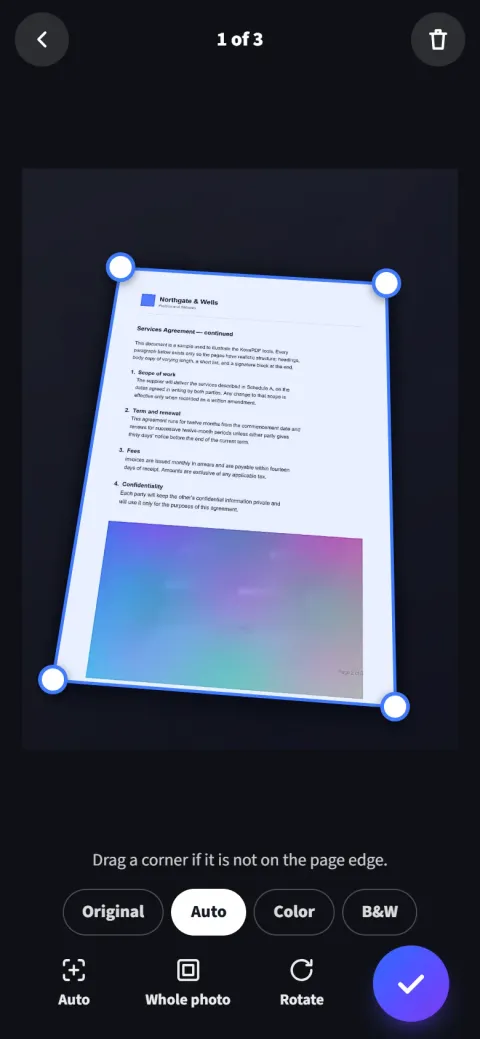
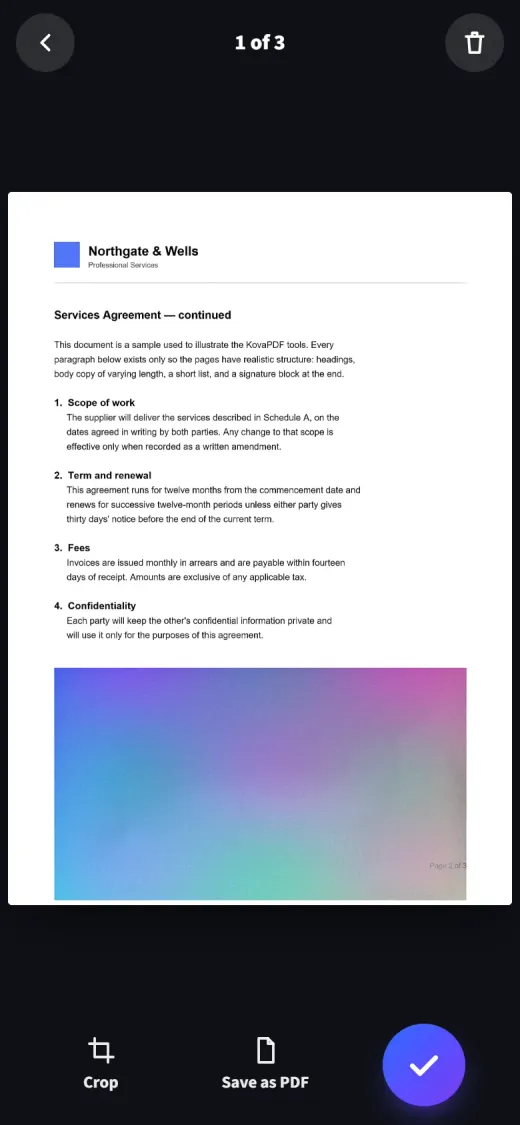
Наведите камеру на страницу. KovaPDF находит края, выравнивает и очищает её, превращая в чёткий PDF, страницу за страницей.
- Сам находит и выравнивает страницу
- Убирает тени, сохраняет подписи и цвет
- Сканы остаются на телефоне
Где бы вы ни работали с PDF
Те же инструменты в браузере, в приложении для Windows и на телефоне.
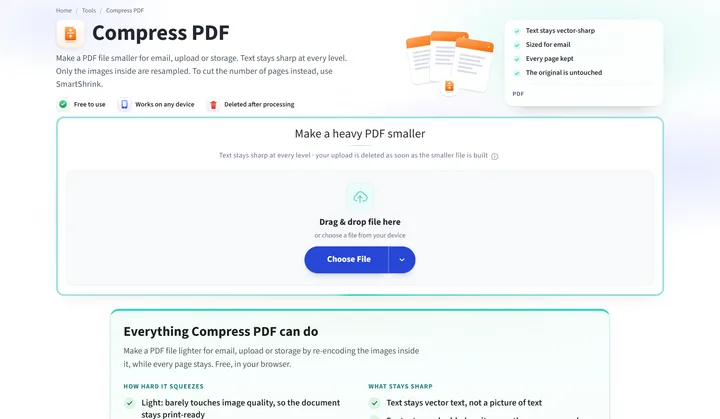 В браузереНичего не нужно устанавливать. Откройте инструмент, перетащите файл, скачайте результат.Начать
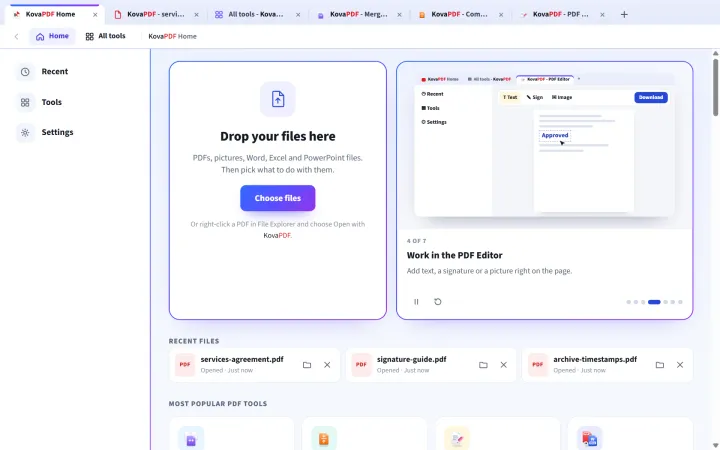 Приложение для компьютераБыстрая программа просмотра с вкладками и печатью. Некоторые инструменты работают и без интернета.Приложение
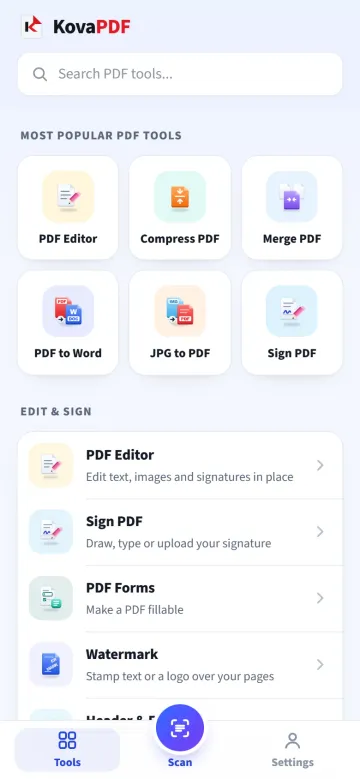 Мобильное приложениеВ Google Play для Android и в Safari на iPhone, со встроенным сканером.Приложение
Частые вопросы
Не нашли ответ? Напишите нам в любое время.
KovaPDF бесплатный?
Да. Каждый инструмент работает без оплаты и без аккаунта. Файлы могут быть до 200 страниц и 50 МБ. У бесплатного использования есть ограниченный лимит, который со временем восстанавливается, чтобы несколько очень активных пользователей не отнимали сервис у всех остальных. Бесплатный аккаунт увеличивает ваш лимит, а платные тарифы безлимитны в рамках честного использования.
Безопасны ли мои файлы?
Ваш документ обрабатывается, а рабочая копия удаляется в рамках того же запроса. Мы сохраняем запись о том, что операция была выполнена, но никогда, её содержимое.
Какие типы файлов поддерживаются?
PDF, Word, Excel и PowerPoint, текстовые документы, таблицы и презентации OpenDocument, изображения JPG, PNG и WebP, CSV, простой текст, HTML и ZIP-архивы. На странице каждого инструмента точно указано, что он принимает.
Сколько хранятся мои файлы?
Только пока выполняется задача: рабочая копия удаляется, как только результат готов. SmartShrink работает в несколько шагов и удаляет свою копию после создания укороченного файла или в течение 30 минут, если вы ушли на полпути.
Следующий PDF? Просто перетащите его сюда
Бесплатно, конфиденциально и всегда под рукой.