Конвертер PowerPoint в PDF
Превратите презентацию в PDF, одна страница на слайд, в размере самого слайда, со шрифтами и изображениями.
- Макет сохраняется
- Работает на любом устройстве
- Удаляется после обработки
- Одна страница на слайд
- В размере самого слайда
- Шрифты и изображения сохраняются
- Заметки докладчика не включены
.pptx · .ppt · .odp
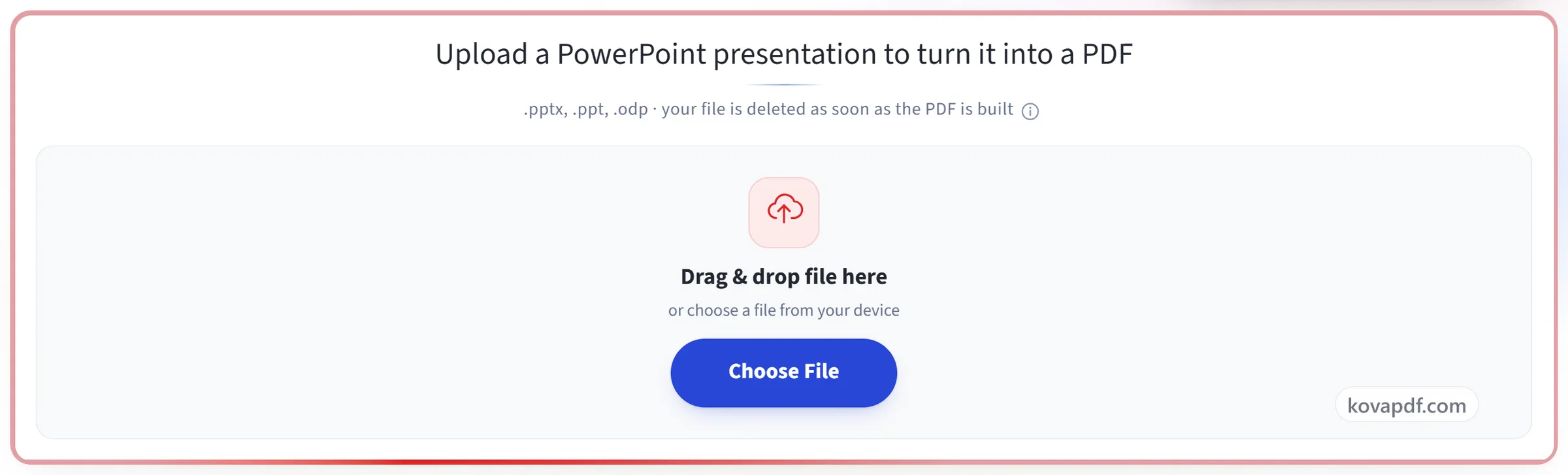
Загрузите презентацию PowerPoint, чтобы превратить её в PDF
.pptx, .ppt, .odp · ваш файл удаляется, как только готов PDF
Перетащите файл сюда
или выберите файл на устройстве
На компьютере? Скачать приложение для WindowsНа телефоне? Скачать приложение для телефона
Всё, что умеет инструмент «PowerPoint в PDF»
Превратите презентацию в PDF — одна страница на слайд, бесплатно, онлайн, без аккаунта.
Слайды как страницы
- Каждый слайд становится одной страницей, в порядке презентации
- Каждая страница сохраняет собственный размер и форму слайда, пока вы не выберете лист
- Либо впишите каждый слайд в A4, Letter, Legal или A3, книжной или альбомной ориентации
- Вписанные слайды центрируются целиком — их никогда не обрезают и не растягивают
Что сохраняет движок отрисовки
- Принимает .pptx, .ppt и .odp
- Встроенные шрифты — заголовки набираются выбранным вами начертанием
- Фоны, градиенты и фотографии отрисовываются так, как задумано
- Диаграммы, таблицы и сгруппированные фигуры рисует полноценный офисный движок
Как увидеть результат
- Предпросмотр: одна страница на слайд в выбранном вами размере
- Готовый PDF показывается постранично прямо в браузере
- Число страниц указано рядом со скачиванием
Сразу дальше
- Один PDF с именем вашей презентации
- Сожмите или объедините результат, не прерывая работу
- Откройте готовый PDF в редакторе PDF
Как это работает
PowerPoint в PDF за три шага
Загрузите презентацию
Перетащите файл .pptx (или .ppt, .odp) на панель или нажмите на неё, чтобы выбрать файл. Ваш файл удаляется, как только готов PDF.
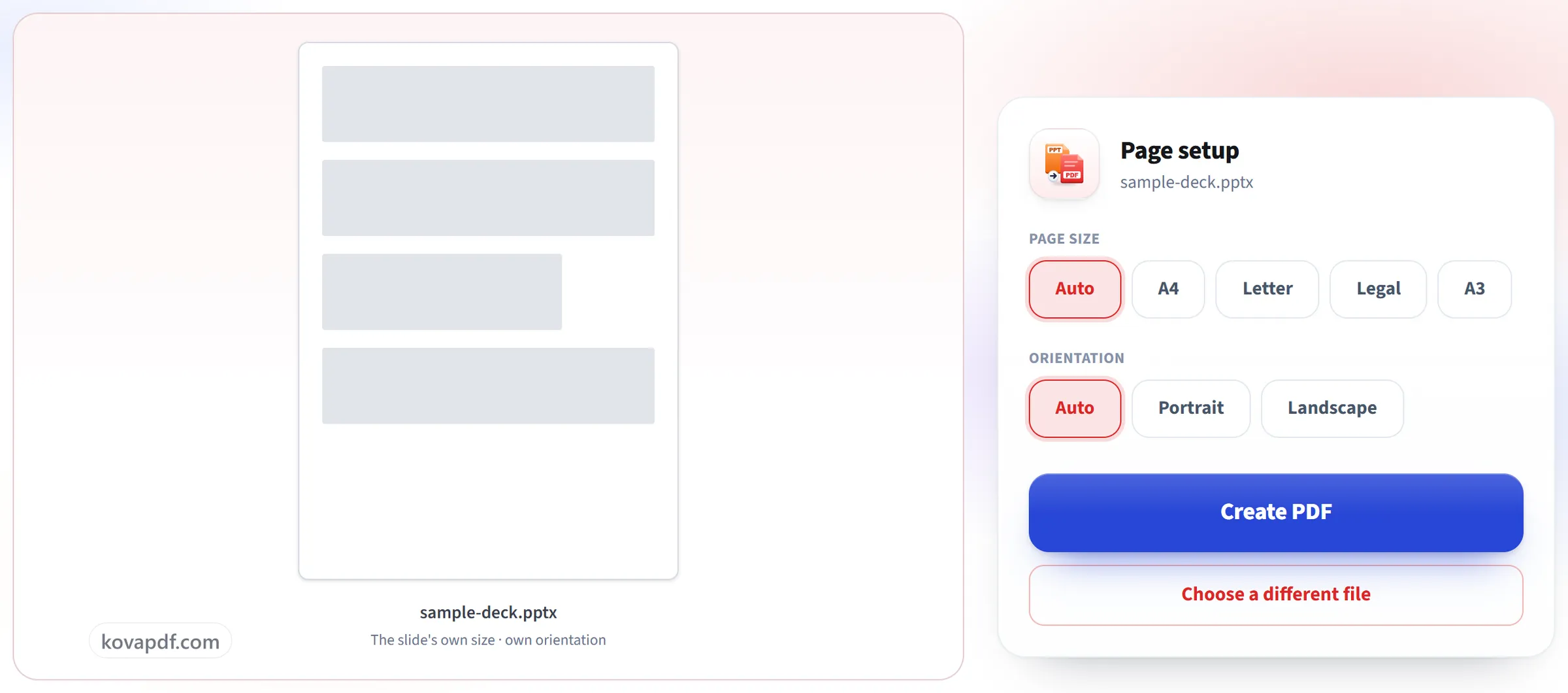
Подтвердите страницу
Каждый слайд становится одной страницей в размере слайда презентации, поэтому презентация 16:9 остаётся 16:9 и ничего подгонять не нужно.
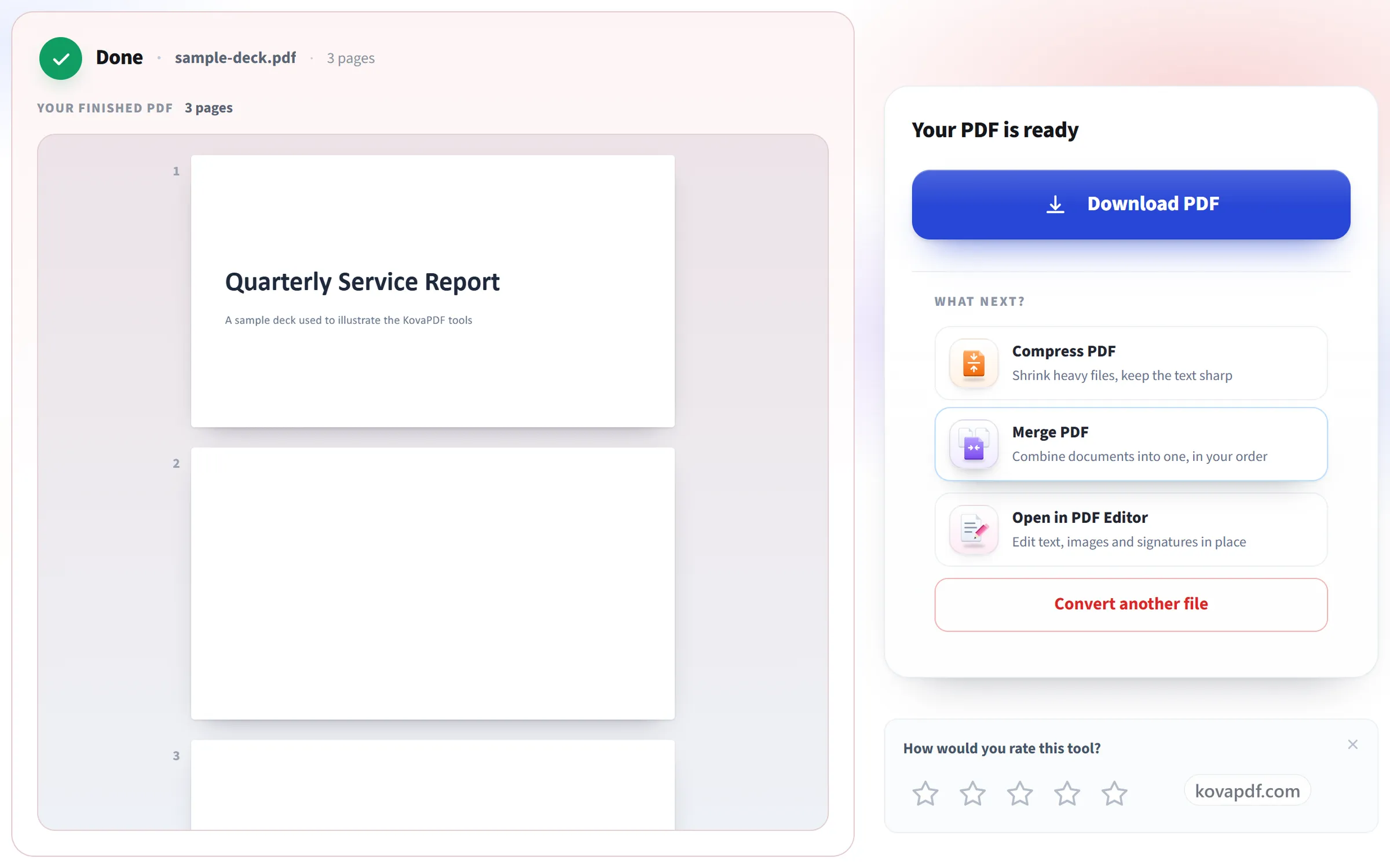
Скачайте PDF
Шрифты, изображения и макет переносятся в точности как задумано — можно сразу отправить по почте или распечатать как раздаточный материал.
PowerPoint в PDF: пошаговая инструкция в картинках
Одна страница на слайд, в том размере, в котором вы их делали.
Загрузите презентацию
Перетащите файл .pptx (или .ppt, .odp) на панель или нажмите на неё, чтобы выбрать файл. Ваш файл удаляется, как только готов PDF.
Подтвердите страницу
Каждый слайд становится одной страницей в размере слайда презентации, поэтому презентация 16:9 остаётся 16:9 и ничего подгонять не нужно.
Скачайте PDF
Шрифты, изображения и макет переносятся в точности как задумано — можно сразу отправить по почте или распечатать как раздаточный материал.
Частые вопросы об инструменте «PowerPoint в PDF»
Как преобразовать PowerPoint в PDF?
Загрузите файл .pptx, .ppt или .odp и преобразуйте его. Каждый слайд по порядку становится одной страницей PDF, а готовый файл показывается на экране результата, чтобы вы могли проверить его перед скачиванием.
Как слайды располагаются в PDF?
Один слайд на страницу. Если размер и ориентация страницы оставлены на «Авто» (по умолчанию), каждая страница сохраняет собственный размер слайдов презентации, так что 16:9 остаётся 16:9. Если вместо этого выбрать формат бумаги, например A4, каждый слайд масштабируется под этот лист и центрируется, оставаясь чётким содержимым, которое можно выделять.
Будут ли шрифты и изображения выглядеть так же?
Изображения, фигуры и диаграммы переносятся так, как выглядят на слайде, а текст остаётся настоящим текстом, который можно выделять. Шрифт, которого нет у конвертера, заменяется наиболее похожим, поэтому слайд, набранный необычной гарнитурой, может выглядеть немного иначе.
Переносятся ли анимации и переходы?
Нет. PDF не умеет их воспроизводить. Каждый слайд отображается в конечном состоянии, как в распечатанной презентации.
Включаются ли заметки докладчика?
Нет. PDF содержит сами слайды — а именно это и нужно для раздаточного материала или презентации, отправленной по почте.
Можно ли разместить несколько слайдов на одной странице?
Не с помощью этого инструмента: он всегда отводит каждому слайду отдельную страницу. Если нужен раздаточный материал с несколькими слайдами на листе, используйте макет раздаточных материалов при печати в PDF в самом приложении для презентаций.
Какие файлы можно загрузить?
.pptx, .ppt и .odp.
Это бесплатно?
Да. Все инструменты работают без оплаты и без аккаунта. Файлы могут содержать до 200 страниц и весить до 50 МБ, а неудачная попытка ничего вам не стоит. Pro снимает ограничения.
Нужно ли создавать аккаунт?
Нет. Все инструменты работают без входа. Аккаунт увеличивает ваш лимит и показывает, что вы уже обработали.
Что происходит с моим файлом?
Ваш файл хранится на нашем сервере совсем недолго, пока идёт обработка, а затем удаляется. Он передаётся по зашифрованному соединению. Мы сохраняем запись о том, что инструмент использовался, но не имя файла и не его содержимое.