تبدیل PowerPoint به PDF
ارائه را به PDF تبدیل کنید، هر اسلاید یک صفحه، در اندازه خود اسلاید، با فونتها و تصاویر دستنخورده.
- چیدمان شما حفظ میشود
- روی هر دستگاهی کار میکند
- حذف پس از پردازش
- یک صفحه برای هر اسلاید
- در اندازه خود اسلاید
- فونتها و تصاویر حفظ میشوند
- یادداشتهای سخنران حذف شدند
.pptx · .ppt · .odp
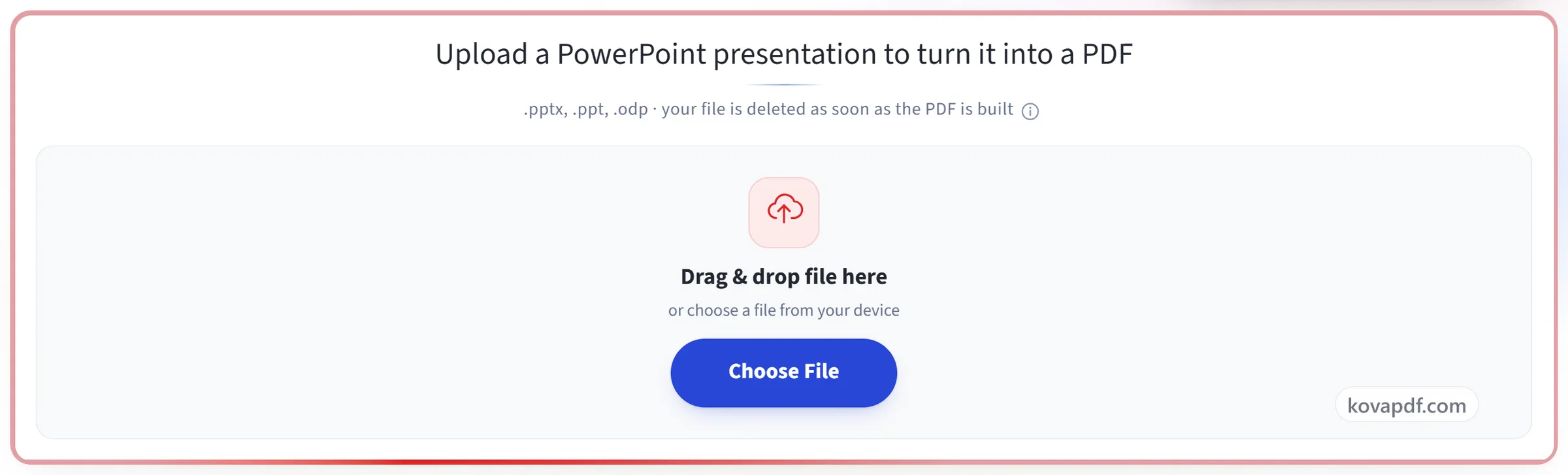
یک ارائه PowerPoint بارگذاری کنید تا به PDF تبدیل شود
.pptx, .ppt, .odp · فایل شما به محض ساخته شدن PDF حذف میشود
فایل را اینجا بکشید و رها کنید
یا فایلی از دستگاه خود انتخاب کنید
روی رایانه؟ دریافت اپ Windowsروی گوشی؟ دریافت اپ گوشی
هر کاری که «PowerPoint به PDF» میتواند انجام دهد
یک ارائه را به PDF تبدیل کنید، یک صفحه برای هر اسلاید، رایگان و آنلاین، بدون حساب کاربری.
اسلایدها بهعنوان صفحه
- هر اسلاید به یک صفحه تبدیل میشود، به ترتیب ارائه
- هر صفحه اندازه و شکل خود اسلاید را حفظ میکند، مگر اینکه کاغذ بخواهید
- یا هر اسلاید را در A4، Letter، Legal یا A3، عمودی یا افقی جا دهید
- اسلایدهای جا دادهشده کامل و وسطچین میشوند، هرگز بریده یا کشیده نمیشوند
رندرکننده چه چیزی را نگه میدارد
- .pptx، .ppt و .odp را میپذیرد
- فونتهای جاسازیشده، پس عنوانها با قلمی که انتخاب کردهاید چیده میشوند
- پسزمینهها، گرادیانها و عکسها همانطور که طراحی شدهاند رندر میشوند
- نمودارها، جدولها و شکلهای گروهشده با یک موتور کامل آفیس رسم میشوند
دیدن نتیجه
- پیشنمایشی که یک صفحه برای هر اسلاید نشان میدهد، در اندازهای که انتخاب کردهاید
- PDF نهایی صفحه به صفحه در مرورگر نشان داده میشود
- تعداد صفحه کنار دانلود گزارش میشود
مستقیم ادامه
- یک PDF، با نام همان ارائه شما
- بدون خارج شدن از روند کار، نتیجه را فشرده یا ادغام کنید
- PDF نهایی را در «ویرایش PDF» باز کنید
چگونه کار میکند
PowerPoint به PDF در سه مرحله
ارائه خود را بارگذاری کنید
یک فایل .pptx (یا .ppt، .odp) را روی پنل بکشید، یا برای انتخاب روی آن کلیک کنید. فایل شما به محض ساخته شدن PDF حذف میشود.
صفحه را تأیید کنید
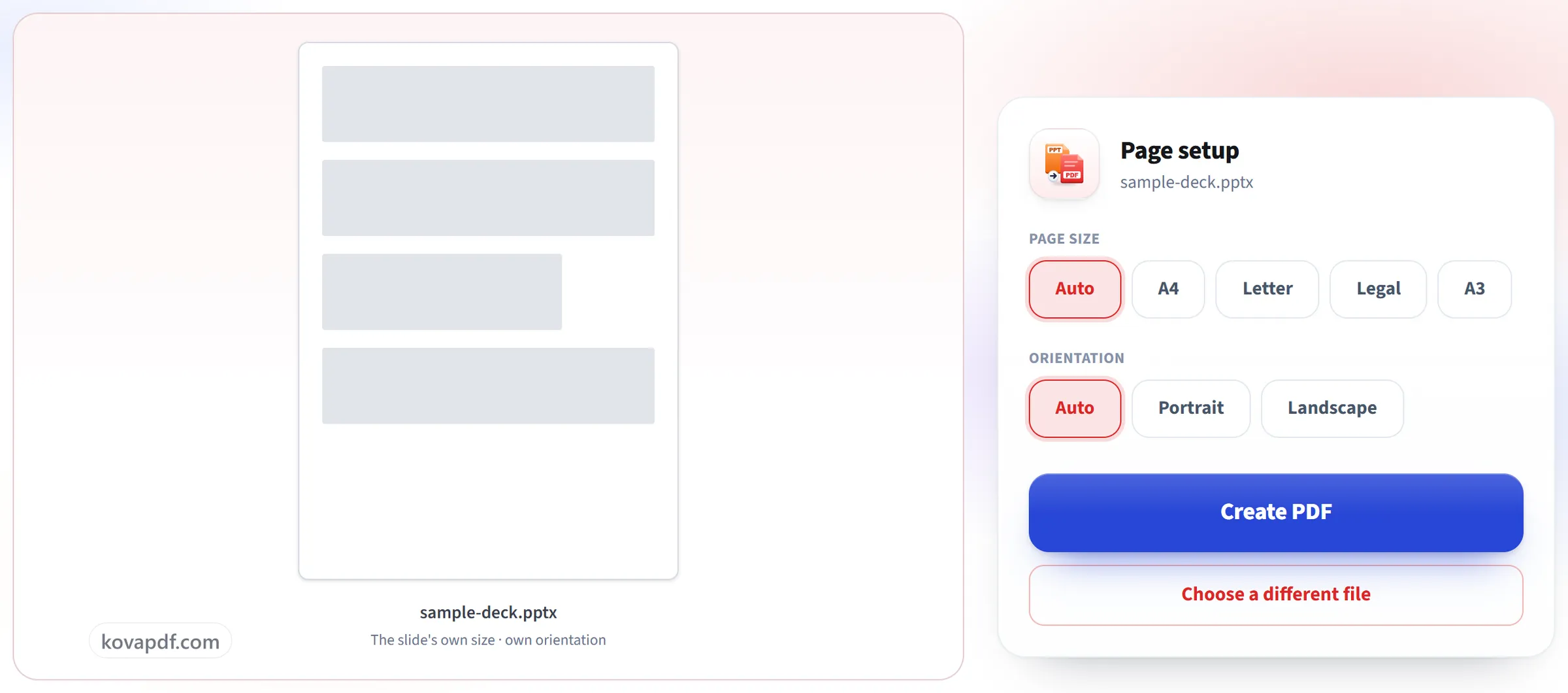
هر اسلاید یک صفحه در اندازه اسلاید خود ارائه میشود، پس ارائه ۱۶:۹ همان ۱۶:۹ میماند و نیازی به جا دادن نیست.
PDF خود را دانلود کنید
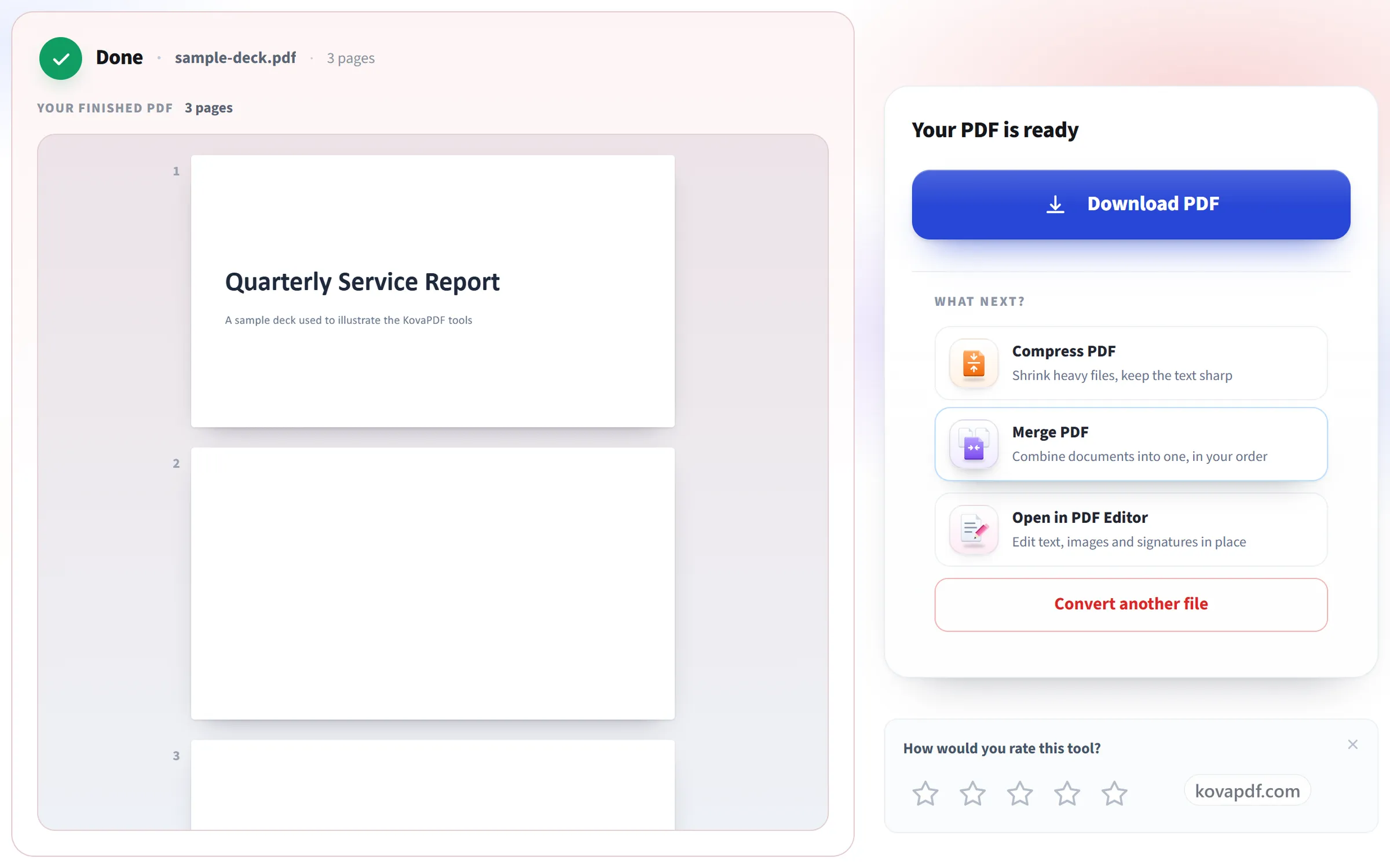
فونتها، تصاویر و چیدمان همانطور که طراحی شدهاند منتقل میشوند، آماده ایمیل یا چاپ بهعنوان جزوه.
PowerPoint به PDF: راهنمای تصویری گامبهگام
یک صفحه برای هر اسلاید، در همان اندازهای که طراحی کردهاید.
ارائه خود را بارگذاری کنید
یک فایل .pptx (یا .ppt، .odp) را روی پنل بکشید، یا برای انتخاب روی آن کلیک کنید. فایل شما به محض ساخته شدن PDF حذف میشود.
صفحه را تأیید کنید
هر اسلاید یک صفحه در اندازه اسلاید خود ارائه میشود، پس ارائه ۱۶:۹ همان ۱۶:۹ میماند و نیازی به جا دادن نیست.
PDF خود را دانلود کنید
فونتها، تصاویر و چیدمان همانطور که طراحی شدهاند منتقل میشوند، آماده ایمیل یا چاپ بهعنوان جزوه.
پرسشهای متداول درباره PowerPoint به PDF
چطور PowerPoint را به PDF تبدیل کنم؟
فایل .pptx، .ppt یا .odp را بارگذاری و تبدیل کنید. هر اسلاید به ترتیب یک صفحه از PDF میشود و فایل نهایی در صفحه نتیجه نمایش داده میشود تا پیش از دانلود آن را بررسی کنید.
اسلایدها در PDF چگونه چیده میشوند؟
یک اسلاید در هر صفحه. وقتی اندازه و جهت صفحه روی «خودکار» (پیشفرض) بماند، هر صفحه اندازه اسلاید خود ارائه را حفظ میکند، پس 16:9 همان 16:9 میماند. اگر بهجای آن اندازه کاغذی مانند A4 انتخاب کنید، هر اسلاید مقیاسبندی میشود تا در آن برگه جا شود و در وسط قرار میگیرد، همچنان بهصورت محتوای واضح و قابل انتخاب.
آیا فونتها و تصاویرم همانطور دیده میشوند؟
تصاویر، شکلها و نمودارها همانطور که روی اسلاید دیده میشوند منتقل میشوند و متن، متن واقعی و قابل انتخاب میماند. فونتی که مبدل ندارد با نزدیکترین فونت مشابه جایگزین میشود، پس اسلایدی که با قلمی غیرمعمول نوشته شده ممکن است کمی متفاوت به نظر برسد.
آیا انیمیشنها و جلوههای انتقال منتقل میشوند؟
نه. PDF نمیتواند آنها را اجرا کند. هر اسلاید در حالت نهایی خود دیده میشود، درست مثل نسخه چاپی ارائه.
آیا یادداشتهای سخنران گنجانده میشوند؟
نه. PDF خود اسلایدها را در بر دارد، که همان چیزی است که یک جزوه یا ارائه ایمیلشده لازم دارد.
آیا میتوانم چند اسلاید را در یک صفحه قرار دهم؟
نه با این ابزار، که همیشه به هر اسلاید صفحه خودش را میدهد. اگر به جزوهای با چند اسلاید در هر برگه نیاز دارید، از چیدمان جزوه در گزینه چاپ به PDF برنامه ارائه خودتان استفاده کنید.
چه فایلهایی را میتوانم بارگذاری کنم؟
.pptx، .ppt و .odp.
آیا رایگان است؟
بله. همه ابزارها بدون پرداخت و بدون حساب کاربری کار میکنند. فایلها میتوانند تا ۲۰۰ صفحه و ۵۰ مگابایت باشند، و اجرایی که شکست بخورد هزینهای برایتان ندارد. اشتراک Pro محدودیتها را برمیدارد.
آیا باید حساب کاربری بسازم؟
خیر. همه ابزارها بدون ورود به حساب کار میکنند. حساب کاربری سهمیه شما را بیشتر میکند و به شما نشان میدهد چه چیزهایی را پردازش کردهاید.
فایل من چه میشود؟
فایل شما فقط برای مدت کوتاهی، هنگام پردازش، روی سرور ما میماند و بعد حذف میشود. فایل از طریق اتصال رمزگذاریشده فرستاده میشود. ما ثبت میکنیم که ابزار استفاده شده است، اما نه نام فایل یا محتوای آن را.