Converti PowerPoint in PDF
Trasforma una presentazione in PDF: una pagina per diapositiva, alle dimensioni della diapositiva.
- Mantiene il tuo layout
- Funziona su qualsiasi dispositivo
- Eliminato dopo l'elaborazione
- Una pagina per diapositiva
- Alle dimensioni della diapositiva
- Caratteri e immagini mantenuti
- Note del relatore escluse
.pptx · .ppt · .odp
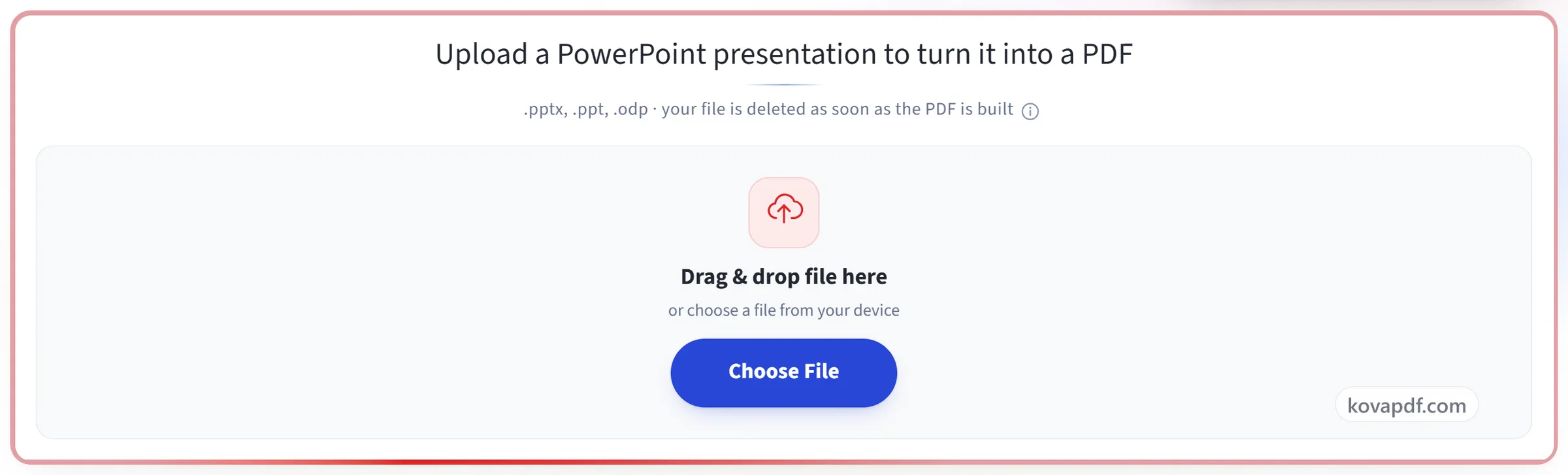
Carica una presentazione PowerPoint per trasformarla in PDF
.pptx, .ppt, .odp · il file viene eliminato appena il PDF è pronto
Trascina qui il file
oppure scegli un file dal tuo dispositivo
Sul computer? Scarica l'app per WindowsSul telefono? Scarica l'app per il telefono
Tutto ciò che può fare PowerPoint in PDF
Trasforma una presentazione in PDF, una pagina per diapositiva, gratis e online, senza account.
Le diapositive diventano pagine
- Ogni diapositiva diventa una pagina, nell'ordine della presentazione
- Ogni pagina mantiene dimensioni e forma della diapositiva, a meno che tu non chieda un formato carta
- Oppure adatta ogni diapositiva ad A4, Letter, Legal o A3, in verticale o in orizzontale
- Le diapositive adattate vengono centrate intere, mai tagliate né stirate
Cosa mantiene il motore di resa
- Accetta .pptx, .ppt e .odp
- Font incorporati, così i titoli hanno il carattere che hai scelto
- Sfondi, sfumature e fotografie resi come sono stati progettati
- Grafici, tabelle e forme raggruppate disegnati da un motore office completo
Vedere il risultato
- Un'anteprima con una pagina per diapositiva, nelle dimensioni che hai scelto
- Il PDF finito mostrato pagina per pagina nel browser
- Numero di pagine indicato accanto al download
Subito dopo
- Un unico PDF, con il nome della tua presentazione
- Comprimi o unisci il risultato senza uscire dal flusso
- Apri il PDF finito nell'Editor PDF
Come funziona
PowerPoint in PDF in tre passaggi
Carica la tua presentazione
Trascina un file .pptx (o .ppt, .odp) nel riquadro oppure fai clic per sceglierne uno. Il file viene eliminato appena il PDF è pronto.
Conferma la pagina
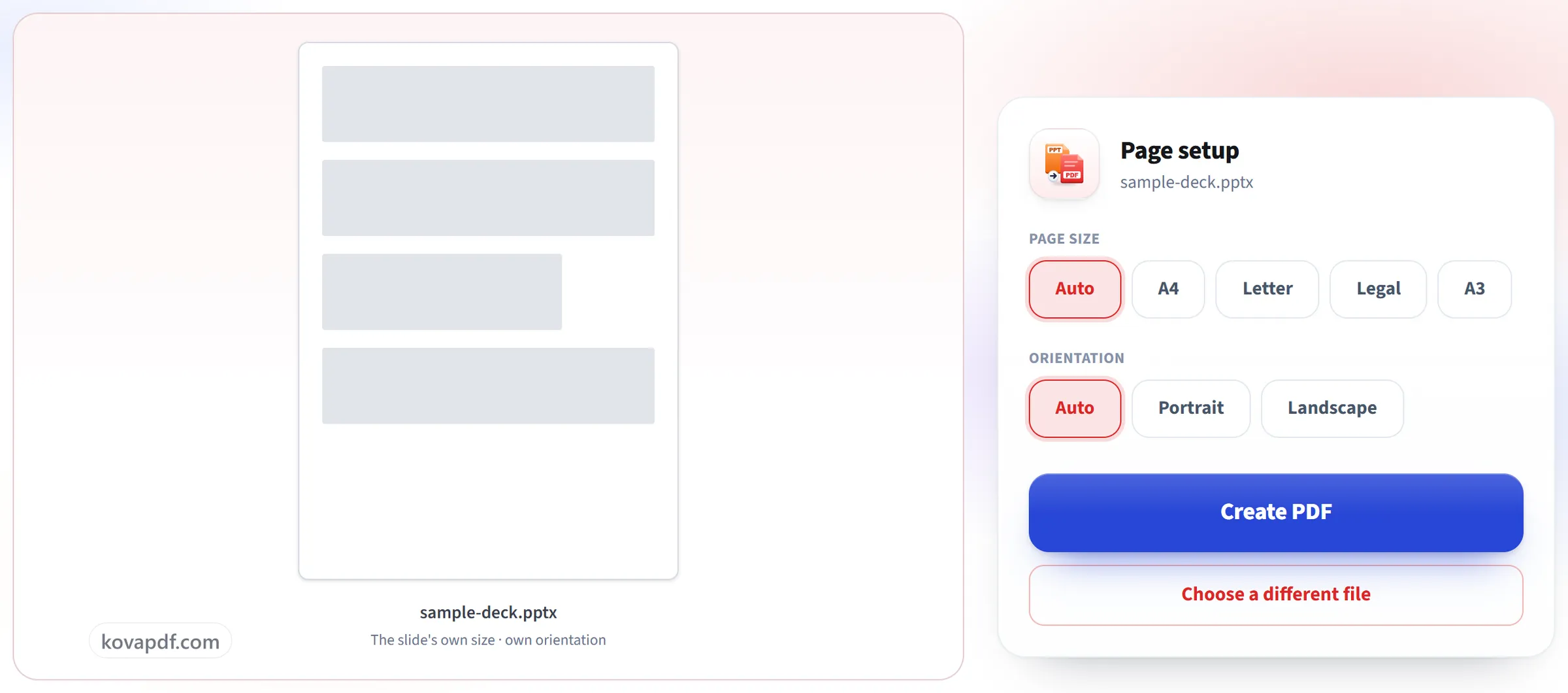
Ogni diapositiva diventa una pagina nelle dimensioni delle diapositive della presentazione, quindi una presentazione 16:9 resta 16:9 e non c'è nulla da adattare.
Scarica il tuo PDF
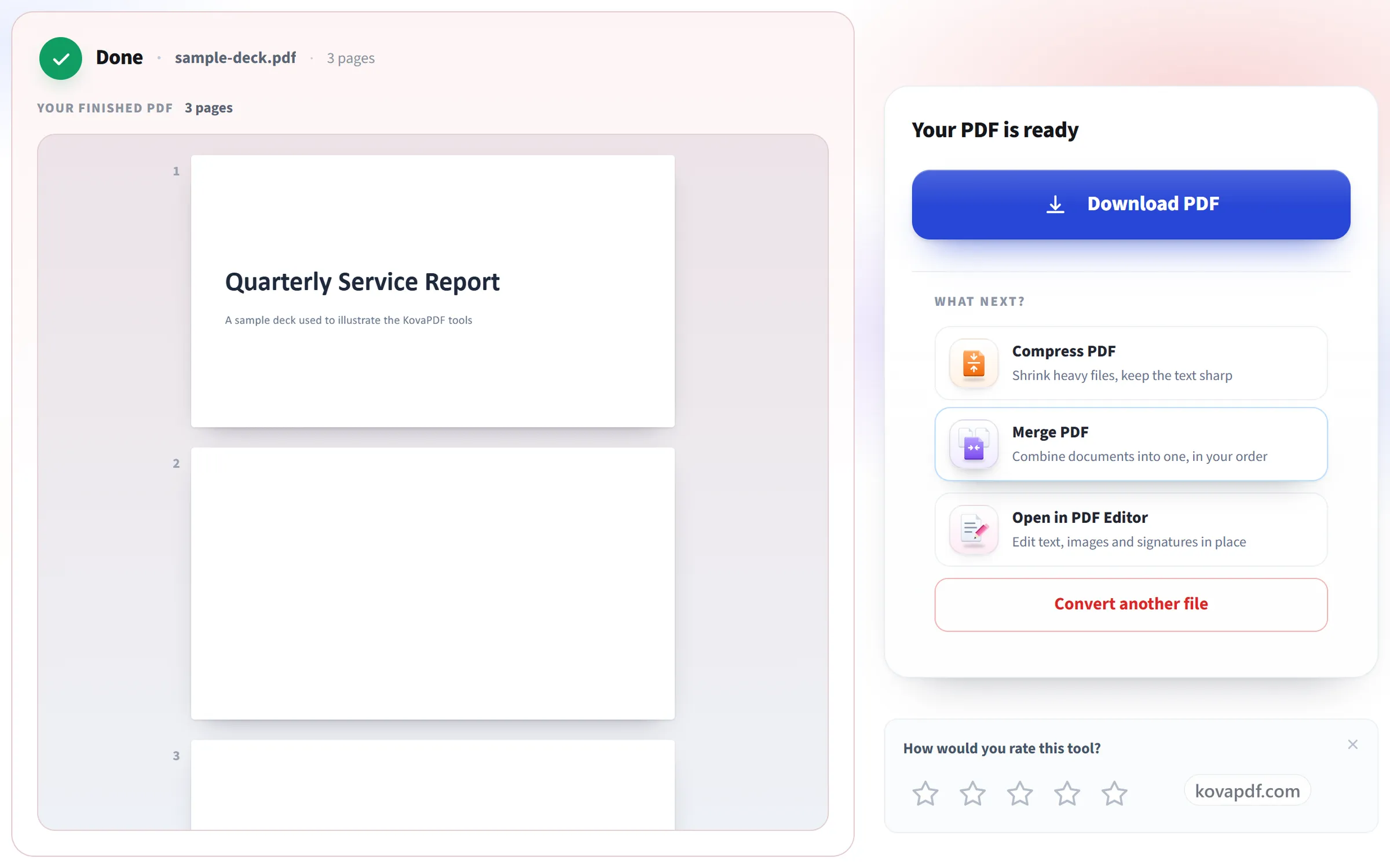
Font, immagini e layout arrivano come sono stati progettati, pronti da inviare via email o da stampare come dispensa.
PowerPoint in PDF: guida visiva passo passo
Una pagina per diapositiva, nelle dimensioni con cui le hai progettate.
Carica la tua presentazione
Trascina un file .pptx (o .ppt, .odp) nel riquadro oppure fai clic per sceglierne uno. Il file viene eliminato appena il PDF è pronto.
Conferma la pagina
Ogni diapositiva diventa una pagina nelle dimensioni delle diapositive della presentazione, quindi una presentazione 16:9 resta 16:9 e non c'è nulla da adattare.
Scarica il tuo PDF
Font, immagini e layout arrivano come sono stati progettati, pronti da inviare via email o da stampare come dispensa.
Domande frequenti su PowerPoint in PDF
Come si converte un PowerPoint in PDF?
Carica il file .pptx, .ppt o .odp e convertilo. Ogni diapositiva diventa una pagina del PDF, in ordine, e il file finito viene mostrato nella schermata dei risultati, così puoi controllarlo prima di scaricarlo.
Come vengono disposte le diapositive nel PDF?
Una diapositiva per pagina. Con formato e orientamento della pagina lasciati su “Auto”, l'impostazione predefinita, ogni pagina mantiene la dimensione delle diapositive della presentazione, quindi il 16:9 resta 16:9. Se invece scegli un formato carta come A4, ogni diapositiva viene scalata per stare in quel foglio e centrata, sempre come contenuto nitido e selezionabile.
I miei font e le immagini avranno lo stesso aspetto?
Immagini, forme e grafici vengono riportati come appaiono nella diapositiva, e il testo resta vero testo selezionabile. Un font che il convertitore non ha viene sostituito con quello più simile, quindi una diapositiva composta con un carattere insolito può apparire leggermente diversa.
Animazioni e transizioni vengono mantenute?
No. Un PDF non può riprodurle. Ogni diapositiva appare nel suo stato finale, come in una presentazione stampata.
Le note del relatore sono incluse?
No. Il PDF contiene le diapositive vere e proprie, che è ciò che serve per una dispensa o una presentazione inviata via email.
Posso mettere più diapositive su una pagina?
Non con questo strumento, che dà sempre a ogni diapositiva la propria pagina. Se ti serve un documento con più diapositive per foglio, usa il layout degli stampati nella funzione di stampa in PDF della tua app per presentazioni.
Quali file posso caricare?
.pptx, .ppt e .odp.
È gratuito?
Sì. Ogni strumento funziona senza pagare e senza account. I file possono arrivare a 200 pagine e 50 MB, e un'elaborazione non riuscita non ti costa nulla. Pro elimina i limiti.
Devo creare un account?
No. Tutti gli strumenti funzionano senza accedere. Un account aumenta la tua quota e ti mostra cosa hai elaborato.
Cosa succede al mio file?
Il tuo file resta sul nostro server solo per il tempo dell'elaborazione, poi viene eliminato. Viene inviato tramite una connessione crittografata. Registriamo che lo strumento è stato usato, ma non il nome del file né il suo contenuto.