Modificare un PDF online
Scrivi direttamente sulla pagina, aggiungi immagini, forme e firme, e salva un vero PDF.
- Gratuito
- Funziona su qualsiasi dispositivo
- Niente da installare
- Scrivi direttamente sulla pagina
- Immagini, forme e firme
- Pagine aggiunte o rimosse
- Salva un vero PDF
Trascina qui il file
oppure scegli un file dal tuo dispositivo
Carica il tuo PDF per iniziare a modificarlo
Solo file PDF
Eliminato dopo l'elaborazione. Fino a 200 pagine e 50 MB per file.
Sul computer? Scarica l'app per WindowsSul telefono? Scarica l'app per il telefono
Tutto ciò che può fare l'Editor PDF
Cambia ciò che c'è davvero sulla pagina: le parole già stampate, immagini, forme, firme e le pagine stesse.
Testo sulla pagina
- Fai clic su una riga qualsiasi e riscrivila sul posto
- Mantiene il font incorporato del documento mentre modifichi
- Apri una nuova casella di testo in qualsiasi punto della pagina
- Sedici caratteri e venti corpi, bengalese compreso
- Grassetto, corsivo, sottolineato, colore del testo ed evidenziazione
- Allineamento a sinistra, al centro o a destra, più il cambio di maiuscole e minuscole
Immagini e firme
- Metti un PNG o un JPEG in qualsiasi punto della pagina
- Disegna una firma e posala dove vuoi
- Elimina uno sfondo bianco con un clic
- Dimezza l'opacità, duplica e cambia l'ordine dei livelli
Disegni e segni
- Rettangolo, cerchio, linea, freccia, segno di spunta e crocetta
- Una penna a mano libera e un evidenziatore
- Correttore bianco per coprire qualsiasi cosa già stampata
- Una gomma che cancella testo, forme e disegni allo stesso modo
Pagine
- Riordina, ruota e duplica le pagine dalle miniature
- Elimina pagine, o inseriscine di bianche dove vuoi
- Filigrana, intestazione e piè di pagina nella stessa barra degli strumenti
Mentre lavori
- Annulla e ripristina con Ctrl+Z
- Zoom dal 50% al 300%
- Leggi ogni pagina in anteprima prima di scaricare
Come funziona
Editor PDF in tre passaggi
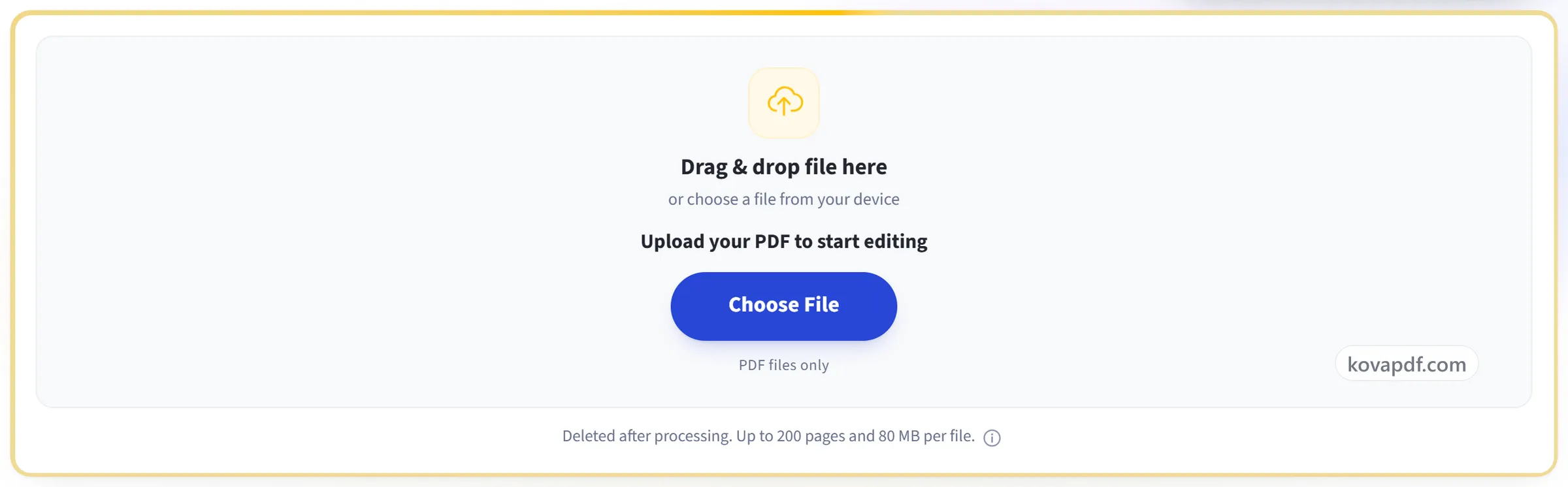
Carica il tuo PDF
Trascina il tuo file sul riquadro di caricamento, oppure fai clic per sceglierne uno dal tuo dispositivo. Non viene inviato nulla finché non avvii l'operazione, e la copia di lavoro viene eliminata appena è finita.
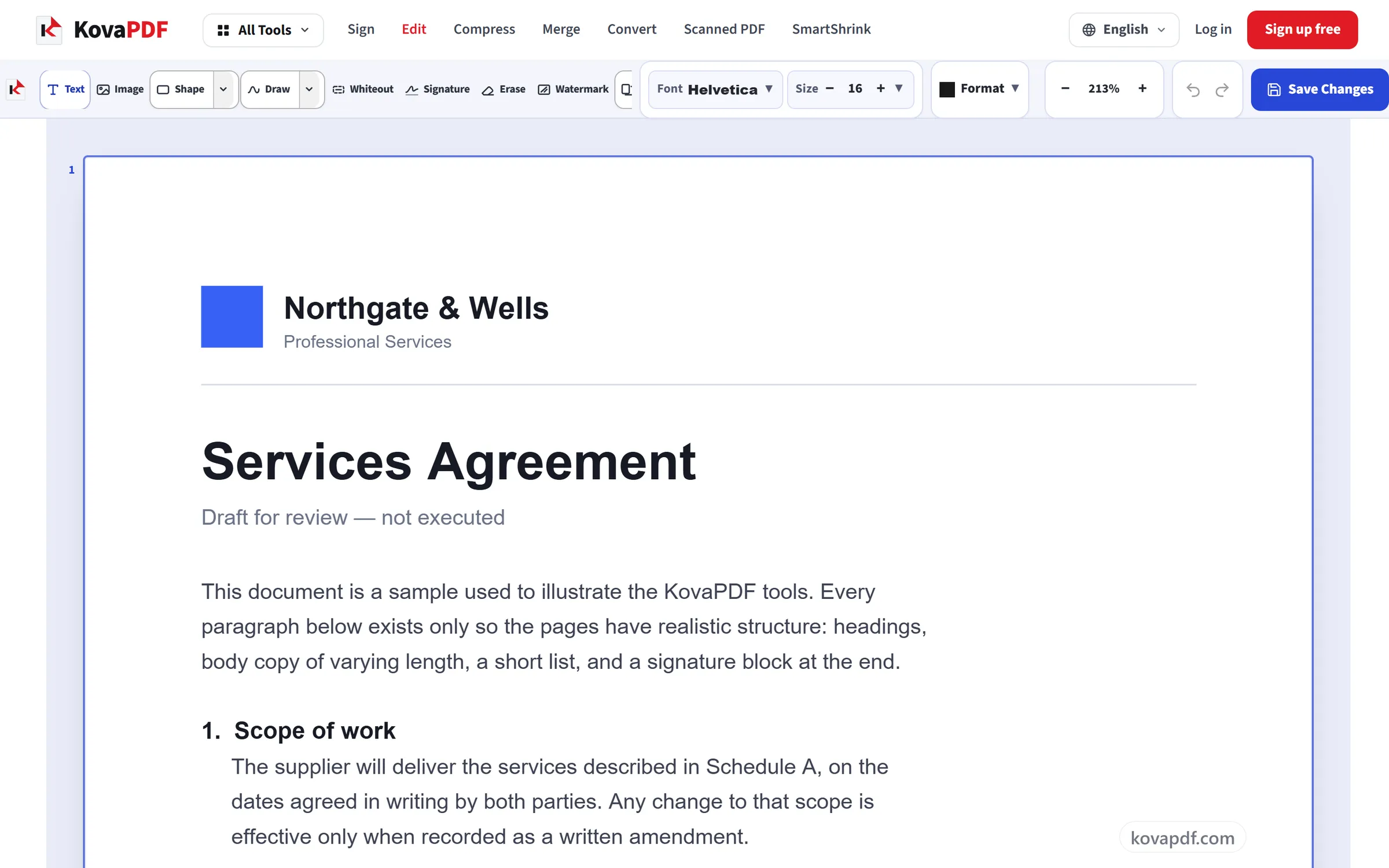
Modificalo direttamente sulla pagina
Fai clic su una riga qualsiasi per riscriverla. Il pannello a destra ne cambia font, dimensione e colore. Scegli una modalità in alto, come Aggiungi, Annota o Firma, e i suoi strumenti compaiono nella riga sotto.
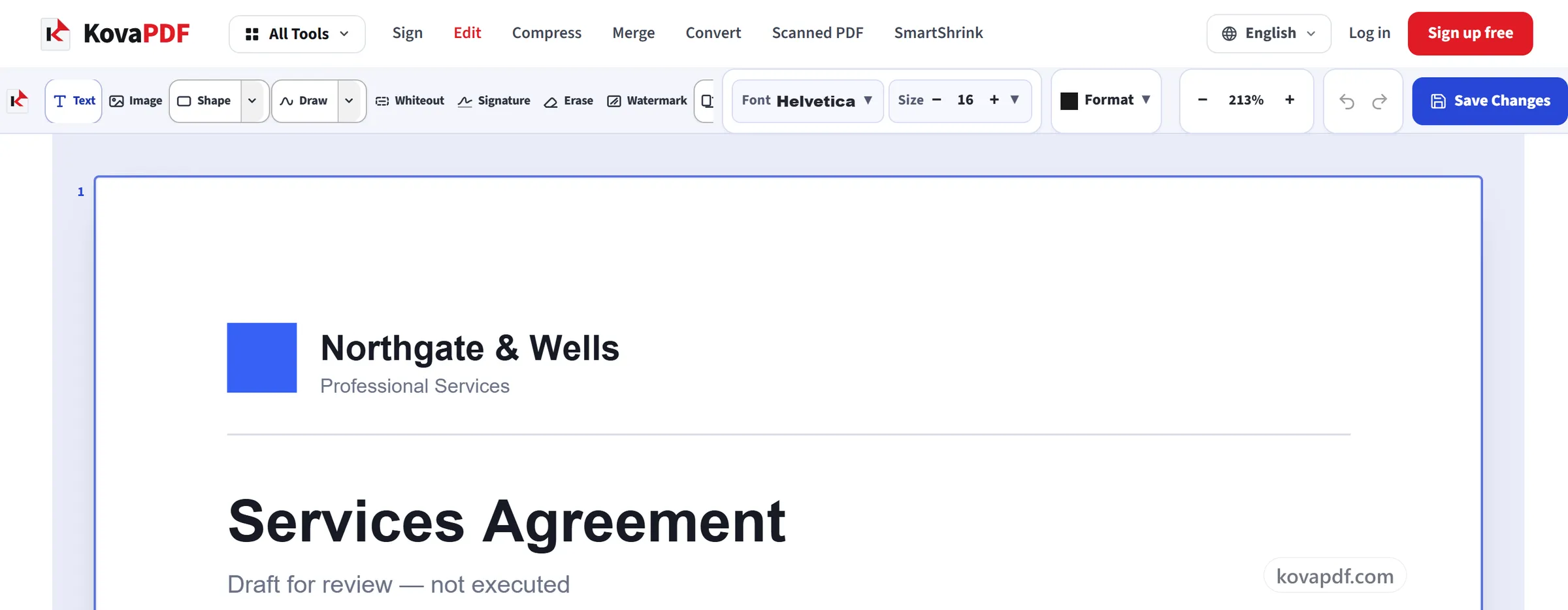
Verifica e scarica
Verifica e scarica scrive le modifiche nel documento stesso e ti mostra il file finito prima di scaricarlo. I font restano incorporati, così il file si apre correttamente ovunque.
In breve
Apri il PDF, clicca su una riga per riscriverla oppure usa la barra degli strumenti per aggiungere testo, un'immagine, un'evidenziazione, il Bianchetto o una firma, poi salva. Senza registrazione e senza installare nulla.
Correggere un PDF senza ripassare da Word
Un errore in un preventivo già inviato, un indirizzo da cambiare su un'autocertificazione, un modulo cartaceo del Comune o della scuola che hai scansionato e devi compilare: quasi sempre basta cambiare qualche parola o scrivere negli spazi vuoti. Clicca sulla riga e riscrivila, con la stessa dimensione e nello stesso punto.
Se cliccando sul testo non succede nulla, la pagina è una scansione: rendila modificabile con OCR PDF. Per riscrivere tutto il documento convertilo con PDF in Word. Il caso del carattere che cambia quando correggi è spiegato in modificare il testo di un PDF con lo stesso font.
Editor PDF: guida visiva passo passo
Tre passaggi, niente da installare e alla fine un vero PDF, non la sua immagine.
Carica il tuo PDF
Trascina il tuo file sul riquadro di caricamento, oppure fai clic per sceglierne uno dal tuo dispositivo. Non viene inviato nulla finché non avvii l'operazione, e la copia di lavoro viene eliminata appena è finita.
Modificalo direttamente sulla pagina
Fai clic su una riga qualsiasi per riscriverla. Il pannello a destra ne cambia font, dimensione e colore. Scegli una modalità in alto, come Aggiungi, Annota o Firma, e i suoi strumenti compaiono nella riga sotto.
Verifica e scarica
Verifica e scarica scrive le modifiche nel documento stesso e ti mostra il file finito prima di scaricarlo. I font restano incorporati, così il file si apre correttamente ovunque.
Domande frequenti su Editor PDF
Come modificare un PDF gratis senza registrazione?
Aprilo qui, clicca su una riga per riscriverla o aggiungi testo, immagini e forme dalla barra, poi salva e scarica. L'editor funziona senza account.
Come compilare un PDF che non ha campi da riempire?
Aggiungi del testo sopra gli spazi vuoti e le crocette dal menu Forma. Se il PDF ha veri campi da compilare, puoi riempirli direttamente e le risposte finiscono nei campi stessi. Quello che inserisci sulla pagina viene salvato nella pagina.
Posso modificare un PDF dal telefono Android o iPhone?
Sì. Sul telefono l'editor passa a una disposizione apposita, con gli strumenti in basso e lo zoom con due dita: riscrivi, firmi e salvi dal browser.
Il Bianchetto cancella davvero il testo?
Sì, per il testo vero: le righe che il Bianchetto copre vengono tolte dal file quando salvi. Su una scansione invece copre solo l'immagine. Per eliminare un dato per sempre usa Oscura PDF.
Come si modifica un PDF?
Apri qui il PDF, fai clic su una riga di testo per riscriverla oppure usa la barra degli strumenti per aggiungere testo, immagini, forme, evidenziazioni, bianchetto o una firma. Poi salva e scarica il PDF modificato. Non serve installare nulla.
Posso modificare il testo già presente in un PDF?
Sì. Fai clic su una riga e riscrivila con la stessa dimensione e nella stessa posizione. Se il PDF include il font, l'editor lo usa e la modifica si confonde con il resto. Altrimenti la riga usa un font standard, e un carattere che il font non ha viene disegnato da solo in un font standard. Il pannello accanto al testo ti dice quale font viene salvato. Se il clic non fa nulla, la pagina è una scansione. Usa OCR PDF.
Posso cambiare font, dimensione o colore del testo?
Sì. Il testo che aggiungi o modifichi può usare uno di 16 font, tra cui Times New Roman, Roboto, Open Sans e due caratteri bengalesi, in dimensioni da 6 a 144 punti, in qualsiasi colore dei campioni o tramite codice esadecimale, con grassetto, corsivo, sottolineato e allineamento.
Posso coprire con il bianchetto o cancellare parte di un PDF?
Sì. Bianchetto disegna un riquadro bianco su qualsiasi cosa nella pagina, e Cancella rimuove una riga di testo o qualsiasi cosa tu abbia aggiunto. Al salvataggio, una riga che si trova per lo più sotto il bianchetto, e ogni riga che hai cancellato, viene tolta dal file, quindi non si può selezionare né trovare con la ricerca. Le parole di una riga solo in parte sotto il bianchetto, e tutto ciò che sta su una pagina che è un'immagine, come una scansione, vengono solo coperte. Per informazioni riservate, usa Oscura PDF.
Posso firmare un PDF?
Sì. Lo strumento Firma ti permette di disegnare una firma e posizionarla in qualsiasi punto della pagina. È un'immagine della tua firma sulla pagina. Per una firma basata su un certificato, usa Firma digitale.
Posso modificare un PDF sul telefono?
Sì. Sul telefono l'editor passa a un layout dedicato, con tutti gli strumenti in una barra in basso e lo zoom con due dita, così puoi riscrivere testo, aggiungere una firma e salvare dal browser senza installare un'app.
Le mie modifiche vengono salvate nel PDF?
Sì. Le modifiche vengono scritte nel file stesso. I font vengono incorporati, tranne i font PDF standard (Helvetica, Times e Courier), che ogni lettore PDF ha già, quindi il PDF scaricato si apre correttamente in Acrobat, Anteprima, Chrome e ovunque.
Posso compilare un modulo PDF?
Sì. Fai clic nei campi del modulo per scrivere, spuntare le caselle e scegliere le opzioni. Le risposte vengono inserite nei campi, quindi il file resta compilabile. Se il modulo non ha campi, posiziona testo e segni di spunta sopra gli spazi vuoti, oppure aggiungi nuovi campi con gli strumenti “Moduli”.
È gratuito?
Sì. Ogni strumento funziona senza pagare e senza account. I file possono arrivare a 200 pagine e 50 MB, e un'elaborazione non riuscita non ti costa nulla. Pro elimina i limiti.
Devo creare un account?
No. Tutti gli strumenti funzionano senza accedere. Un account aumenta la tua quota e ti mostra cosa hai elaborato.
Cosa succede al mio file?
Il tuo file resta sul nostro server solo per il tempo dell'elaborazione, poi viene eliminato. Viene inviato tramite una connessione crittografata. Registriamo che lo strumento è stato usato, ma non il nome del file né il suo contenuto.
Strumenti correlati
Tutti gli strumenti PDF · Come vengono trattati i tuoi file
Vedi anche: Modificare il testo di un PDF con lo stesso font