โปรแกรมแก้ไข PDF ฟรี
เพิ่มข้อความ รูปภาพ รูปทรง ไฮไลต์ และลายเซ็น จากนั้นหมุน จัดลำดับ ทำสำเนา หรือลบหน้า ทุกการแก้ไขบันทึกลงใน PDF โดยตรง
- ใช้งานฟรี
- ใช้ได้กับทุกอุปกรณ์
- ไม่ต้องติดตั้งอะไร
- พิมพ์ลงบนหน้าโดยตรง
- รูปภาพ รูปทรง และลายเซ็น
- หน้าถูกเพิ่มหรือถูกลบ
- บันทึกเป็น PDF จริง
ลากและวางไฟล์ที่นี่
หรือเลือกไฟล์จากอุปกรณ์ของคุณ
อัปโหลด PDF ของคุณเพื่อเริ่มแก้ไข
เฉพาะไฟล์ PDF
ลบหลังประมวลผล สูงสุด 200 หน้าและ 50 MB ต่อไฟล์
ใช้บนคอมพิวเตอร์ใช่ไหม รับแอป Windowsใช้บนโทรศัพท์ใช่ไหม รับแอปบนโทรศัพท์
ทุกอย่างที่แก้ไข PDF ทำได้
เปลี่ยนสิ่งที่อยู่บนหน้าจริง ๆ คำที่พิมพ์ไว้แล้ว รูปภาพ รูปทรง ลายเซ็น และตัวหน้าเอกสารเอง
ข้อความบนหน้า
- คลิกบรรทัดใดก็ได้แล้วพิมพ์ใหม่ในตำแหน่งเดิม
- คงฟอนต์ที่ฝังอยู่ในเอกสารเดิมไว้ระหว่างที่คุณแก้ไข
- เริ่มกล่องข้อความใหม่ตรงไหนก็ได้บนหน้า
- สิบหกแบบอักษรและยี่สิบขนาด รวมภาษาเบงกาลี
- ตัวหนา ตัวเอียง ขีดเส้นใต้ สีข้อความ และไฮไลต์
- จัดชิดซ้าย กึ่งกลาง หรือขวา พร้อมเปลี่ยนตัวพิมพ์ใหญ่-เล็ก
รูปภาพและลายเซ็น
- วางไฟล์ PNG หรือ JPEG ตรงไหนก็ได้บนหน้า
- วาดลายเซ็นแล้ววางตรงตำแหน่งที่ต้องการ
- ลบพื้นหลังสีขาวออกได้ในคลิกเดียว
- ลดความทึบลงครึ่งหนึ่ง ทำสำเนา และเปลี่ยนลำดับเลเยอร์
การวาดและเครื่องหมาย
- สี่เหลี่ยม วงกลม เส้นตรง ลูกศร เครื่องหมายถูก และเครื่องหมายกากบาท
- ปากกาวาดอิสระและปากกาไฮไลต์
- ปิดทับด้วยสีขาวเพื่อบังสิ่งที่พิมพ์ไว้แล้ว
- ยางลบที่ลบข้อความ รูปทรง และภาพวาดได้ทั้งหมด
หน้า
- จัดลำดับใหม่ หมุน และทำสำเนาหน้าได้จากภาพย่อ
- ลบหน้า หรือแทรกหน้าว่างที่ตำแหน่งใดก็ได้
- ลายน้ำ หัวกระดาษ และท้ายกระดาษ อยู่ในแถบเครื่องมือเดียวกัน
ขณะที่คุณทำงาน
- ย้อนกลับและทำซ้ำด้วย Ctrl+Z
- ซูมตั้งแต่ 50% ถึง 300%
- ดูตัวอย่างทุกหน้าก่อนดาวน์โหลด
วิธีการทำงาน
แก้ไข PDF ในสามขั้นตอน
อัปโหลด PDF ของคุณ
ลากไฟล์มาวางบนแผงอัปโหลด หรือคลิกเพื่อเลือกไฟล์จากอุปกรณ์ของคุณ จะไม่มีการส่งไฟล์ไปที่ใดจนกว่าคุณจะเริ่มงาน และสำเนาที่ใช้ทำงานจะถูกลบทันทีที่เสร็จสิ้น
แก้ไขบนหน้าโดยตรง
คลิกบรรทัดใดก็ได้เพื่อพิมพ์ใหม่ แผงด้านขวาใช้เปลี่ยนฟอนต์ ขนาด และสี เลือกโหมดที่ด้านบน เช่น เพิ่ม ใส่คำอธิบาย หรือลงนาม แล้วเครื่องมือของโหมดนั้นจะปรากฏในแถวด้านล่าง
ตรวจทานและดาวน์โหลด
ตรวจทานและดาวน์โหลดจะเขียนการแก้ไขของคุณลงในตัวเอกสารจริง และแสดงไฟล์ที่เสร็จแล้วให้ดูก่อนดาวน์โหลด ฟอนต์ยังฝังอยู่ในไฟล์ ไฟล์จึงเปิดได้ถูกต้องทุกที่
แก้ไข PDF: คู่มือภาพทีละขั้นตอน
สามขั้นตอน ไม่ต้องติดตั้งอะไร และได้ PDF จริงในตอนท้าย ไม่ใช่แค่ภาพของมัน
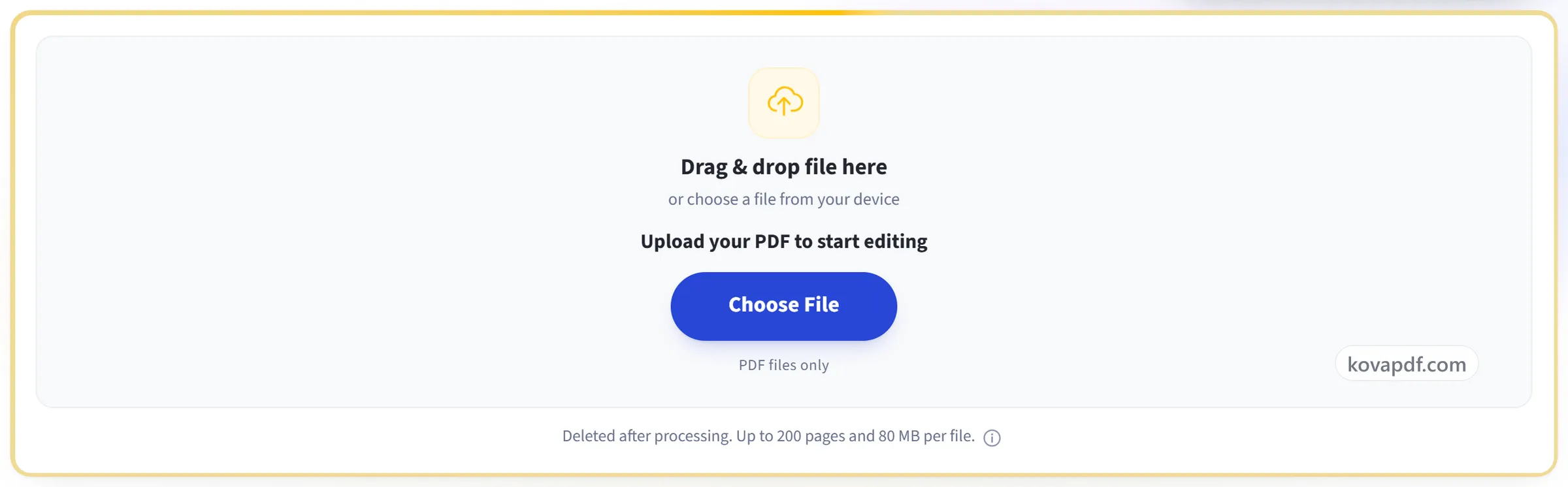
อัปโหลด PDF ของคุณ
ลากไฟล์มาวางบนแผงอัปโหลด หรือคลิกเพื่อเลือกไฟล์จากอุปกรณ์ของคุณ จะไม่มีการส่งไฟล์ไปที่ใดจนกว่าคุณจะเริ่มงาน และสำเนาที่ใช้ทำงานจะถูกลบทันทีที่เสร็จสิ้น
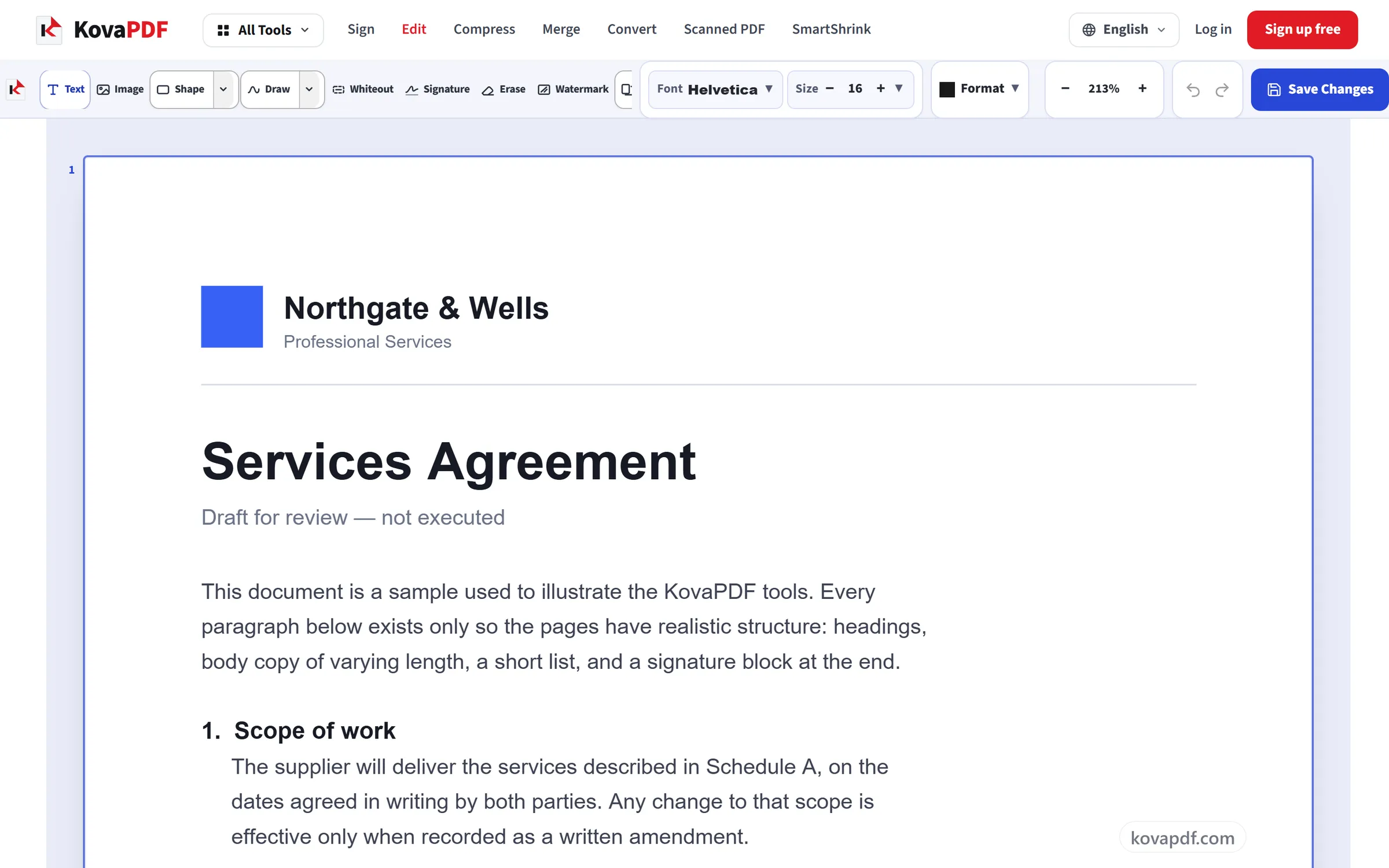
แก้ไขบนหน้าโดยตรง
คลิกบรรทัดใดก็ได้เพื่อพิมพ์ใหม่ แผงด้านขวาใช้เปลี่ยนฟอนต์ ขนาด และสี เลือกโหมดที่ด้านบน เช่น เพิ่ม ใส่คำอธิบาย หรือลงนาม แล้วเครื่องมือของโหมดนั้นจะปรากฏในแถวด้านล่าง
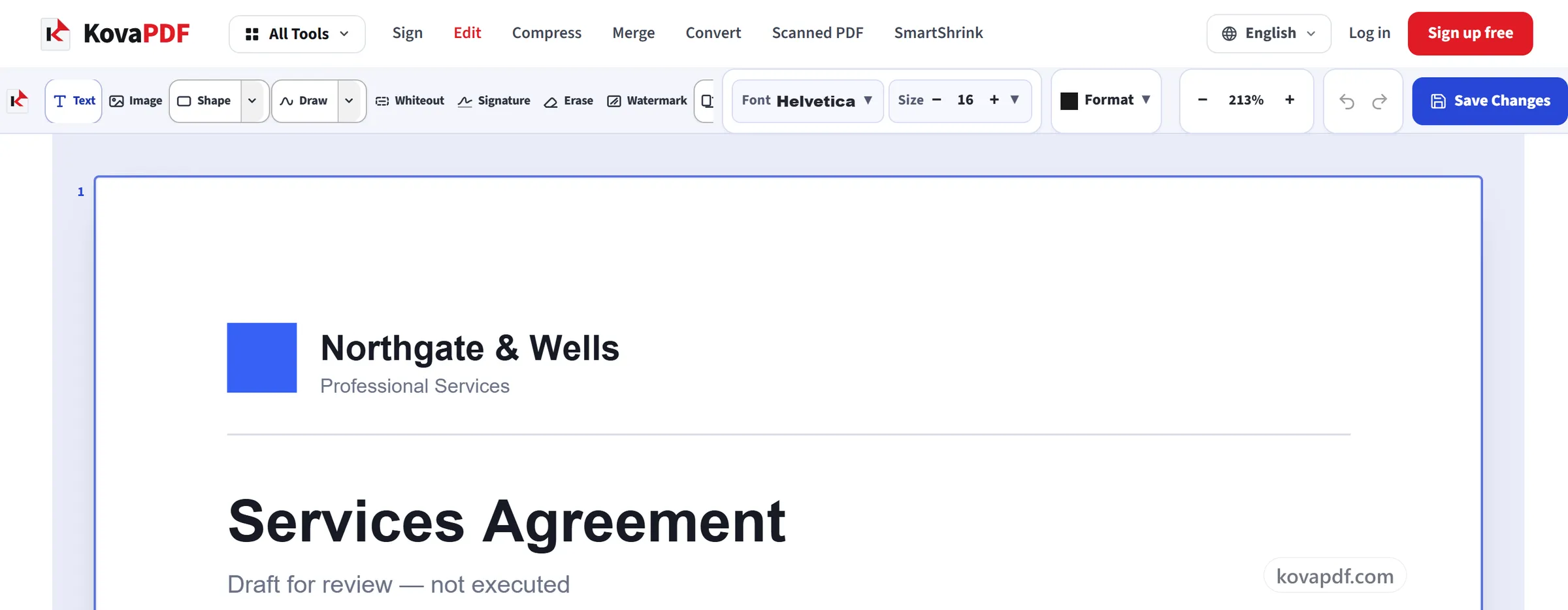
ตรวจทานและดาวน์โหลด
ตรวจทานและดาวน์โหลดจะเขียนการแก้ไขของคุณลงในตัวเอกสารจริง และแสดงไฟล์ที่เสร็จแล้วให้ดูก่อนดาวน์โหลด ฟอนต์ยังฝังอยู่ในไฟล์ ไฟล์จึงเปิดได้ถูกต้องทุกที่
คำถามที่พบบ่อยเกี่ยวกับ แก้ไข PDF
จะแก้ไข PDF ได้อย่างไร
เปิด PDF ที่นี่ คลิกบรรทัดข้อความเพื่อพิมพ์ใหม่ หรือใช้แถบเครื่องมือเพื่อเพิ่มข้อความ รูปภาพ รูปทรง ไฮไลต์ การลบด้วยสีขาว หรือลายเซ็น จากนั้นบันทึกและดาวน์โหลด PDF ที่แก้ไขแล้ว ไม่ต้องติดตั้งอะไรเลย
ฉันแก้ไขข้อความที่มีอยู่ใน PDF ได้หรือไม่
ได้ คลิกบรรทัดใดก็ได้แล้วพิมพ์ใหม่ด้วยขนาดและตำแหน่งเดิม ถ้า PDF มีฟอนต์นั้นอยู่ โปรแกรมแก้ไขจะใช้ฟอนต์นั้น การแก้ไขจึงกลมกลืน ถ้าไม่มี บรรทัดจะใช้ฟอนต์มาตรฐาน และตัวอักษรที่ฟอนต์ไม่มีจะถูกวาดแยกด้วยฟอนต์มาตรฐาน แผงข้างข้อความจะบอกว่าบันทึกด้วยฟอนต์ใด ถ้าคลิกแล้วไม่มีอะไรเกิดขึ้น แสดงว่าหน้านั้นเป็นภาพสแกน ให้ใช้ OCR PDF
ฉันเปลี่ยนฟอนต์ ขนาด หรือสีของข้อความได้หรือไม่
ได้ ข้อความที่คุณเพิ่มหรือแก้ไขใช้ฟอนต์ได้ 1 ใน 16 แบบ รวมถึง Times New Roman, Roboto, Open Sans และฟอนต์ภาษาเบงกาลี 2 แบบ ในขนาดตั้งแต่ 6 ถึง 144 พอยต์ ใช้สีใดก็ได้จากแถบสีหรือรหัส hex พร้อมตัวหนา ตัวเอียง ขีดเส้นใต้ และการจัดแนว
ฉันลบด้วยสีขาวหรือลบบางส่วนของ PDF ได้หรือไม่
ได้ ไวต์เอาต์จะวาดกล่องสีขาวทับสิ่งใดก็ได้บนหน้า และลบจะเอาบรรทัดข้อความหรือสิ่งที่คุณเพิ่มออก เมื่อบันทึก บรรทัดที่ส่วนใหญ่อยู่ใต้ไวต์เอาต์ และทุกบรรทัดที่คุณลบ จะถูกนำออกจากไฟล์ จึงเลือกหรือค้นหาไม่เจออีก คำในบรรทัดที่อยู่ใต้ไวต์เอาต์เพียงบางส่วน และทุกอย่างบนหน้าที่เป็นรูปภาพ เช่นภาพสแกน จะถูกปิดทับไว้เท่านั้น สำหรับข้อมูลลับ ให้ใช้ Redact PDF
ฉันลงนาม PDF ได้หรือไม่
ได้ เครื่องมือ “ลายเซ็น” ให้คุณวาดลายเซ็นและวางไว้ที่ใดก็ได้บนหน้า เป็นรูปภาพลายเซ็นของคุณบนหน้า หากต้องการลายเซ็นที่มีใบรับรองรองรับ ให้ใช้ลายเซ็นดิจิทัล
ฉันแก้ไข PDF บนโทรศัพท์ได้หรือไม่
ได้ บนโทรศัพท์ ตัวแก้ไขจะเปลี่ยนเป็นเลย์เอาต์เฉพาะ โดยมีเครื่องมือทั้งหมดอยู่ในแถบด้านล่างและใช้สองนิ้วซูมได้ คุณจึงพิมพ์ข้อความใหม่ เพิ่มลายเซ็น และบันทึกจากเบราว์เซอร์ได้โดยไม่ต้องติดตั้งแอป
การแก้ไขของฉันถูกบันทึกลงใน PDF หรือไม่
ได้ การแก้ไขถูกเขียนลงในไฟล์โดยตรง ฟอนต์ถูกฝังไว้ในไฟล์ ยกเว้นฟอนต์ PDF มาตรฐาน (Helvetica, Times และ Courier) ซึ่งโปรแกรมอ่าน PDF ทุกตัวมีอยู่แล้ว PDF ที่ดาวน์โหลดจึงเปิดได้ถูกต้องใน Acrobat, Preview, Chrome และทุกที่
ฉันกรอกแบบฟอร์ม PDF ได้หรือไม่
ได้ คลิกที่ช่องของแบบฟอร์มนั้นเพื่อพิมพ์ ติ๊กช่อง และเลือกตัวเลือก คำตอบจะถูกเขียนลงในช่อง ไฟล์จึงยังกรอกได้อยู่ หากแบบฟอร์มไม่มีช่องให้กรอก ให้วางข้อความและเครื่องหมายถูกทับบนช่องว่าง หรือเพิ่มช่องใหม่ด้วยเครื่องมือ “แบบฟอร์ม”
ใช้ฟรีหรือไม่
ใช่ ทุกเครื่องมือใช้ได้โดยไม่ต้องจ่ายเงินและไม่ต้องมีบัญชี ไฟล์มีได้สูงสุด 200 หน้าและ 50 MB และการทำงานที่ล้มเหลวไม่เสียโควตาของคุณ Pro ยกเลิกข้อจำกัด
ฉันต้องสร้างบัญชีหรือไม่
ไม่ต้อง เครื่องมือทุกตัวใช้ได้โดยไม่ต้องลงชื่อเข้าใช้ บัญชีช่วยเพิ่มโควตาของคุณและให้คุณดูได้ว่าประมวลผลอะไรไปแล้วบ้าง
จะเกิดอะไรขึ้นกับไฟล์ของฉัน
ไฟล์ของคุณจะอยู่บนเซิร์ฟเวอร์ของเราแค่ช่วงสั้น ๆ ระหว่างประมวลผล แล้วจะถูกลบ ไฟล์ถูกส่งผ่านการเชื่อมต่อที่เข้ารหัส เราบันทึกว่ามีการใช้เครื่องมือ แต่ไม่บันทึกชื่อไฟล์หรือเนื้อหาในไฟล์