ใส่ลายน้ำ PDF
ใส่ลายน้ำบนเอกสารด้วยข้อความหรือรูปภาพ ทุกหน้าหรือเฉพาะหน้าที่เลือก ลายน้ำถูกวาดทับบนหน้า เนื้อหาต้นฉบับจึงไม่เปลี่ยนแปลง
- ใช้งานฟรี
- ใช้ได้กับทุกอุปกรณ์
- ลบหลังประมวลผล
- ข้อความหรือโลโก้ของคุณเอง
- วาดทับบนหน้า
- เนื้อหาไม่ถูกแตะต้อง
- ความทึบ มุม และตำแหน่ง
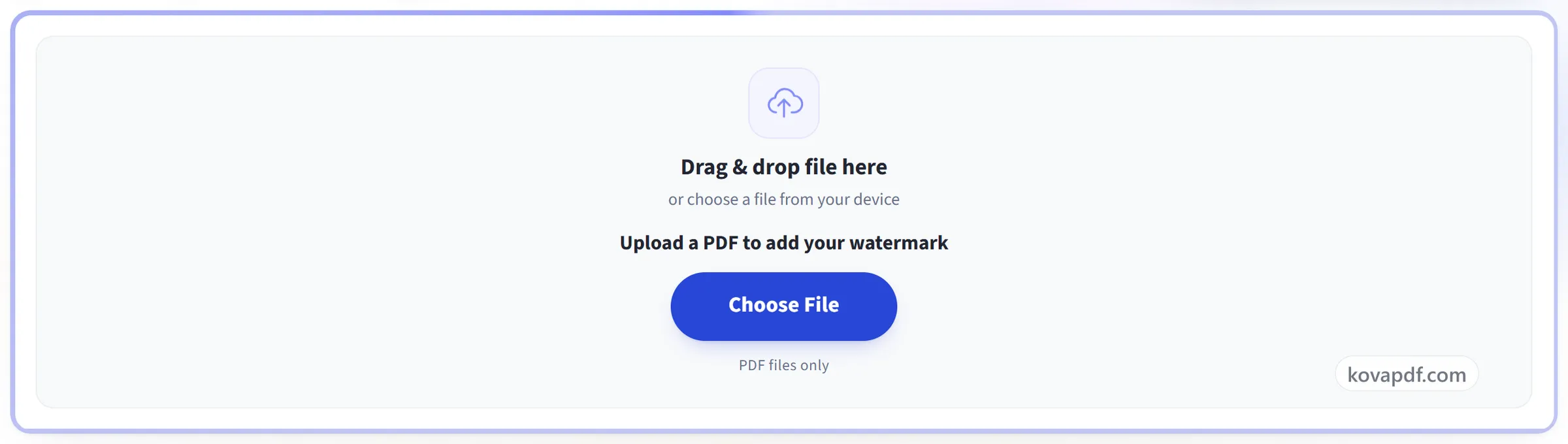
ลากและวางไฟล์ที่นี่
หรือเลือกไฟล์จากอุปกรณ์ของคุณ
อัปโหลด PDF เพื่อใส่ลายน้ำของคุณ
เฉพาะไฟล์ PDF
ไม่มีอินเทอร์เน็ตใช่ไหม รับแอป Windowsใช้บนโทรศัพท์ใช่ไหม รับแอปบนโทรศัพท์
ทุกอย่างที่ใส่ลายน้ำ PDF ทำได้
วางข้อความหรือภาพลงบนเอกสาร ตรงตำแหน่งและรูปแบบที่คุณต้องการ บนเลเยอร์ของตัวเอง
เนื้อหา
- ข้อความที่คุณพิมพ์ หรือไฟล์ PNG หรือ JPEG ที่คุณอัปโหลด
- สิบหกแบบอักษร พร้อมตัวหนาและตัวเอียง
- สีหมึกใดก็ได้ พร้อมแผงพื้นหลังถ้าต้องการ
- ตัดขอบแต่ละด้านของภาพประทับเป็นเปอร์เซ็นต์
ลักษณะ
- ความทึบตั้งแต่ 5% ถึง 100%
- มุมใดก็ได้ พร้อมค่าที่ตั้งไว้ล่วงหน้าแบบตรงและแบบทแยง
- อยู่ใต้การแก้ไขอื่นของคุณ หรืออยู่เหนือทุกอย่างบนหน้า
- ทำซ้ำทั่วทั้งแผ่นเป็นลายซ้ำ
การวาง
- ตารางเก้าจุดของตำแหน่งที่ตั้งไว้ล่วงหน้า
- หรือลากเครื่องหมายไปวางตรงไหนของหน้าก็ได้ตามต้องการ
- จุดจับที่มุมใช้ปรับขนาด จุดจับกลมใช้หมุน
- หนึ่งตำแหน่ง ขนาด และมุม ใช้ร่วมกันทุกหน้า
หน้า
- ทุกหน้า หรือรายการเช่น 1, 3-5, 9
- ประโยคสั้น ๆ ที่บอกว่า Apply กำลังจะทำอะไร
- อัปเดตหรือลบรอยประทับทั้งหมดได้ในขั้นตอนเดียว
- เนื้อหาในหน้าของคุณจะไม่ถูกเขียนทับข้างใต้เลย
วิธีการทำงาน
ใส่ลายน้ำ PDF ในสามขั้นตอน
อัปโหลด PDF ของคุณ
ลากไฟล์มาวางบนแผงอัปโหลด หรือคลิกเพื่อเลือกไฟล์จากอุปกรณ์ของคุณ จะไม่มีการส่งไฟล์ไปที่ใดจนกว่าคุณจะเริ่มงาน และสำเนาที่ใช้ทำงานจะถูกลบทันทีที่เสร็จสิ้น
จัดวางและกำหนดรูปแบบลายน้ำ
พิมพ์ข้อความหรือวางโลโก้ แล้วกำหนดขนาด มุม ความทึบ และตำแหน่ง เลือกทุกหน้าหรือเฉพาะหน้าที่คุณระบุ
ตรวจทานและดาวน์โหลด
ตรวจทานและดาวน์โหลดจะแสดงไฟล์ที่เสร็จแล้วให้ดูก่อนดาวน์โหลด ลายน้ำถูกวาดทับบนหน้าของคุณ ข้อความและรูปภาพต้นฉบับที่อยู่ข้างใต้จึงยังคงเดิมทุกประการ
ใส่ลายน้ำ PDF: คู่มือภาพทีละขั้นตอน
ประทับข้อความหรือรูปภาพทับหน้าเอกสาร โดยไม่แตะเนื้อหาที่อยู่ข้างใต้
อัปโหลด PDF ของคุณ
ลากไฟล์มาวางบนแผงอัปโหลด หรือคลิกเพื่อเลือกไฟล์จากอุปกรณ์ของคุณ จะไม่มีการส่งไฟล์ไปที่ใดจนกว่าคุณจะเริ่มงาน และสำเนาที่ใช้ทำงานจะถูกลบทันทีที่เสร็จสิ้น
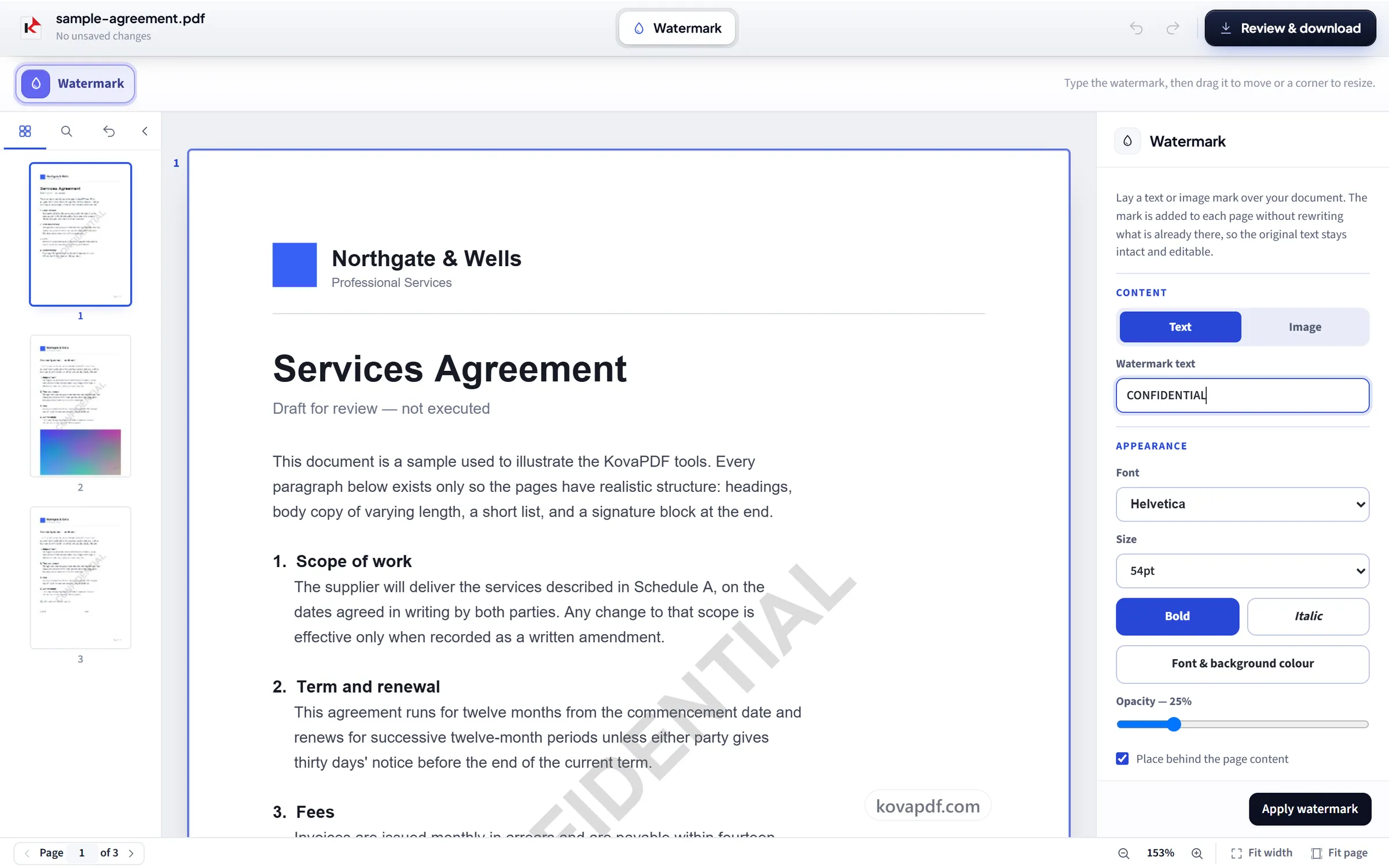
จัดวางและกำหนดรูปแบบลายน้ำ
พิมพ์ข้อความหรือวางโลโก้ แล้วกำหนดขนาด มุม ความทึบ และตำแหน่ง เลือกทุกหน้าหรือเฉพาะหน้าที่คุณระบุ
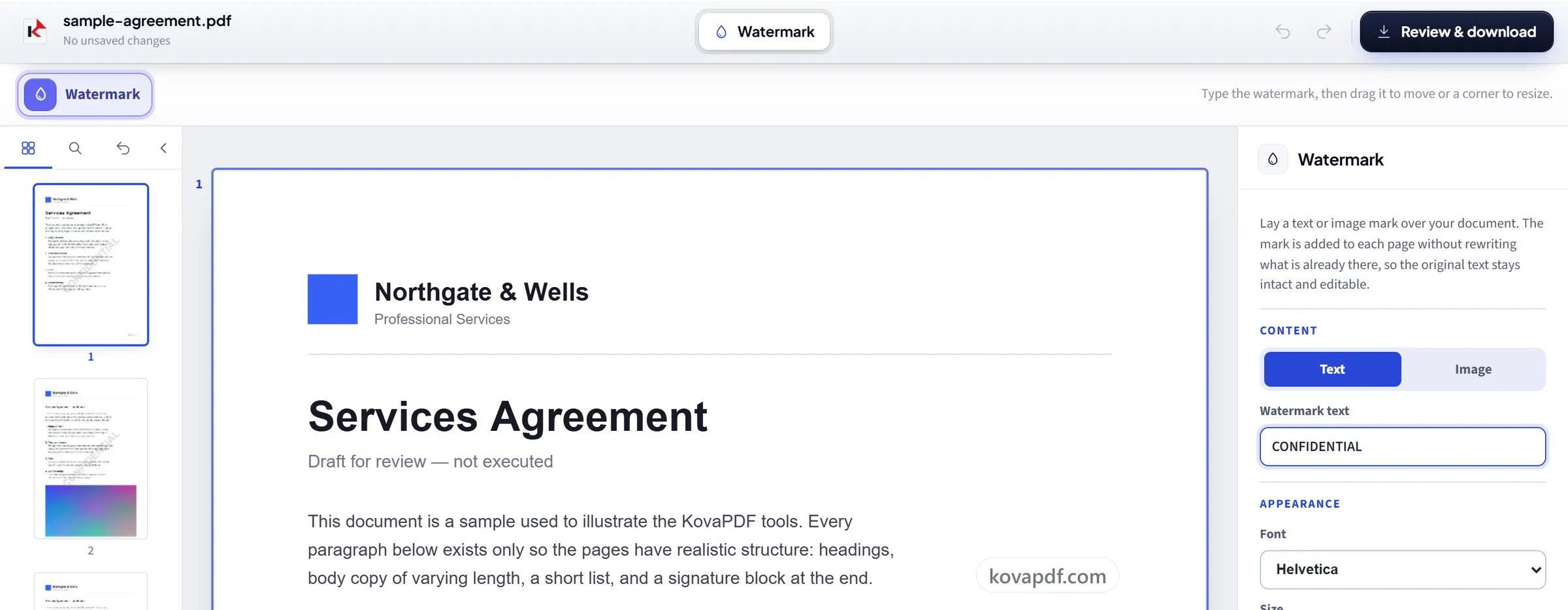
ตรวจทานและดาวน์โหลด
ตรวจทานและดาวน์โหลดจะแสดงไฟล์ที่เสร็จแล้วให้ดูก่อนดาวน์โหลด ลายน้ำถูกวาดทับบนหน้าของคุณ ข้อความและรูปภาพต้นฉบับที่อยู่ข้างใต้จึงยังคงเดิมทุกประการ
คำถามที่พบบ่อยเกี่ยวกับ ใส่ลายน้ำ PDF
จะใส่ลายน้ำใน PDF ได้อย่างไร
เลือกข้อความหรือรูปภาพ พิมพ์คำที่ต้องการ (เช่น ลับ หรือ ฉบับร่าง) หรือเลือกโลโก้ PNG หรือ JPG แล้วตั้งค่ามุม ความทึบ และตำแหน่ง ใช้กับทุกหน้าหรือช่วงหน้า เช่น 1, 3-5 แล้วบันทึกเพื่อดาวน์โหลด PDF ที่มีลายน้ำ
ลายน้ำทำให้เนื้อหาต้นฉบับเสียหายหรือไม่
ไม่ ลายน้ำจะถูกเพิ่มไว้ด้านบนของหน้าเดิม และข้อความกับรูปภาพด้านล่างจะไม่ถูกเปลี่ยนแปลงหรือบีบอัดใหม่
ฉันใช้รูปภาพหรือโลโก้ได้หรือไม่
ได้ รองรับทั้งลายน้ำข้อความและรูปภาพ พร้อมควบคุมขนาด มุม ความทึบ และตำแหน่ง
ฉันใส่ลายน้ำเฉพาะบางหน้าได้หรือไม่
ได้ ใช้กับทุกหน้าหรือกับช่วงหน้าที่คุณเลือก
ฉันทำซ้ำลายน้ำให้เต็มทั้งหน้าได้หรือไม่
ได้ เปิด “ทำซ้ำทั่วทั้งหน้า” แล้วลายน้ำจะถูกเรียงต่อกันเต็มแต่ละหน้าแทนที่จะปรากฏเพียงครั้งเดียว ทำให้ครอปออกจากภาพหน้าจอได้ยากขึ้นมาก
มีคนลบลายน้ำของฉันได้หรือไม่
ไม่ง่ายนัก ลายน้ำเป็นส่วนหนึ่งของหน้า โปรแกรมดูจึงซ่อนไม่ได้ แต่ก็ไม่ได้ถูกล็อก ลายน้ำแบบข้อความยังเป็นข้อความจริง และคนที่มีซอฟต์แวร์แก้ไข PDF ลบออกได้ ลายน้ำช่วยให้คนไม่อยากคัดลอก แต่ป้องกันการคัดลอกไม่ได้
ใช้ฟรีหรือไม่
ใช่ ทุกเครื่องมือใช้ได้โดยไม่ต้องจ่ายเงินและไม่ต้องมีบัญชี ไฟล์มีได้สูงสุด 200 หน้าและ 50 MB และการทำงานที่ล้มเหลวไม่เสียโควตาของคุณ Pro ยกเลิกข้อจำกัด
ฉันต้องสร้างบัญชีหรือไม่
ไม่ต้อง เครื่องมือทุกตัวใช้ได้โดยไม่ต้องลงชื่อเข้าใช้ บัญชีช่วยเพิ่มโควตาของคุณและให้คุณดูได้ว่าประมวลผลอะไรไปแล้วบ้าง
จะเกิดอะไรขึ้นกับไฟล์ของฉัน
ไฟล์ของคุณจะอยู่บนเซิร์ฟเวอร์ของเราแค่ช่วงสั้น ๆ ระหว่างประมวลผล แล้วจะถูกลบ ไฟล์ถูกส่งผ่านการเชื่อมต่อที่เข้ารหัส เราบันทึกว่ามีการใช้เครื่องมือ แต่ไม่บันทึกชื่อไฟล์หรือเนื้อหาในไฟล์