บีบอัด PDF
ลดขนาดไฟล์ PDF เพื่อส่งอีเมล อัปโหลด หรือจัดเก็บ ข้อความยังคมชัดทุกระดับ ปรับเฉพาะรูปภาพข้างใน หากต้องการลดจำนวนหน้า ให้ใช้ SmartShrink
- ใช้งานฟรี
- ใช้ได้กับทุกอุปกรณ์
- ลบหลังประมวลผล
- ข้อความคมชัดแบบเวกเตอร์
- ขนาดพอดีสำหรับอีเมล
- เก็บทุกหน้าไว้
- ต้นฉบับไม่ถูกแตะต้อง
ทำให้ PDF ที่ใหญ่มีขนาดเล็กลง
ข้อความยังคมชัดในทุกระดับ · ไฟล์ที่อัปโหลดจะถูกลบทันทีที่สร้างไฟล์ที่เล็กลงเสร็จ
ลากและวางไฟล์ที่นี่
หรือเลือกไฟล์จากอุปกรณ์ของคุณ
ใช้บนคอมพิวเตอร์ใช่ไหม รับแอป Windowsใช้บนโทรศัพท์ใช่ไหม รับแอปบนโทรศัพท์
ทุกอย่างที่บีบอัด PDF ทำได้
ทำให้ไฟล์ PDF เบาลงสำหรับส่งอีเมล อัปโหลด หรือจัดเก็บ โดยเข้ารหัสภาพภายในใหม่ ขณะที่ทุกหน้ายังคงอยู่ ฟรี ในเบราว์เซอร์ของคุณ
บีบอัดแรงแค่ไหน
- เบา แทบไม่กระทบคุณภาพภาพ เอกสารจึงยังพร้อมพิมพ์
- แนะนำ เล็กลงชัดเจน ยังคงดูดีทั้งบนหน้าจอและบนกระดาษ
- สูง ผลลัพธ์เล็กที่สุด เหมาะกับเอกสารที่มีภาพถ่ายจำนวนมาก
- ตามขนาดที่กำหนด: 100 KB, 200 KB, 500 KB, 1 MB หรือขนาดที่คุณพิมพ์
- มีเพียงภาพภายในเท่านั้นที่ถูกปรับความละเอียดใหม่
สิ่งที่ยังคงคมชัด
- ข้อความยังเป็นข้อความแบบเวกเตอร์ ไม่ใช่ภาพของข้อความ
- ฟอนต์ยังคงฝังอยู่ จึงเปิดได้เหมือนเดิมทุกที่
- ภาพลายเส้นและแผนภาพยังคงขอบคมชัด
- เก็บทุกหน้าไว้ และจำนวนหน้ายังเท่าเดิม
- ขนาดกระดาษ แนว และลำดับไม่เปลี่ยนแปลงเลย
ขนาดที่คุณจะได้ในที่สุด
- ขนาดก่อนและหลัง แสดงทั้งคู่บนหน้าจอผลลัพธ์
- เปอร์เซ็นต์ที่ประหยัดได้ วัดจากไฟล์จริงทั้งสองไฟล์
- เมื่อทำให้ถึงขีดจำกัดขนาดไม่ได้ จะบอกขนาดเล็กที่สุดที่ทำได้อย่างตรงไปตรงมา
- ไฟล์ต้นฉบับของคุณยังคงอยู่บนคอมพิวเตอร์ของคุณเหมือนเดิมทุกประการ
- PDF ที่บีบอัดแล้วหนึ่งไฟล์ให้ดาวน์โหลด ตั้งชื่อตามเอกสารของคุณ
วิธีการทำงาน
บีบอัด PDF ในสามขั้นตอน
อัปโหลด PDF ของคุณ
ลากไฟล์มาวางบนแผงอัปโหลด หรือคลิกเพื่อเลือกไฟล์จากอุปกรณ์ของคุณ จะไม่มีการส่งไฟล์ไปที่ใดจนกว่าคุณจะเริ่มงาน และสำเนาที่ใช้ทำงานจะถูกลบทันทีที่เสร็จสิ้น
เริ่มบีบอัด
รูปภาพถูกปรับความละเอียดและข้อมูลซ้ำซ้อนถูกตัดออก ขณะที่ข้อความยังคมชัดแบบเวกเตอร์ เอกสารจึงยังพิมพ์ได้คมชัดที่ขนาดเต็ม
ดูผลการประหยัดและดาวน์โหลด
คุณจะเห็นขนาดก่อนและหลังและเปอร์เซ็นต์ที่ลดได้ เพื่อตัดสินว่าคุ้มค่าหรือไม่ ต้นฉบับบนอุปกรณ์ของคุณไม่ถูกแตะต้องไม่ว่ากรณีใด
บีบอัด PDF: คู่มือภาพทีละขั้นตอน
ทำให้เอกสารที่มีขนาดใหญ่เล็กพอจะส่งอีเมลได้ โดยไม่ทำให้ตัวอักษรเบลอ
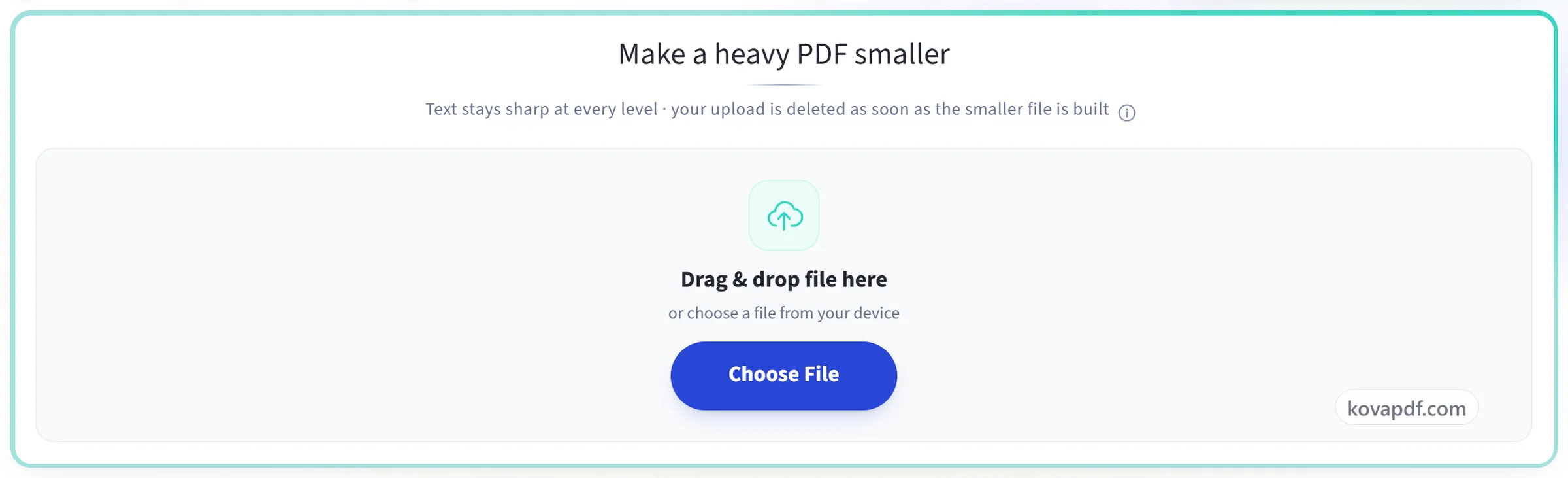
อัปโหลด PDF ของคุณ
ลากไฟล์มาวางบนแผงอัปโหลด หรือคลิกเพื่อเลือกไฟล์จากอุปกรณ์ของคุณ จะไม่มีการส่งไฟล์ไปที่ใดจนกว่าคุณจะเริ่มงาน และสำเนาที่ใช้ทำงานจะถูกลบทันทีที่เสร็จสิ้น
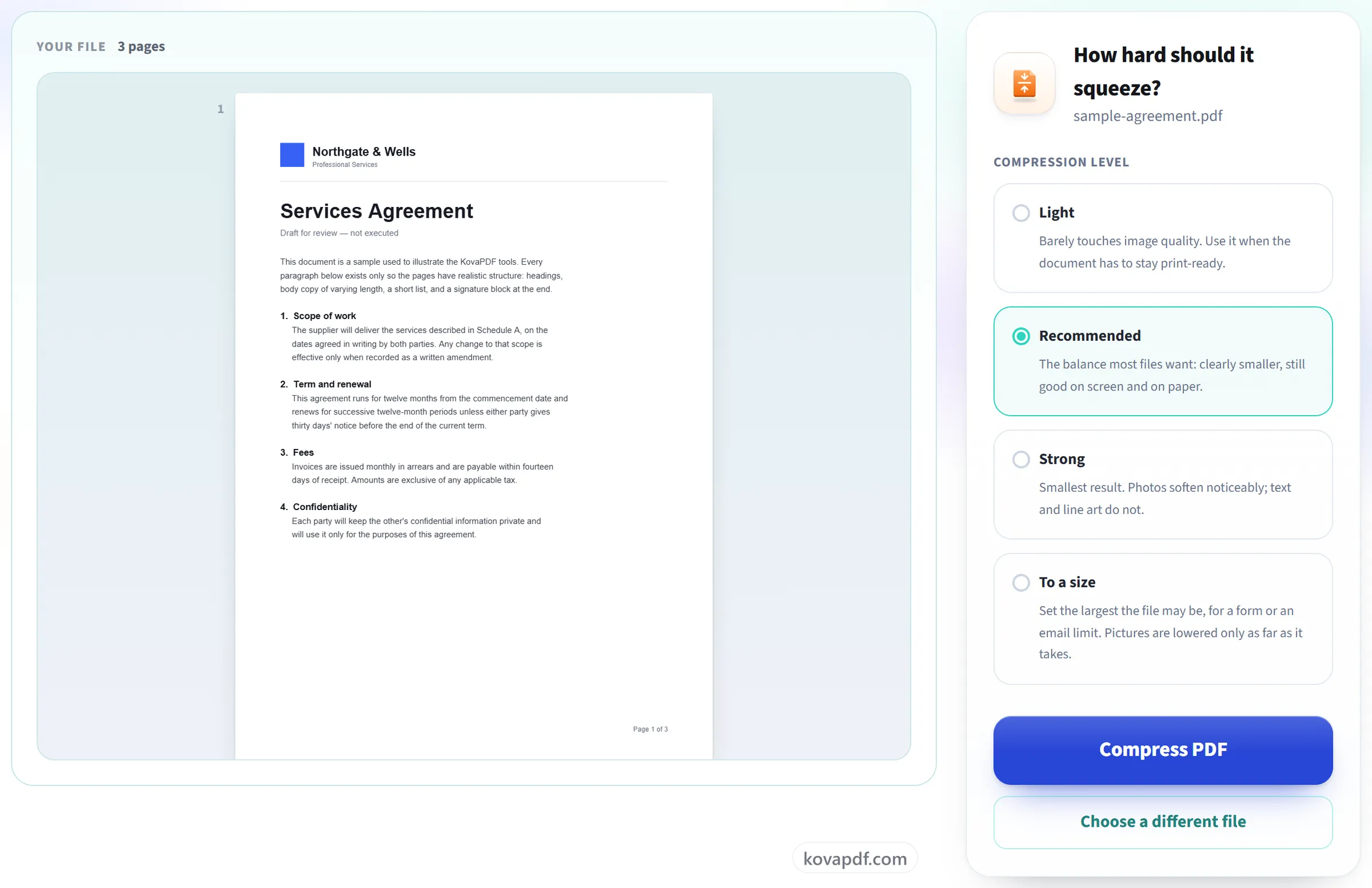
เริ่มบีบอัด
รูปภาพถูกปรับความละเอียดและข้อมูลซ้ำซ้อนถูกตัดออก ขณะที่ข้อความยังคมชัดแบบเวกเตอร์ เอกสารจึงยังพิมพ์ได้คมชัดที่ขนาดเต็ม
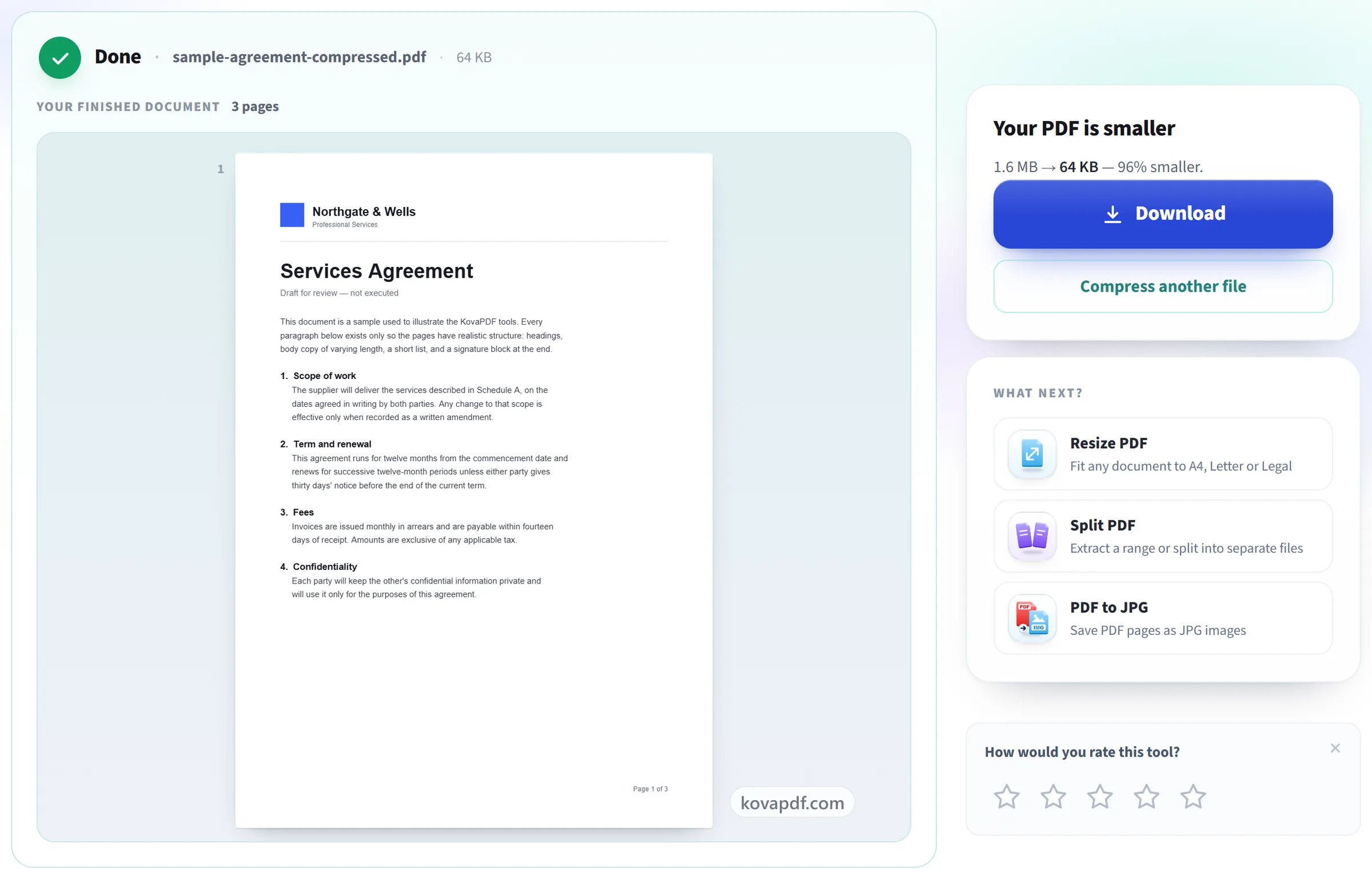
ดูผลการประหยัดและดาวน์โหลด
คุณจะเห็นขนาดก่อนและหลังและเปอร์เซ็นต์ที่ลดได้ เพื่อตัดสินว่าคุ้มค่าหรือไม่ ต้นฉบับบนอุปกรณ์ของคุณไม่ถูกแตะต้องไม่ว่ากรณีใด
คำถามที่พบบ่อยเกี่ยวกับ บีบอัด PDF
จะบีบอัด PDF โดยไม่เสียคุณภาพได้อย่างไร
เลือก “เบา” ระดับนี้คงรูปภาพไว้ที่ประมาณ 300 DPI ซึ่งเป็นคุณภาพสำหรับงานพิมพ์ รูปภาพจึงแทบไม่เปลี่ยน และยังทำให้ไฟล์เล็กลง ข้อความและลายเส้นไม่สูญเสียคุณภาพในทุกระดับ จึงยังคมชัดไม่ว่าคุณจะเลือกระดับใด
ไฟล์ของฉันจะเล็กลงแค่ไหน
ขึ้นอยู่กับสิ่งที่อยู่ในไฟล์ PDF ที่สร้างจากภาพถ่ายหรืองานสแกนมักเล็กลงมาก เพราะรูปภาพเหล่านั้นย่อขนาดได้ PDF ที่มีแต่ข้อความมีขนาดใกล้เล็กที่สุดอยู่แล้ว และอาจแทบไม่เปลี่ยน หน้าผลลัพธ์จะแสดงขนาดก่อนและหลัง
“เบา” “แนะนำ” และ “สูง” ต่างกันอย่างไร
ระดับเหล่านี้กำหนดว่าจะย่อรูปภาพลงมากแค่ไหน “เบา” คงไว้ที่ประมาณ 300 DPI เหมาะสำหรับงานพิมพ์ “แนะนำ” ลดลงเหลือประมาณ 150 DPI ซึ่งชัดบนหน้าจอและพิมพ์ด้วยเครื่องพิมพ์สำนักงานได้ดี “สูง” ลดลงถึงประมาณ 72 DPI เพื่อให้ได้ไฟล์เล็กที่สุด และภาพถ่ายจะนุ่มลงอย่างเห็นได้ชัด
จะทำให้ PDF เล็กกว่าขนาดที่กำหนด เช่น 2 MB สำหรับแบบฟอร์มอัปโหลด ได้อย่างไร
เลือกขีดจำกัดขนาดแทนระดับการบีบอัด: 100 KB, 200 KB, 500 KB หรือ 1 MB หรือพิมพ์ขีดจำกัดตามที่ถูกกำหนดมาเลย เช่น 2048 KB สำหรับ 2 MB รูปภาพในไฟล์จะถูกย่อลงทีละขั้นจนไฟล์พอดีกับขีดจำกัด และผลลัพธ์จะแสดงขนาดใหม่ ถ้ายังเล็กไม่พอ สาเหตุมักเป็นจำนวนหน้า: แยกไฟล์ หรือใช้ ลดจำนวนหน้า PDF เพื่อให้เนื้อหาอยู่ในหน้าน้อยลง
บีบอัด PDF, ลดจำนวนหน้า PDF หรือแยก PDF: ฉันควรใช้อันไหน?
ใช้ บีบอัด PDF เมื่อไฟล์มีขนาดเมกะไบต์มากเกินไปแต่จำนวนหน้าปกติดี: จะย่อรูปภาพข้างในและเก็บทุกหน้าไว้ ใช้ ลดจำนวนหน้า PDF เมื่อปัญหาคือหน้าเยอะเกินไป: จะรวมหน้าที่เกือบว่างให้อยู่ในแผ่นน้อยลง แล้วบีบอัดด้วย ใช้ แยก PDF เมื่อขีดจำกัดนับต่อไฟล์และเอกสารยาว: ตัดเป็นส่วน ๆ แล้วส่งแยกกัน
ทำไม PDF ยังใหญ่อยู่หลังบีบอัด
การบีบอัดส่วนใหญ่ลดขนาดรูปภาพ เอกสารยาวที่เป็นข้อความ เอกสารที่ปรับให้เหมาะสมแล้ว หรือเอกสารที่มีฟอนต์ฝังอยู่มาก จึงแทบไม่เหลืออะไรให้ลด เมื่อเป็นเช่นนั้น หน้าจอผลลัพธ์จะแจ้งว่าไฟล์เล็กเกือบที่สุดเท่าที่จะเป็นไปได้แล้ว
ข้อความจะเบลอหรือไม่
ไม่ ข้อความใน PDF ไม่ได้เก็บเป็นรูปภาพ จึงคมชัดในทุกระดับการซูมและพิมพ์ได้คุณภาพเต็มที่ มีเพียงภาพถ่ายและงานสแกนในไฟล์เท่านั้นที่ถูกย่อ
ถ้าไฟล์ที่บีบอัดแล้วใหญ่ขึ้นล่ะ
กรณีนี้เกิดขึ้นได้กับไฟล์ที่บีบอัดมาแล้ว เพราะไฟล์ถูกสร้างใหม่ เครื่องมือจะแจ้งเมื่อเกิดกรณีนี้ ในกรณีนั้นให้เก็บต้นฉบับไว้ เพราะเป็นสำเนาที่ดีกว่า
บีบอัด PDF บนมือถือได้ไหม
ได้ เปิดหน้านี้ในเบราว์เซอร์ของโทรศัพท์ เลือก PDF จากไฟล์ของคุณ เลือกระดับ แล้วดาวน์โหลดสำเนาที่เล็กลง ใช้งานแบบเดียวกันทั้งบน Android และ iPhone โดยไม่ต้องติดตั้งอะไร
ใช้ฟรีหรือไม่
ใช่ ทุกเครื่องมือใช้ได้โดยไม่ต้องจ่ายเงินและไม่ต้องมีบัญชี ไฟล์มีได้สูงสุด 200 หน้าและ 50 MB และการทำงานที่ล้มเหลวไม่เสียโควตาของคุณ Pro ยกเลิกข้อจำกัด
ฉันต้องสร้างบัญชีหรือไม่
ไม่ต้อง เครื่องมือทุกตัวใช้ได้โดยไม่ต้องลงชื่อเข้าใช้ บัญชีช่วยเพิ่มโควตาของคุณและให้คุณดูได้ว่าประมวลผลอะไรไปแล้วบ้าง
จะเกิดอะไรขึ้นกับไฟล์ของฉัน
ไฟล์ของคุณจะอยู่บนเซิร์ฟเวอร์ของเราแค่ช่วงสั้น ๆ ระหว่างประมวลผล แล้วจะถูกลบ ไฟล์ถูกส่งผ่านการเชื่อมต่อที่เข้ารหัส เราบันทึกว่ามีการใช้เครื่องมือ แต่ไม่บันทึกชื่อไฟล์หรือเนื้อหาในไฟล์
เครื่องมือที่เกี่ยวข้อง
เครื่องมือ PDF ทั้งหมด · เราจัดการไฟล์ของคุณอย่างไร
ตามขนาด: บีบอัด PDF ให้เหลือ 100 KB · บีบอัด PDF ให้เหลือ 200 KB · บีบอัด PDF ให้เหลือ 5 MB · บีบอัด PDF ให้เหลือ 10 MB