Συμπίεση PDF
Κάντε ένα αρχείο PDF μικρότερο για email, μεταφόρτωση ή αποθήκευση. Το κείμενο παραμένει ευκρινές σε κάθε επίπεδο, μόνο οι εικόνες μέσα στο αρχείο υφίστανται νέα δειγματοληψία. Για να μειώσετε τον αριθμό των σελίδων αντ' αυτού, χρησιμοποιήστε το SmartShrink.
- Δωρεάν χρήση
- Λειτουργεί σε οποιαδήποτε συσκευή
- Διαγράφεται μετά την επεξεργασία
- Το κείμενο παραμένει ευκρινές ως διάνυσμα
- Μέγεθος για email
- Κάθε σελίδα διατηρήθηκε
- Το πρωτότυπο παραμένει ανέγγιχτο
Κάντε ένα βαρύ PDF μικρότερο
Το κείμενο παραμένει ευκρινές σε κάθε επίπεδο · η μεταφόρτωσή σας διαγράφεται μόλις δημιουργηθεί το μικρότερο αρχείο
Σύρετε & αφήστε το αρχείο εδώ
ή επιλέξτε ένα αρχείο από τη συσκευή σας
Στον υπολογιστή; Αποκτήστε την εφαρμογή για WindowsΣτο κινητό; Αποκτήστε την εφαρμογή για κινητό
Όλα όσα μπορεί να κάνει το Συμπίεση PDF
Κάντε ένα αρχείο PDF ελαφρύτερο για email, μεταφόρτωση ή αποθήκευση επανακωδικοποιώντας τις εικόνες μέσα του, ενώ κάθε σελίδα παραμένει. Δωρεάν, στο πρόγραμμα περιήγησής σας.
Πόσο έντονα συμπιέζει
- Ελαφρύ: μόλις αγγίζει την ποιότητα εικόνας, οπότε το έγγραφο παραμένει έτοιμο για εκτύπωση
- Προτείνεται: σαφώς μικρότερο, ακόμα καλό στην οθόνη και στο χαρτί
- Ισχυρό: το μικρότερο αποτέλεσμα, φτιαγμένο για έγγραφα με πολλές φωτογραφίες
- Σε μέγεθος: 100 KB, 200 KB, 500 KB, 1 MB ή ένα μέγεθος που πληκτρολογείτε
- Μόνο οι εικόνες μέσα υφίστανται νέα δειγματοληψία
Τι παραμένει ευκρινές
- Το κείμενο παραμένει διανυσματικό κείμενο, όχι εικόνα κειμένου
- Οι γραμματοσειρές παραμένουν ενσωματωμένες, οπότε ανοίγει το ίδιο παντού
- Τα γραμμικά σχέδια και τα διαγράμματα κρατούν τις καθαρές τους άκρες
- Κάθε σελίδα διατηρήθηκε, και ο αριθμός σελίδων παραμένει ο ίδιος
- Μέγεθος σελίδας, προσανατολισμός και σειρά όλα αναλλοίωτα
Το μέγεθος στο οποίο καταλήγετε
- Το μέγεθος πριν και μετά, και τα δύο εμφανισμένα στην οθόνη αποτελέσματος
- Το ποσοστό που εξοικονομήθηκε, μετρημένο από τα δύο πραγματικά αρχεία
- Όταν ένα όριο μεγέθους δεν μπορεί να επιτευχθεί, το μικρότερο μέγεθος που βγήκε, ειπωμένο καθαρά
- Το αρχικό σας αρχείο παραμένει ακριβώς όπως είναι στον υπολογιστή σας
- Ένα συμπιεσμένο PDF για λήψη, ονομασμένο βάσει του εγγράφου σας
Πώς λειτουργεί
Συμπίεση PDF σε τρία βήματα
Μεταφορτώστε το PDF σας
Σύρετε το αρχείο σας πάνω στο πλαίσιο μεταφόρτωσης, ή κάντε κλικ για να επιλέξετε ένα από τη συσκευή σας. Τίποτα δεν στέλνεται πουθενά μέχρι να ξεκινήσετε την εργασία, και το αντίγραφο εργασίας διαγράφεται τη στιγμή που ολοκληρώνεται.
Ξεκινήστε τη συμπίεση
Οι εικόνες υφίστανται νέα δειγματοληψία και τα περιττά δεδομένα αφαιρούνται ενώ το κείμενο παραμένει ευκρινές ως διάνυσμα, οπότε το έγγραφο εξακολουθεί να τυπώνεται καθαρά σε πλήρες μέγεθος.
Δείτε την εξοικονόμηση και τη λήψη
Σας δείχνουμε το μέγεθος πριν και μετά και το ποσοστό που εξοικονομήθηκε, ώστε να κρίνετε αν άξιζε η ανταλλαγή. Το πρωτότυπό σας παραμένει ανέγγιχτο στη δική σας συσκευή έτσι κι αλλιώς.
Συμπίεση PDF: οπτικός οδηγός βήμα προς βήμα
Κάντε ένα βαρύ έγγραφο αρκετά μικρό για email, χωρίς να μετατρέψετε το κείμενο σε κουρελόχαρτο.
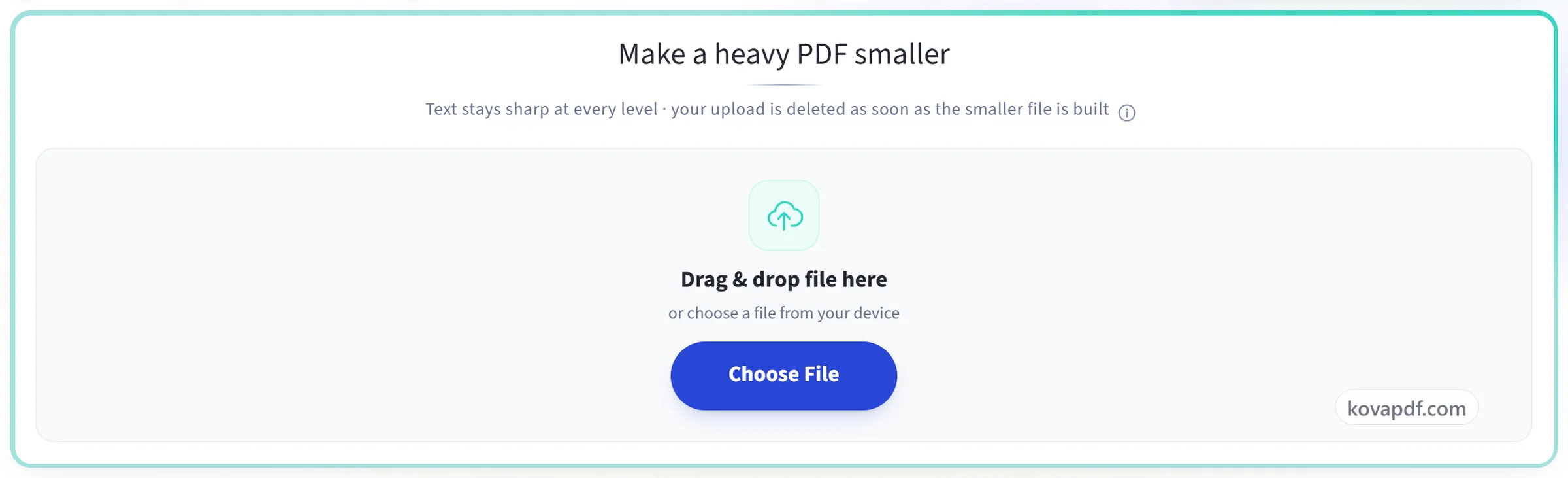
Μεταφορτώστε το PDF σας
Σύρετε το αρχείο σας πάνω στο πλαίσιο μεταφόρτωσης, ή κάντε κλικ για να επιλέξετε ένα από τη συσκευή σας. Τίποτα δεν στέλνεται πουθενά μέχρι να ξεκινήσετε την εργασία, και το αντίγραφο εργασίας διαγράφεται τη στιγμή που ολοκληρώνεται.
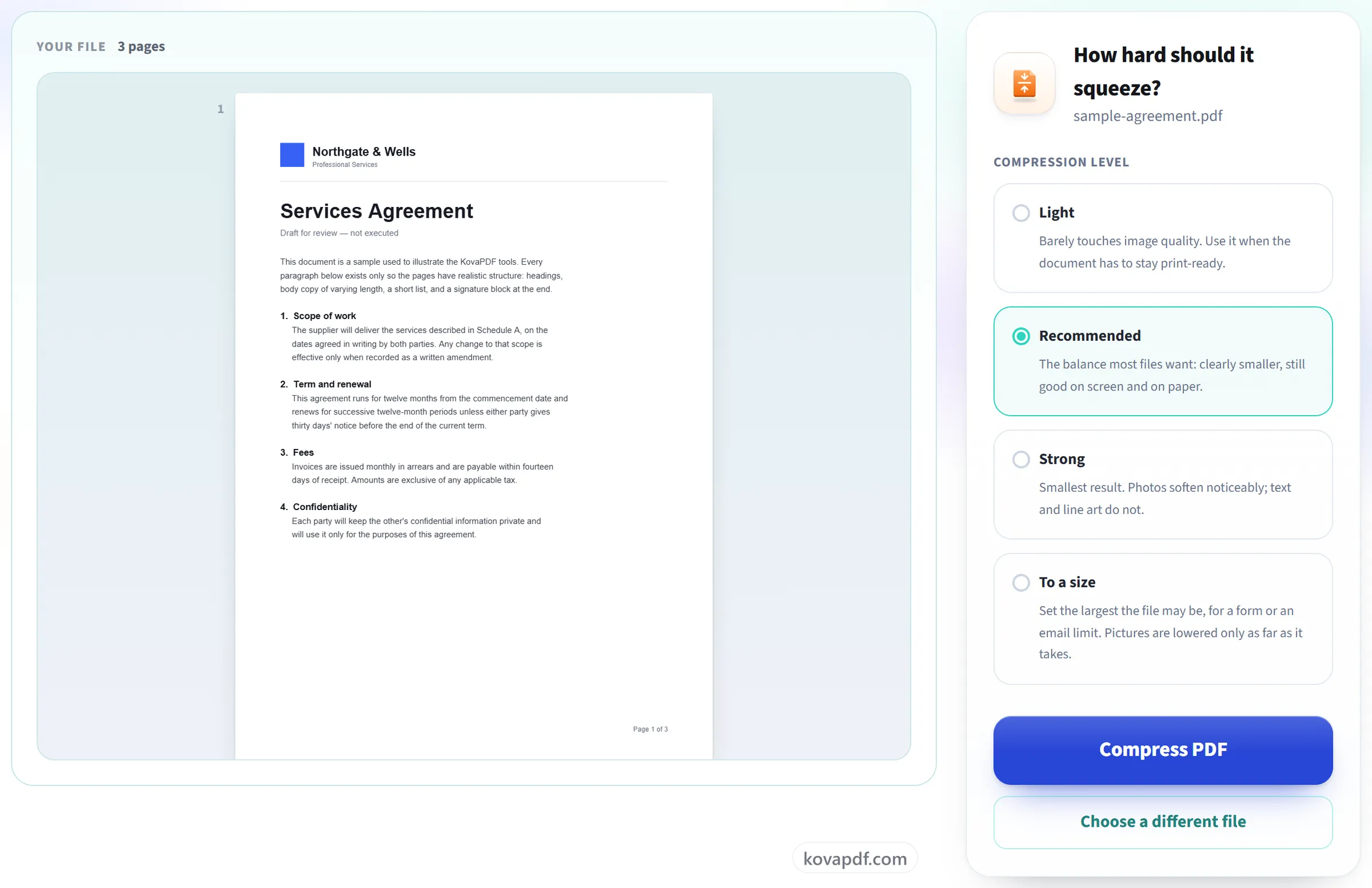
Ξεκινήστε τη συμπίεση
Οι εικόνες υφίστανται νέα δειγματοληψία και τα περιττά δεδομένα αφαιρούνται ενώ το κείμενο παραμένει ευκρινές ως διάνυσμα, οπότε το έγγραφο εξακολουθεί να τυπώνεται καθαρά σε πλήρες μέγεθος.
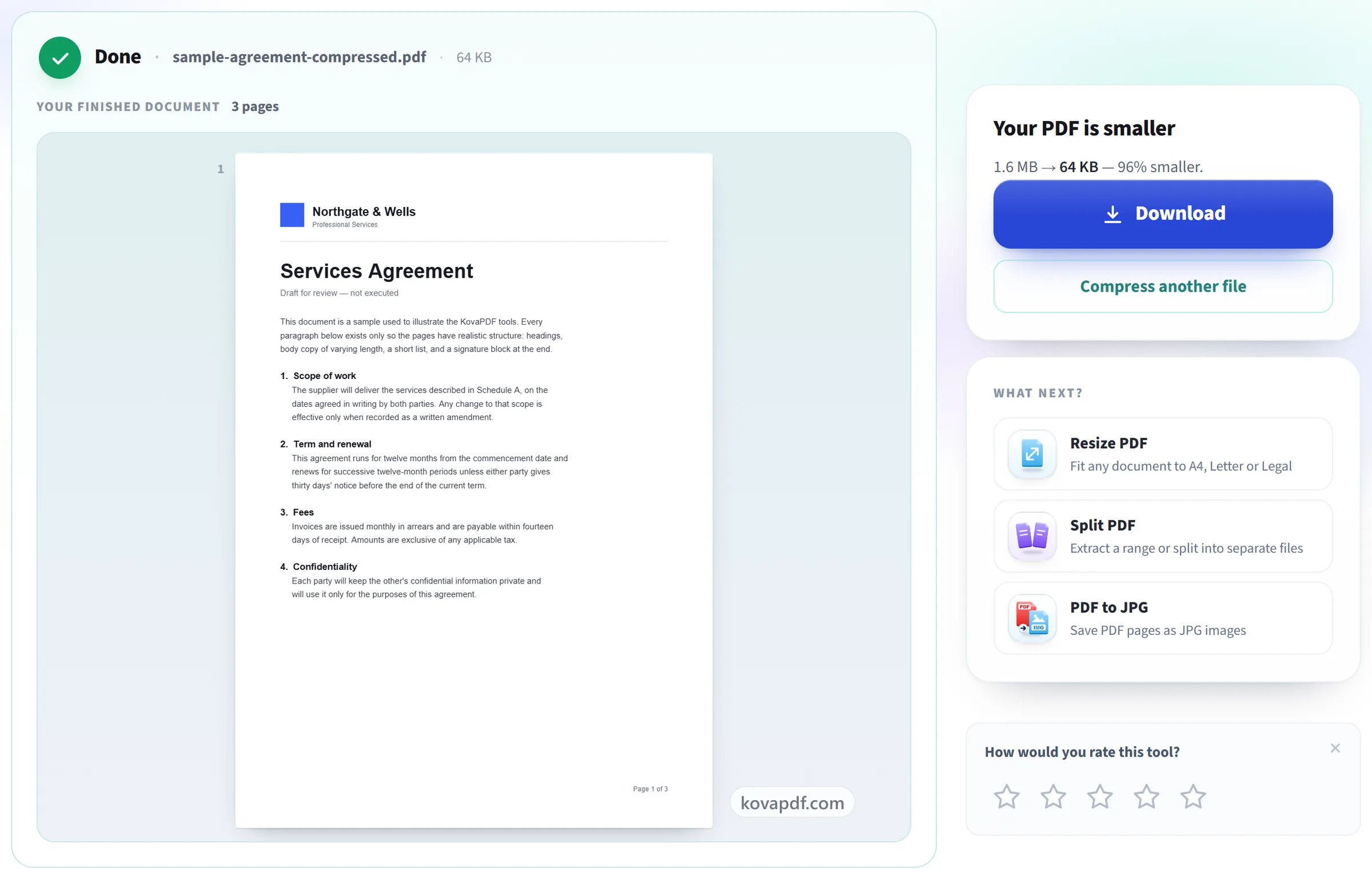
Δείτε την εξοικονόμηση και τη λήψη
Σας δείχνουμε το μέγεθος πριν και μετά και το ποσοστό που εξοικονομήθηκε, ώστε να κρίνετε αν άξιζε η ανταλλαγή. Το πρωτότυπό σας παραμένει ανέγγιχτο στη δική σας συσκευή έτσι κι αλλιώς.
Συχνές ερωτήσεις για Συμπίεση PDF
Πώς συμπιέζω ένα PDF χωρίς απώλεια ποιότητας;
Επιλέξτε Ελαφρύ. Διατηρεί τις εικόνες σε περίπου 300 DPI, που είναι ποιότητα εκτύπωσης, οπότε σχεδόν δεν αλλάζουν, και παρ' όλα αυτά μικραίνει το αρχείο. Το κείμενο και τα γραμμικά σχέδια δεν χάνουν ποτέ ποιότητα σε κανένα επίπεδο, οπότε μένουν ευκρινή όποιο επίπεδο κι αν επιλέξετε.
Πόσο μικρότερο θα γίνει το αρχείο μου;
Εξαρτάται από το τι περιέχει το αρχείο. Ένα PDF φτιαγμένο από φωτογραφίες ή σαρώσεις συνήθως μικραίνει πολύ, γιατί αυτές οι εικόνες μπορούν να γίνουν μικρότερες. Ένα PDF μόνο με κείμενο είναι ήδη κοντά στο μικρότερο μέγεθός του και μπορεί να αλλάξει ελάχιστα. Η οθόνη αποτελέσματος δείχνει το μέγεθος πριν και μετά.
Ποια είναι η διαφορά ανάμεσα σε «Ελαφρύ», «Προτείνεται» και «Ισχυρό»;
Καθορίζουν πόσο σμικρύνονται οι εικόνες. Το «Ελαφρύ» τις διατηρεί στα περίπου 300 DPI, κατάλληλες για εκτύπωση. Το «Προτείνεται» τις φέρνει στα περίπου 150 DPI, που είναι καθαρό στην οθόνη και αρκετό για έναν εκτυπωτή γραφείου. Το «Ισχυρό» πηγαίνει στα περίπου 72 DPI για το μικρότερο αρχείο, και οι φωτογραφίες χάνουν ορατά την ευκρίνειά τους.
Πώς κάνω ένα PDF μικρότερο από ένα όριο μεγέθους, όπως 2 MB για μια φόρμα μεταφόρτωσης;
Επιλέξτε όριο μεγέθους αντί για επίπεδο: 100 KB, 200 KB, 500 KB ή 1 MB, ή πληκτρολογήστε το ακριβές όριο που σας δόθηκε, π.χ. 2048 KB για 2 MB. Οι εικόνες μέσα στο αρχείο μικραίνουν βήμα βήμα μέχρι να χωρέσει, και το αποτέλεσμα δείχνει το νέο μέγεθος. Αν και πάλι δεν γίνεται τόσο μικρό, συνήθως ευθύνεται ο αριθμός σελίδων: διαχωρίστε το αρχείο ή χρησιμοποιήστε τη Μείωση σελίδων PDF για να χωρέσει το περιεχόμενο σε λιγότερες σελίδες.
Συμπίεση PDF, Μείωση σελίδων PDF ή Διαχωρισμός PDF: ποιο χρειάζομαι;
Συμπίεση PDF όταν το αρχείο έχει πολλά megabyte αλλά οι σελίδες είναι εντάξει: μικραίνει τις εικόνες μέσα του και κρατά κάθε σελίδα. Μείωση σελίδων PDF όταν το πρόβλημα είναι οι πολλές σελίδες: χωρά τις σχεδόν άδειες σελίδες σε λιγότερα φύλλα και μετά συμπιέζει επίσης. Διαχωρισμός PDF όταν το όριο ισχύει ανά αρχείο και το έγγραφο είναι μεγάλο: κόψτε το σε μέρη και στείλτε τα χωριστά.
Γιατί το PDF μου είναι ακόμη μεγάλο μετά τη συμπίεση;
Η συμπίεση μικραίνει κυρίως τις εικόνες. Ένα μεγάλο έγγραφο από κείμενο, ένα που έχει ήδη βελτιστοποιηθεί ή ένα γεμάτο ενσωματωμένες γραμματοσειρές έχει λίγα πράγματα να αφαιρεθούν. Όταν συμβαίνει αυτό, η οθόνη αποτελέσματος λέει ότι το αρχείο ήταν ήδη σχεδόν όσο μικρό γίνεται.
Θα γίνει θολό το κείμενο;
Όχι. Το κείμενο σε ένα PDF δεν αποθηκεύεται ως εικόνα, οπότε μένει ευκρινές σε κάθε μεγέθυνση και εκτυπώνεται σε πλήρη ποιότητα. Μόνο οι φωτογραφίες και οι σαρώσεις μέσα στο αρχείο μικραίνουν.
Τι γίνεται αν το συμπιεσμένο αρχείο είναι μεγαλύτερο;
Αυτό μπορεί να συμβεί με αρχεία που ήταν ήδη συμπιεσμένα, επειδή το αρχείο ανακατασκευάζεται. Το εργαλείο σάς ενημερώνει όταν συμβαίνει. Σε αυτή την περίπτωση κρατήστε το πρωτότυπο, γιατί είναι το καλύτερο αντίγραφο.
Μπορώ να συμπιέσω ένα PDF στο κινητό μου;
Ναι. Ανοίξτε τη σελίδα στο πρόγραμμα περιήγησης του κινητού σας, επιλέξτε το PDF από τα αρχεία σας, διαλέξτε ένα επίπεδο και κατεβάστε το μικρότερο αντίγραφο. Λειτουργεί με τον ίδιο τρόπο σε Android και iPhone, χωρίς να χρειάζεται εγκατάσταση.
Είναι δωρεάν;
Ναι. Κάθε εργαλείο λειτουργεί χωρίς πληρωμή και χωρίς λογαριασμό. Τα αρχεία μπορούν να έχουν έως 200 σελίδες και 50 MB, και μια αποτυχημένη εκτέλεση δεν σας κοστίζει τίποτα. Το Pro καταργεί τα όρια.
Χρειάζεται να δημιουργήσω λογαριασμό;
Όχι. Όλα τα εργαλεία λειτουργούν χωρίς σύνδεση. Ένας λογαριασμός αυξάνει το όριό σας και σας δείχνει τι έχετε επεξεργαστεί.
Τι συμβαίνει στο αρχείο μου;
Το αρχείο σας μένει στον διακομιστή μας μόνο για λίγο, όσο γίνεται η επεξεργασία, και μετά διαγράφεται. Αποστέλλεται μέσω κρυπτογραφημένης σύνδεσης. Κρατάμε καταγραφή ότι χρησιμοποιήθηκε το εργαλείο, αλλά όχι το όνομα του αρχείου ή το περιεχόμενό του.
Σχετικά εργαλεία
Όλα τα εργαλεία PDF · Πώς χειρίζονται τα αρχεία σας
Κατά μέγεθος: Συμπίεση PDF στα 100 KB · Συμπίεση PDF στα 200 KB · Συμπίεση PDF στα 5 MB · Συμπίεση PDF στα 10 MB