PDFを圧縮して軽くする
重いPDFを、メールやアップロードに通るサイズまで小さく。レベルを選ぶか、上限サイズをKBで入力できます。文字の鮮明さはそのままです。
- 無料で利用可能
- どの端末でも使えます
- 処理後に削除
- 文字はベクターのまま鮮明
- メールに最適なサイズ
- すべてのページを保持
- 元のファイルには手を加えません
重いPDFを軽くする
どのレベルでも文字は鮮明なまま · 小さくしたファイルが完成するとすぐに、アップロードしたファイルは削除されます
ここにファイルをドラッグ&ドロップ
またはお使いの端末からファイルを選択
パソコンで使うなら Windows アプリを入手スマホで使うなら スマホアプリを入手
「PDF圧縮」でできることすべて
PDFの中の画像を再エンコードして、メール送信、アップロード、保管に向いた軽いファイルにします。ページはすべて残ります。ブラウザ上で無料で使えます。
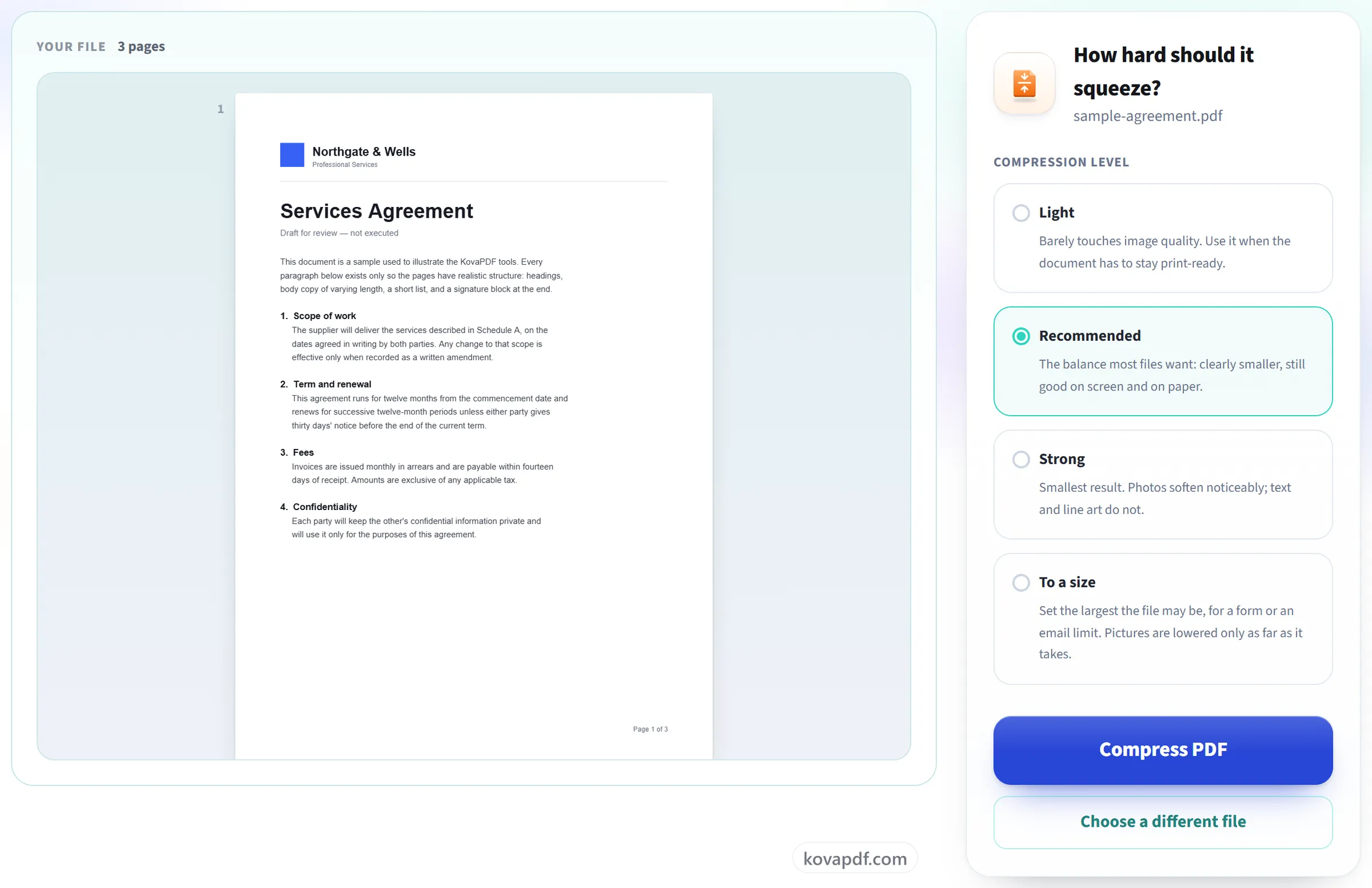
圧縮の強さ
- 弱:画質にほとんど影響しないので、そのまま印刷にも使える
- 推奨:はっきり小さくなり、画面でも紙でも十分きれい
- 強:最も小さくなり、写真の多い文書向け
- サイズを指定:100 KB、200 KB、500 KB、1 MB、または入力したサイズ
- 再サンプリングされるのは、中の画像だけ
鮮明に保たれるもの
- 文字は画像ではなく、ベクターのテキストのまま
- フォントが埋め込まれたままなので、どこで開いても同じ見た目
- 線画や図表が、くっきりした輪郭を保つ
- すべてのページが残り、ページ数も変わらない
- 用紙サイズ、向き、順番はすべてそのまま
最終的なサイズ
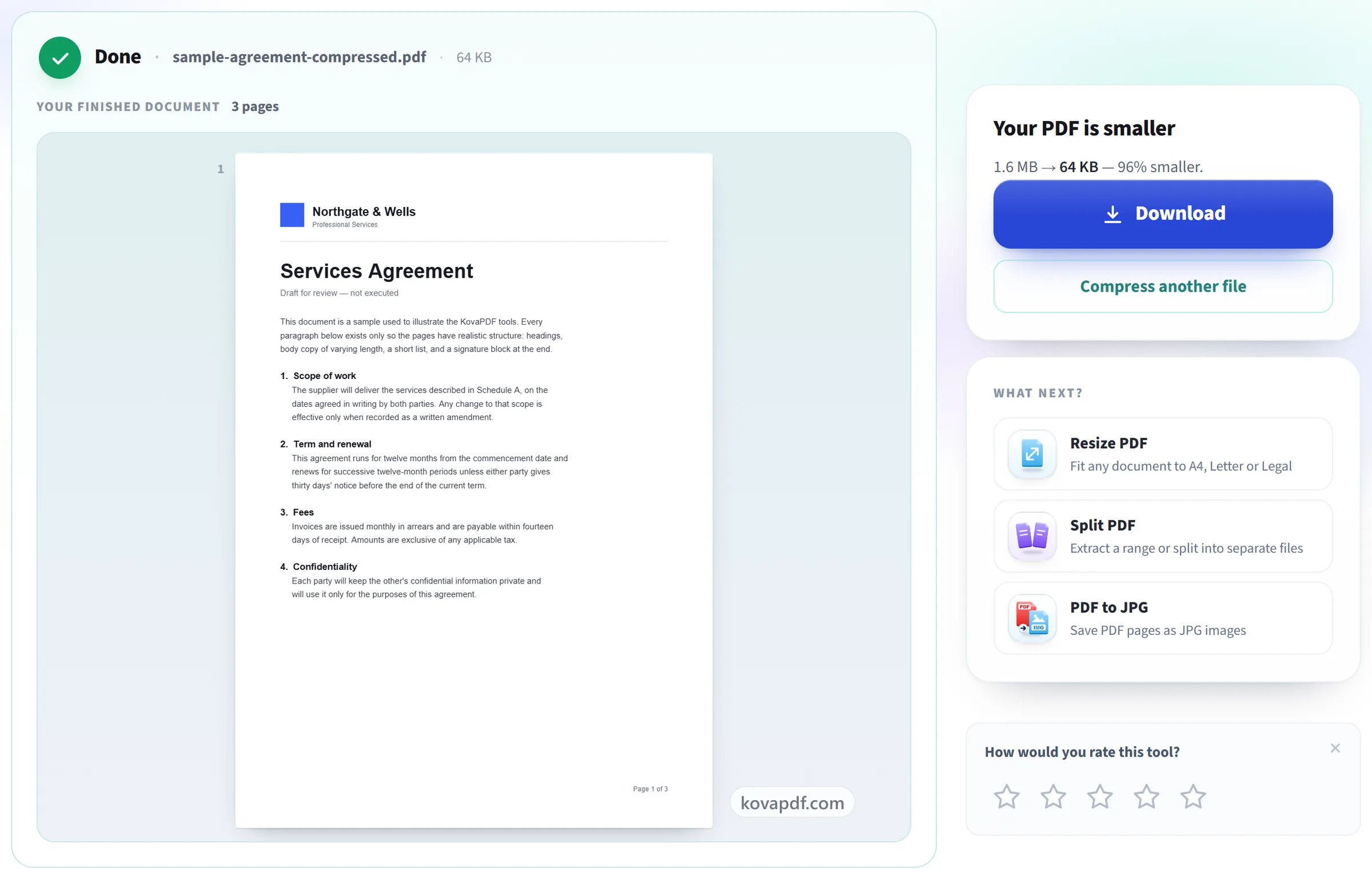
- 処理前と処理後のサイズを、どちらも結果画面に表示
- 実際の2つのファイルから測定した削減率
- 上限サイズまで小さくできないときは、作れた最小のサイズをはっきりお知らせ
- 元のファイルは、パソコン上にそのままの状態で残る
- 元の文書の名前を付けた、圧縮済みのPDF1つ
使い方
3ステップでPDF圧縮
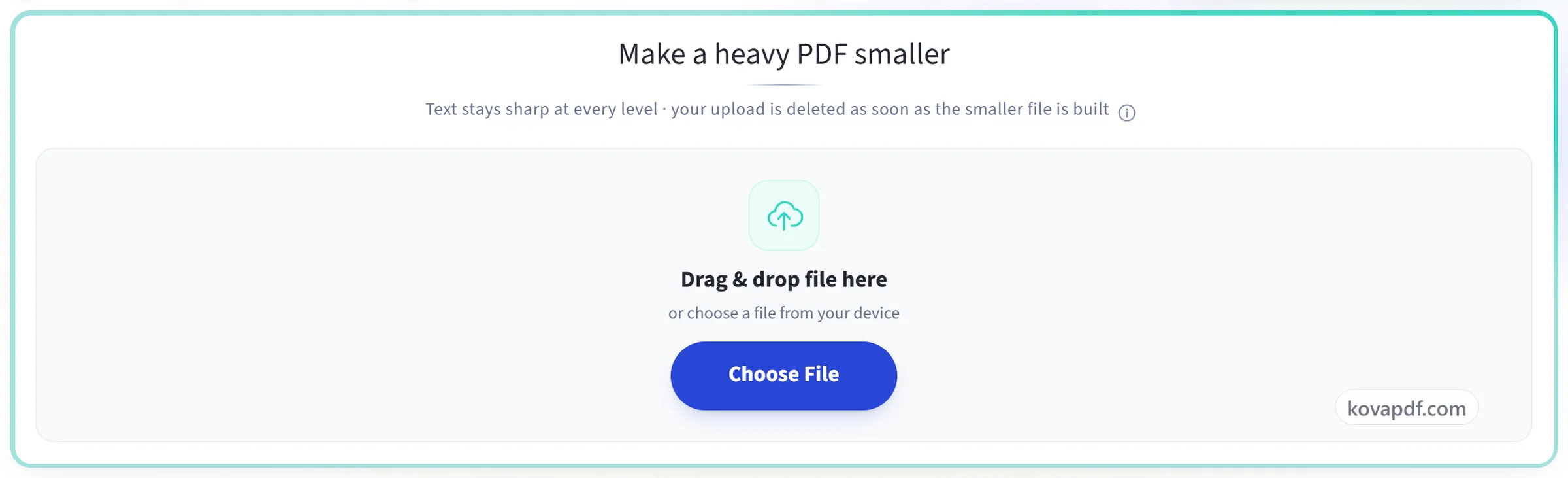
PDFをアップロード
ファイルをアップロード欄にドラッグするか、クリックしてデバイスから選択します。処理を開始するまでファイルはどこにも送信されず、作業用のコピーは処理が終わるとすぐに削除されます。
圧縮を開始
画像を再サンプリングし、不要なデータを取り除きますが、文字はベクターのまま鮮明なので、原寸でもきれいに印刷できます。
削減結果を確認してダウンロード
処理前後のサイズと削減率が表示されるので、それだけの価値があったかを判断できます。どちらの場合も、元のファイルはお使いの端末にそのまま残ります。
要点
PDFをアップロードし、レベルは「おすすめ」のままで軽くなったコピーをダウンロードしてください。ファイル内の写真やスキャン画像が小さくなり、文字はくっきりしたままです。サイズの上限が決まっているときは、100 KB、200 KB、500 KB、1 MBから選ぶか、KB単位で数字を入力できます。
PDF圧縮:画像で見る手順
文字をつぶさずに、重いファイルをメールで送れるサイズまで小さくします。
PDFをアップロード
ファイルをアップロード欄にドラッグするか、クリックしてデバイスから選択します。処理を開始するまでファイルはどこにも送信されず、作業用のコピーは処理が終わるとすぐに削除されます。
圧縮を開始
画像を再サンプリングし、不要なデータを取り除きますが、文字はベクターのまま鮮明なので、原寸でもきれいに印刷できます。
削減結果を確認してダウンロード
処理前後のサイズと削減率が表示されるので、それだけの価値があったかを判断できます。どちらの場合も、元のファイルはお使いの端末にそのまま残ります。
PDF圧縮に関するよくある質問
重いPDFを軽くする方法は?
ここにアップロードして「おすすめ」を選ぶだけです。画像が約150 dpiになり、画面でもオフィスのプリンターでもきれいに見えます。もっと小さくしたいときは「強」を選ぶか、提出先の上限サイズを入力してください。
PDFが重くなる原因は?
ほとんどの場合、中の画像です。カラーでスキャンしたページやスマホで撮った写真は、文字だけのページよりはるかに大きくなります。圧縮で小さくなるのはこの画像の部分で、文字だけのPDFはあまり変わりません。
画質を落とさずに圧縮できますか?
文字はどのレベルでも劣化しません。画像として保存されていないからです。写真をなるべくきれいに残したいときは「弱」を選ぶと、印刷向けの約300 dpiのままファイルを小さくできます。
スマホやiPhoneでPDFを圧縮できますか?
できます。スマホのブラウザでこのページを開き、「ファイル」アプリなどからPDFを選んで、小さくなったコピーを保存してください。アプリは不要です。
画質を落とさずにPDFを圧縮するにはどうすればよいですか?
「弱」を選んでください。画像を印刷品質の約300 DPIに保つのでほとんど変化せず、それでもファイルは小さくなります。テキストや線画はどのレベルでも品質が落ちないため、どのレベルを選んでも鮮明なままです。
ファイルはどのくらい小さくなりますか?
ファイルの中身によります。写真やスキャンから作ったPDFは、画像を小さくできるため大きく縮むのが普通です。テキストだけのPDFはすでに最小に近いサイズなので、ほとんど変わらないことがあります。結果画面に前後のサイズが表示されます。
「弱」「おすすめ」「強」の違いは何ですか?
画像をどこまで縮小するかを決めるものです。「弱」は画像を約300 DPIに保ち、印刷に適しています。「おすすめ」は約150 DPIにし、画面上ではっきり見え、オフィスのプリンターでも問題ありません。「強」はファイルを最小にするため約72 DPIまで下げ、写真は目に見えてぼやけます。
アップロードフォームの2 MBなど、PDFをサイズ制限内に収めるにはどうすればよいですか?
レベルではなくサイズの上限を選びます。100 KB、200 KB、500 KB、1 MB のいずれか、または指定された上限をそのまま入力します(2 MB なら 2048 KB)。ファイルが収まるまで中の画像を段階的に小さくし、結果に新しいサイズが表示されます。それでも届かない場合、原因はたいていページ数です。ファイルを分割するか、PDFのページ数削減で内容を少ないページにまとめてください。
PDF圧縮、PDFのページ数削減、PDF分割のどれを使えばいいですか?
ファイルのメガバイト数が大きいだけでページ自体は問題ないなら PDF圧縮です。中の画像を小さくし、ページはすべて残します。ページ数が多すぎることが問題なら PDFのページ数削減です。ほとんど空白のページを少ない枚数にまとめ、そのあと圧縮もします。上限がファイルごとで文書が長いなら PDF分割です。いくつかに分けて別々に送ってください。
圧縮してもPDFのサイズが大きいままなのはなぜですか?
圧縮で主に小さくなるのは画像です。テキストで構成された長い文書、すでに最適化されている文書、埋め込みフォントが多い文書は、削れる部分がほとんど残っていません。その場合、結果画面にファイルはすでにほぼ最小のサイズであると表示されます。
文字がぼやけますか?
いいえ。PDFのテキストは画像として保存されていないため、どれだけ拡大しても鮮明で、最高品質で印刷されます。小さくなるのは、ファイル内の写真やスキャン画像だけです。
圧縮したファイルの方が大きくなった場合はどうなりますか?
ファイルを再構築するため、すでに圧縮されているファイルではこうなることがあります。その場合はツールがお知らせします。元のファイルのほうが良いコピーなので、そちらを残してください。
スマートフォンでPDFを圧縮できますか?
はい。スマートフォンのブラウザでこのページを開き、ファイルからPDFを選んでレベルを選択し、小さくなったコピーをダウンロードしてください。AndroidでもiPhoneでも同じように使え、インストールは不要です。
無料ですか?
はい。すべてのツールは料金もアカウントも不要で使えます。ファイルは200ページ・50MBまで対応しており、失敗した処理は利用枠を消費しません。Proなら制限がなくなります。
アカウントを作成する必要はありますか?
いいえ。すべてのツールはサインインなしで使えます。アカウントがあると利用枠が増え、処理した内容を確認できます。
ファイルはどうなりますか?
ファイルは処理のあいだだけ短時間サーバーに置かれ、その後削除されます。送信は暗号化された接続で行われます。ツールが使われたという記録は残しますが、ファイル名やファイルの内容は記録しません。
関連ツール
サイズ別: PDFを100 KBに圧縮 · PDFを200 KBに圧縮 · PDFを500 KBに圧縮 · PDFを1 MBに圧縮 · PDFを2 MBに圧縮 · PDFを5 MBに圧縮 · PDFを10 MBに圧縮