PDFからExcelへの変換ツール
PDFの表を、1列に貼り付けたテキストではなく本物のセルとして取り出します。
- レイアウトを維持
- どの端末でも使えます
- 処理後に削除
- 表は本物のセルに
- 1ページ1シート
- 列幅と罫線を保持
- ExcelやLibreOfficeで開けます
ここにファイルをドラッグ&ドロップ
またはお使いの端末からファイルを選択
PDFをアップロードして編集可能なExcelシートに変換
PDFファイルのみ
インターネットがなくても Windows アプリを入手スマホで使うなら スマホアプリを入手
「PDFをExcelに変換」でできることすべて
PDFの表とテキストを、編集できる.xlsxのブックとして作り直します。オンラインで無料、アカウントも不要です。
1ページにつき1シート
- PDFの各ページが、ページ順に1つずつワークシートになる
- 列幅は、ページ自体の間隔から測定
- 行の高さは、ページの余白の取り方から算出
きちんとそろうグリッド
- ページに引かれていた罫線をもとに、列の位置が決まる
- 幅の広いセルは、覆っているマス全体にわたる本物の結合セルになる
- 3列の見出しも、9列の表の上にきちんと配置
- セル内の文字を、元のとおり左・中央・右に配置
各セルの見た目
- フォント、サイズ、太字、斜体をセルごとに保持
- 文字色をページからそのまま引き継ぐ
- セルの罫線を、元の太さのまま描画
- 2行入ったセルは両方を残して折り返し
1回のアップロードでできること
- テキストレイヤーのないページは、1枚の用紙にそのまま配置
- ファイルを再アップロードせずに、WordやPowerPointに切り替えられる
- 先にエディターで開いてから、戻ってブックに変換できる
使い方
3ステップでPDFをExcelに変換
PDFをアップロード
ファイルをアップロード欄にドラッグするか、クリックしてデバイスから選択します。ファイルが読み込まれるとすぐに変換が始まり、作業用のコピーは処理が終わるとすぐに削除されます。
文書のレイアウトを読み取る
各ページが個別のワークシートになり、PDF自体の間隔から本物の表とわかる部分では、テキストが列に分けられます。
ワークブックをダウンロード
Excelで開けば、データを並べ替えたりフィルターをかけたりできます。数値はテキストとして取り込まれるため、計算に使う前に列を数値に変換してください。
PDFをExcelに変換:画像で見る手順
PDFの表とテキストを、そのまま使えるExcelブックに変換します。
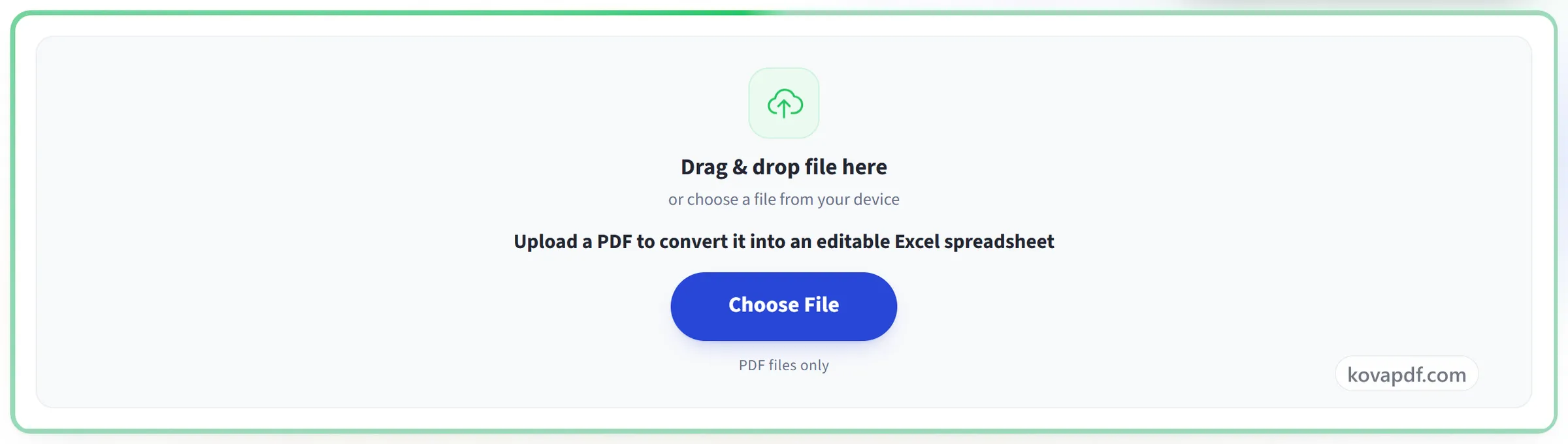
PDFをアップロード
ファイルをアップロード欄にドラッグするか、クリックしてデバイスから選択します。ファイルが読み込まれるとすぐに変換が始まり、作業用のコピーは処理が終わるとすぐに削除されます。
文書のレイアウトを読み取る
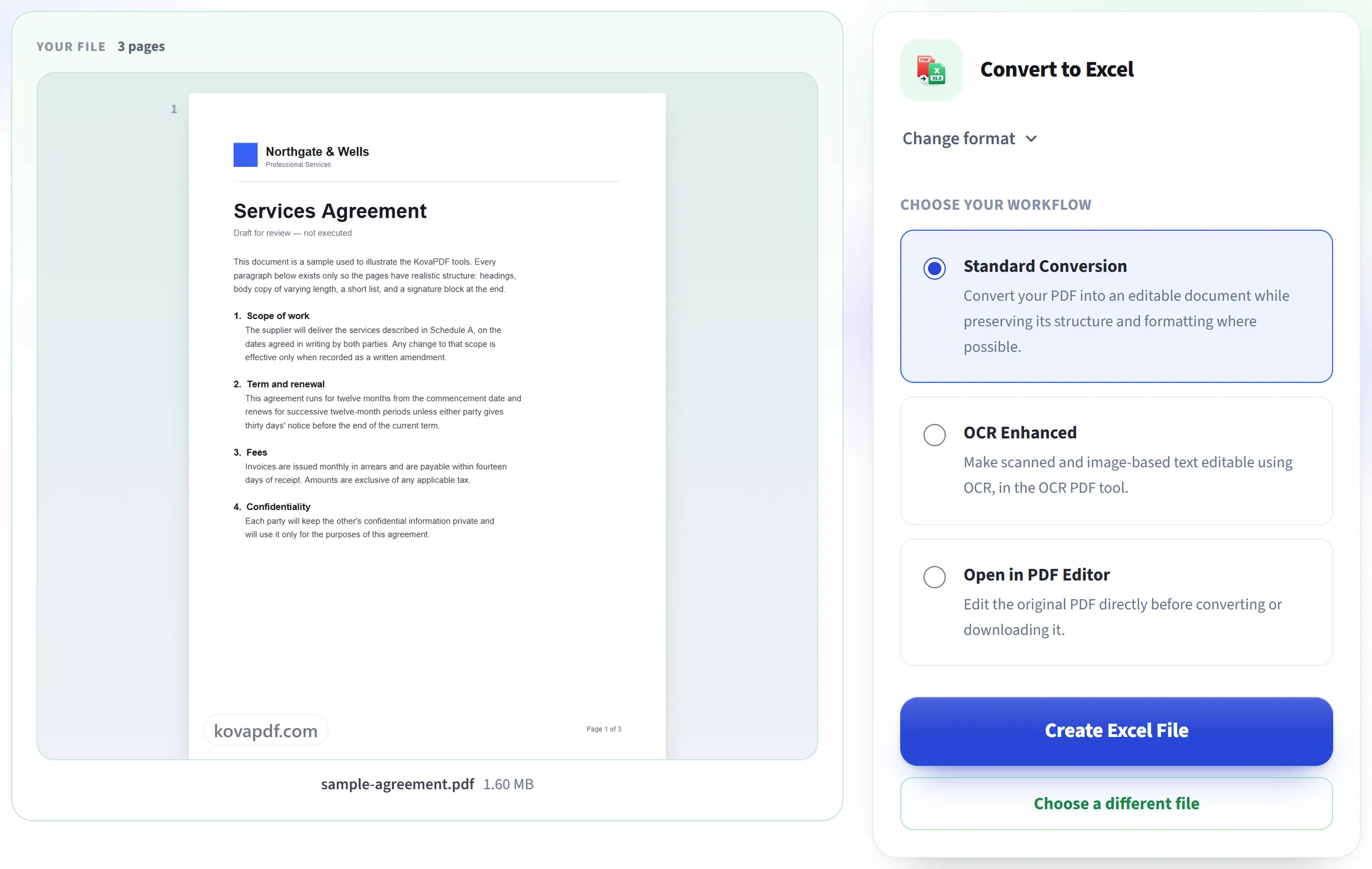
各ページが個別のワークシートになり、PDF自体の間隔から本物の表とわかる部分では、テキストが列に分けられます。
ワークブックをダウンロード
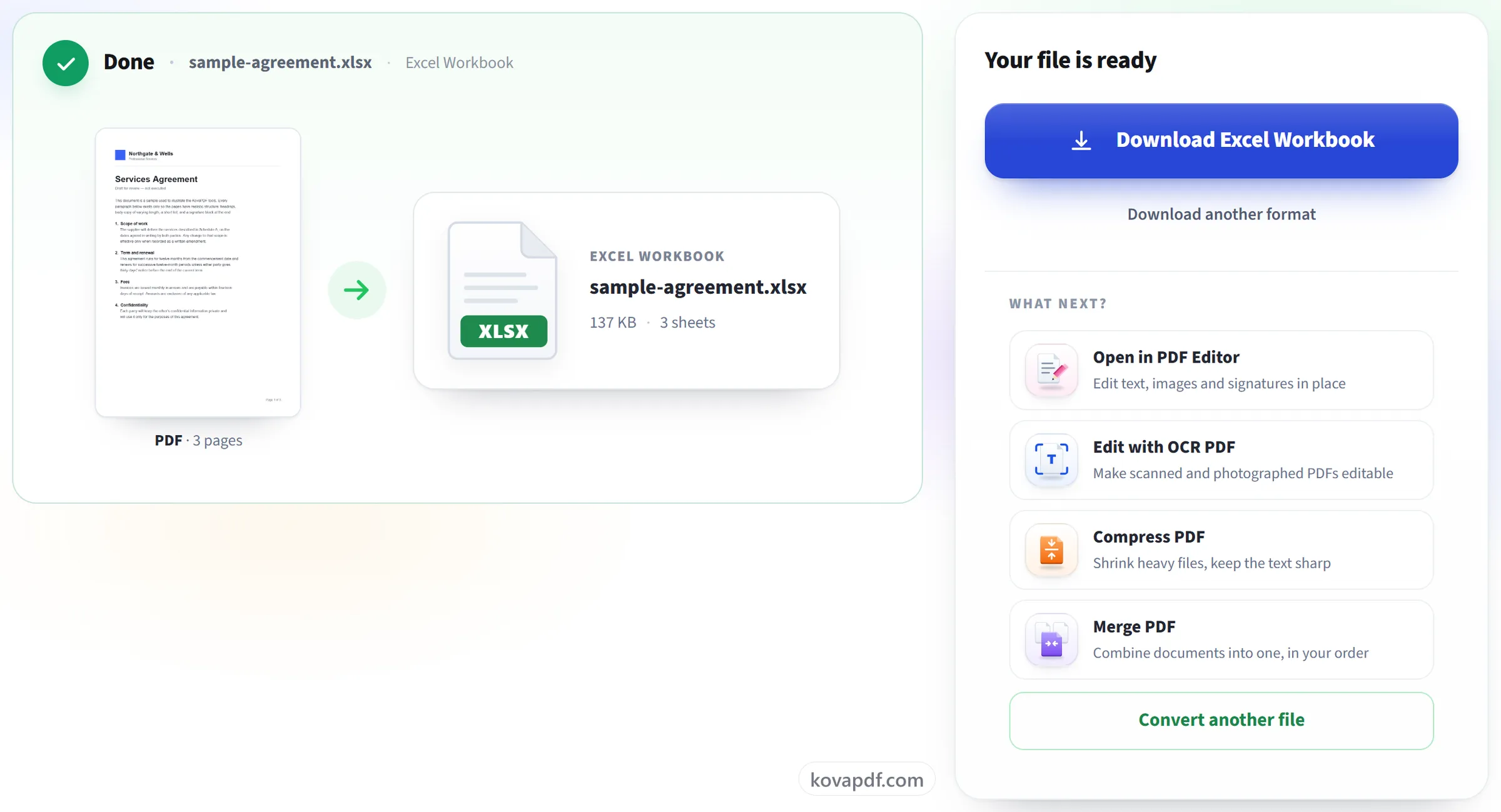
Excelで開けば、データを並べ替えたりフィルターをかけたりできます。数値はテキストとして取り込まれるため、計算に使う前に列を数値に変換してください。
PDFをExcelに変換に関するよくある質問
PDFをExcelに変換するにはどうすればよいですか?
PDFをアップロードし、返ってきた.xlsxをダウンロードします。各ページがそれぞれ1枚のワークシートになり、ページ上の表やテキストがページと同じ配置でセルに収められます。
表は本物の列として出力されますか?
最もきれいに変換できるのは罫線で描かれた表です。罫線で区切られた各マスが1つのセルになり、元の列幅、結合セル、罫線も再現されます。罫線のないページでは、テキストの位置から列を推定します。単純なリストには向いていますが、あくまで推定です。
数値は数式で使えますか?
すぐには使えません。数値も含め、すべてのセルがテキストとして取り込まれるため、変換するまではSUMなどの数式で無視されます。列を選択し、Excelの「数値に変換する」オプションか「区切り位置」を使って、本物の数値に変換してください。
ページはどのように整理されますか?
PDFの各ページが、ワークブック内の個別のワークシートになり、「Page 1」「Page 2」のように名前が付けられます。
画像やロゴも含まれますか?
ページに埋め込まれた写真などの画像は、元の位置の近くでシートに配置されます。画像として保存されているのではなく図形として描かれたロゴや図版は、引き継がれません。
スキャンしたPDFにも使えますか?
変換はされますが、スキャンしたページは画像としてワークシートに配置されるため、扱えるセルはありません。そうなった場合は結果画面でお知らせします。文字や数値をテキストとして取り出すには、スキャンしたページをOCRで読み取る「PDFをテキストに変換」を使ってください。
無料ですか?
はい。すべてのツールは料金もアカウントも不要で使えます。ファイルは200ページ・50MBまで対応しており、失敗した処理は利用枠を消費しません。Proなら制限がなくなります。
アカウントを作成する必要はありますか?
いいえ。すべてのツールはサインインなしで使えます。アカウントがあると利用枠が増え、処理した内容を確認できます。
ファイルはどうなりますか?
ファイルは処理のあいだだけ短時間サーバーに置かれ、その後削除されます。送信は暗号化された接続で行われます。ツールが使われたという記録は残しますが、ファイル名やファイルの内容は記録しません。