Tukar PDF ke Excel
Bawa jadual dan teks PDF anda ke dalam buku kerja Excel, satu lembaran kerja bagi setiap halaman, setiap nilai dalam selnya sendiri.
- Mengekalkan susun atur anda
- Berfungsi pada mana-mana peranti
- Dipadam selepas diproses
- Jadual masuk ke dalam sel sebenar
- Satu lembaran kerja bagi setiap halaman
- Lebar lajur dan sempadan dikekalkan
- Dibuka dalam Excel atau LibreOffice
Seret & lepaskan fail di sini
atau pilih fail daripada peranti anda
Muat naik PDF untuk menukarnya kepada hamparan Excel yang boleh disunting
Fail PDF sahaja
Tiada internet? Dapatkan aplikasi WindowsDi telefon? Dapatkan aplikasi telefon
Semua yang boleh dilakukan oleh PDF ke Excel
Bina semula jadual dan teks PDF sebagai buku kerja .xlsx yang boleh disunting, percuma dan dalam talian, tanpa akaun.
Satu helaian bagi setiap halaman
- Setiap halaman PDF menjadi helaian kerjanya sendiri, mengikut urutan halaman
- Lebar lajur diukur daripada jarak halaman itu sendiri
- Ketinggian baris diambil daripada jarak yang ditinggalkan oleh halaman
Grid yang sejajar
- Garisan yang dilukis oleh halaman menentukan di mana lajur jatuh
- Sel yang lebar menjadi gabungan sebenar merentasi petak yang diliputinya
- Pengepala tiga lajur masih terletak di atas jadual sembilan lajur
- Teks sel dijajarkan kiri, tengah atau kanan sepertimana ia berada pada halaman
Rupa setiap sel
- Fon, saiz, tebal dan condong dikekalkan sel demi sel
- Warna teks dibawa daripada halaman
- Sempadan sel dilukis pada ketebalan yang sama seperti garisannya
- Sel yang mengandungi dua baris mengekalkan kedua-duanya, dan membalut
Lebih banyak daripada satu muat naik
- Halaman tanpa lapisan teks diletakkan sepenuhnya pada helaiannya sendiri
- Tukar kepada Word atau PowerPoint tanpa memuat naik semula fail
- Buka PDF dalam penyunting dahulu, kemudian kembali untuk buku kerja
Cara ia berfungsi
PDF ke Excel dalam tiga langkah
Muat naik PDF anda
Seret fail anda ke panel muat naik, atau klik untuk memilih satu daripada peranti anda. Penukaran bermula sebaik sahaja fail dibaca, dan salinan kerja dipadam sebaik sahaja ia selesai.
Ia membaca susun atur dokumen anda
Setiap halaman menjadi lembaran kerjanya sendiri, dengan teks dipecahkan kepada lajur di mana sahaja jarak dalam PDF itu sendiri menunjukkan jadual sebenar.
Muat turun buku kerja anda
Bukanya dalam Excel untuk mengisih dan menapis data. Nombor masuk sebagai teks, jadi tukar lajur kepada nombor sebelum anda membuat pengiraan dengannya.
PDF ke Excel: panduan bergambar langkah demi langkah
Tukar jadual dan teks PDF menjadi buku kerja Excel sebenar.
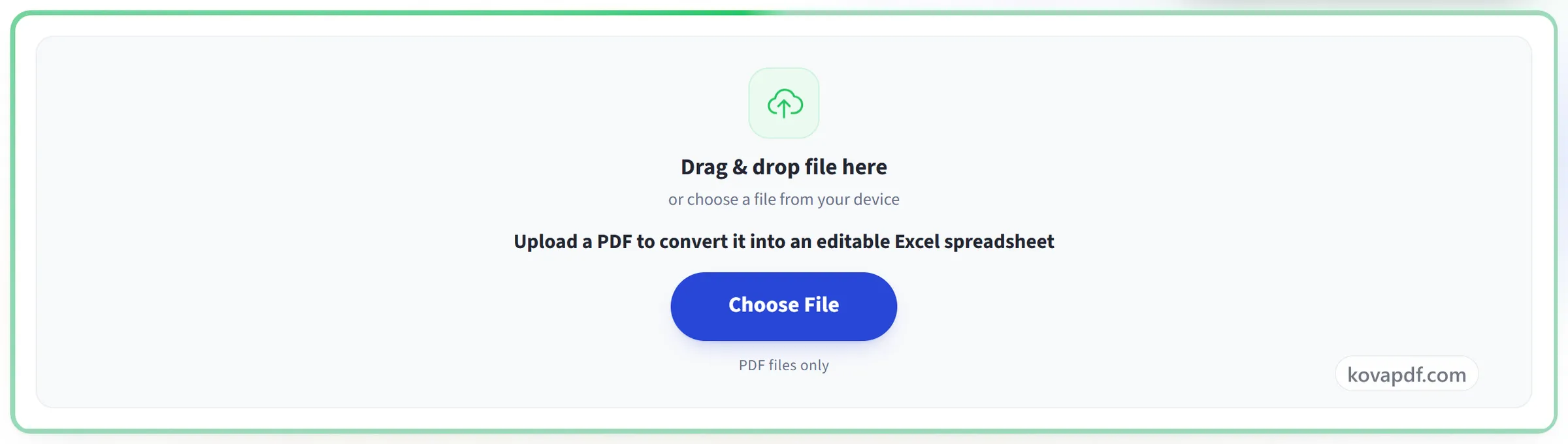
Muat naik PDF anda
Seret fail anda ke panel muat naik, atau klik untuk memilih satu daripada peranti anda. Penukaran bermula sebaik sahaja fail dibaca, dan salinan kerja dipadam sebaik sahaja ia selesai.
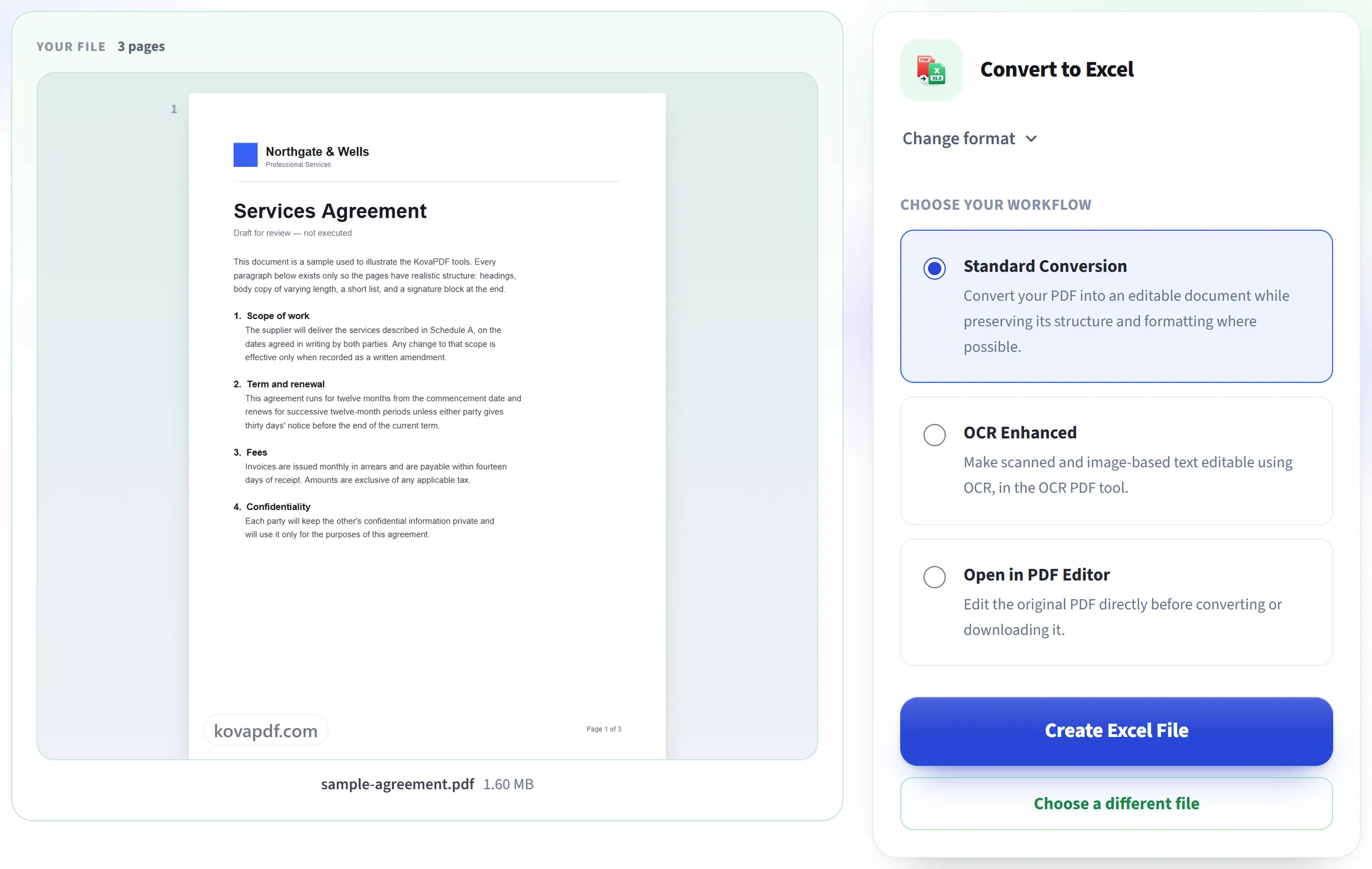
Ia membaca susun atur dokumen anda
Setiap halaman menjadi lembaran kerjanya sendiri, dengan teks dipecahkan kepada lajur di mana sahaja jarak dalam PDF itu sendiri menunjukkan jadual sebenar.
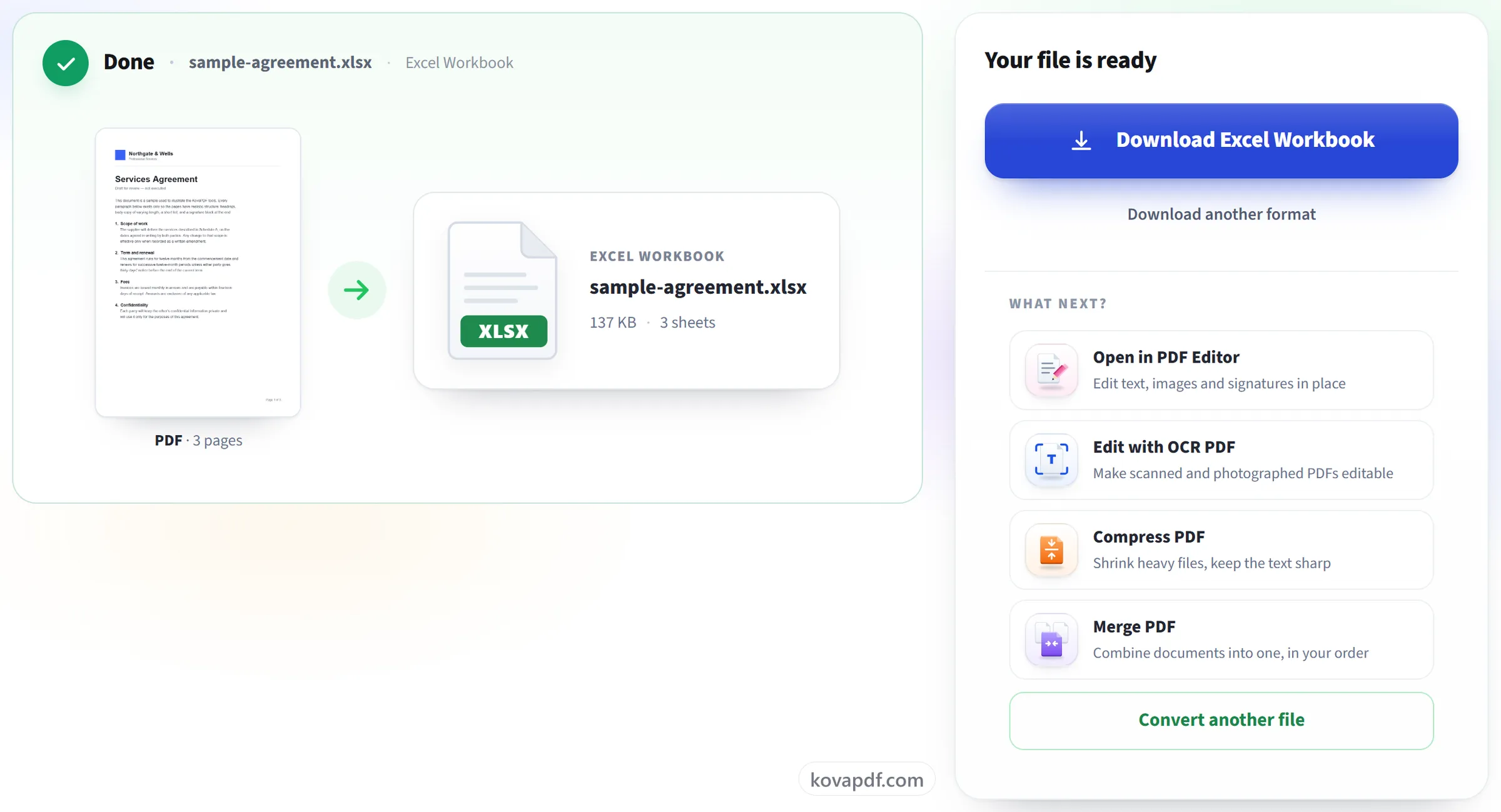
Muat turun buku kerja anda
Bukanya dalam Excel untuk mengisih dan menapis data. Nombor masuk sebagai teks, jadi tukar lajur kepada nombor sebelum anda membuat pengiraan dengannya.
Soalan lazim tentang PDF ke Excel
Bagaimanakah cara menukar PDF kepada Excel?
Muat naik PDF dan muat turun fail .xlsx yang dihasilkan. Setiap halaman menjadi lembaran kerjanya sendiri, dengan jadual dan teks halaman disusun dalam sel mengikut susunan yang sama seperti pada halaman.
Adakah jadual saya akan keluar sebagai lajur sebenar?
Jadual yang dilukis dengan garisan memberikan hasil terbaik: setiap petak bergaris menjadi sel, dengan lebar lajur asal, sel yang digabungkan dan sempadan. Pada halaman tanpa garisan, lajur ditentukan berdasarkan kedudukan teks, yang sesuai untuk senarai ringkas tetapi hanyalah anggaran terbaik.
Adakah nombor akan berfungsi dalam formula?
Tidak serta-merta. Setiap sel masuk sebagai teks, termasuk nombor, jadi SUM dan formula lain melangkaunya sehingga ia ditukar. Pilih lajur itu dan gunakan pilihan 'Convert to Number' dalam Excel, atau 'Text to Columns', untuk menjadikannya nombor sebenar.
Bagaimanakah halaman disusun?
Setiap halaman PDF menjadi lembaran kerjanya sendiri dalam buku kerja, dinamakan "Page 1", "Page 2" dan seterusnya.
Adakah imej dan logo disertakan?
Foto dan imej lain yang terbenam dalam halaman diletakkan pada lembaran berhampiran kedudukan asalnya. Logo dan grafik yang dilukis sebagai bentuk dan bukannya disimpan sebagai imej tidak dibawa bersama.
Adakah ia berfungsi pada PDF imbasan?
Ia menukarnya, tetapi halaman yang diimbas diletakkan dalam lembaran kerjanya sebagai gambar, jadi tiada sel untuk diolah. Skrin hasil memberitahu anda apabila ini berlaku. Untuk mengeluarkan perkataan dan nombor sebagai teks, gunakan PDF ke Teks, yang membaca halaman yang diimbas dengan OCR.
Adakah ia percuma?
Ya. Setiap alat berfungsi tanpa bayaran dan tanpa akaun. Fail boleh mencapai 200 halaman dan 50 MB, dan percubaan yang gagal tidak dikira. Pro membuang had tersebut.
Adakah saya perlu membuat akaun?
Tidak. Semua alat berfungsi tanpa log masuk. Akaun menaikkan peruntukan anda dan membolehkan anda melihat apa yang telah anda proses.
Apa yang berlaku kepada fail saya?
Fail anda hanya berada di pelayan kami sebentar semasa diproses, kemudian dipadam. Ia dihantar melalui sambungan yang disulitkan. Kami menyimpan rekod bahawa alat itu digunakan, tetapi bukan nama fail atau kandungan fail.