PDF naar Excel omzetten
Haal de tabellen en tekst uit je PDF naar een Excel-werkmap, één werkblad per pagina, elke waarde in een eigen cel.
- Behoudt je opmaak
- Werkt op elk apparaat
- Verwijderd na verwerking
- Tabellen komen in echte cellen
- Eén werkblad per pagina
- Kolombreedtes en randen behouden
- Opent in Excel of LibreOffice
Sleep je bestand hierheen
of kies een bestand op je apparaat
Upload een PDF om hem om te zetten naar een bewerkbare Excel-spreadsheet
Alleen PDF-bestanden
Geen internet? Download de Windows-appOp uw telefoon? Download de telefoon-app
Alles wat PDF naar Excel kan
Bouw de tabellen en tekst van een PDF opnieuw op als een bewerkbare .xlsx-werkmap, gratis en online, zonder account.
Eén vel per pagina
- Elke PDF-pagina wordt een eigen werkblad, in paginavolgorde
- Kolombreedtes gemeten aan de eigen afstand van de pagina
- Rijhoogtes overgenomen van de ruimtes die de pagina liet
Raster dat uitlijnt
- De lijnen die de pagina tekende, bepalen waar de kolommen vallen
- Brede cellen worden echte samenvoegingen over de vakjes die ze beslaan
- Een koptekst van drie kolommen blijft boven een tabel van negen kolommen staan
- Celtekst links, gecentreerd of rechts uitgelijnd zoals op de pagina
Hoe elke cel eruitziet
- Lettertype, grootte, vet en cursief per cel behouden
- Tekstkleur overgenomen van de pagina
- Celranden getekend met de dikte die de lijnen hadden
- Een cel met twee regels behoudt beide en loopt door
Meer uit één upload
- Een pagina zonder tekstlaag wordt in zijn geheel op een eigen vel geplaatst
- Wissel naar Word of PowerPoint zonder het bestand opnieuw te uploaden
- Open de PDF eerst in de editor, en kom daarna terug voor de werkmap
Hoe het werkt
PDF naar Excel in drie stappen
Upload je PDF
Sleep je bestand naar het uploadvak, of klik erop om er een van je apparaat te kiezen. De omzetting begint zodra het bestand is gelezen, en de werkkopie wordt verwijderd zodra die klaar is.
Het leest de opmaak van je document
Elke pagina wordt een eigen werkblad, met tekst in kolommen verdeeld overal waar de eigen spatiëring van de PDF een echte tabel laat zien.
Download je werkmap
Open het in Excel om de gegevens te sorteren en te filteren. Getallen komen binnen als tekst, dus zet een kolom om naar getallen voordat je ermee rekent.
PDF naar Excel: stap voor stap in beeld
Zet de tabellen en tekst van een PDF om in een echte Excel-werkmap.
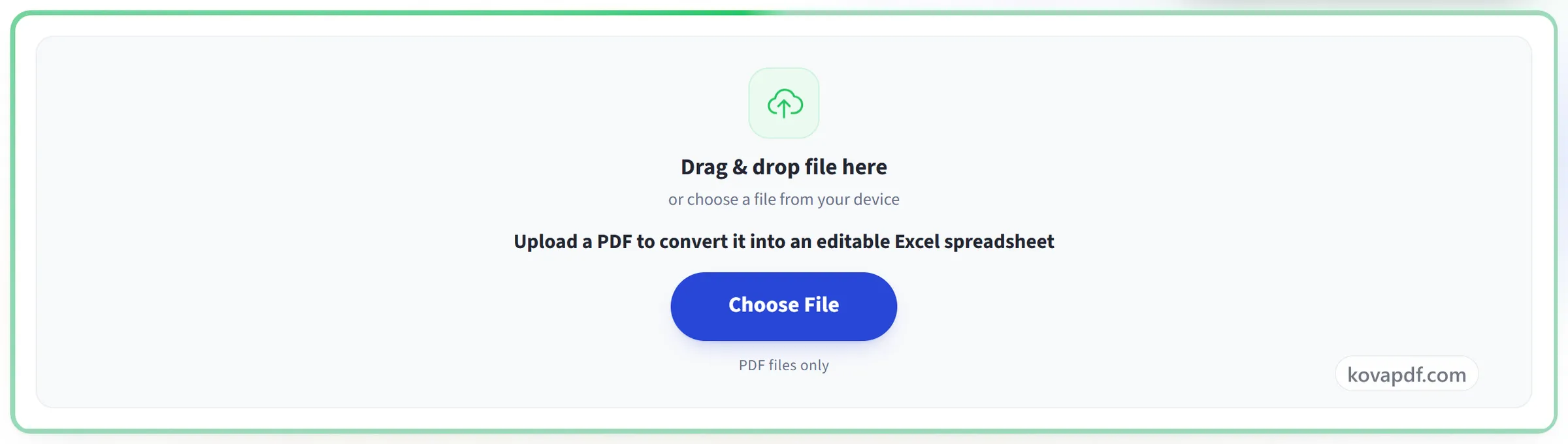
Upload je PDF
Sleep je bestand naar het uploadvak, of klik erop om er een van je apparaat te kiezen. De omzetting begint zodra het bestand is gelezen, en de werkkopie wordt verwijderd zodra die klaar is.
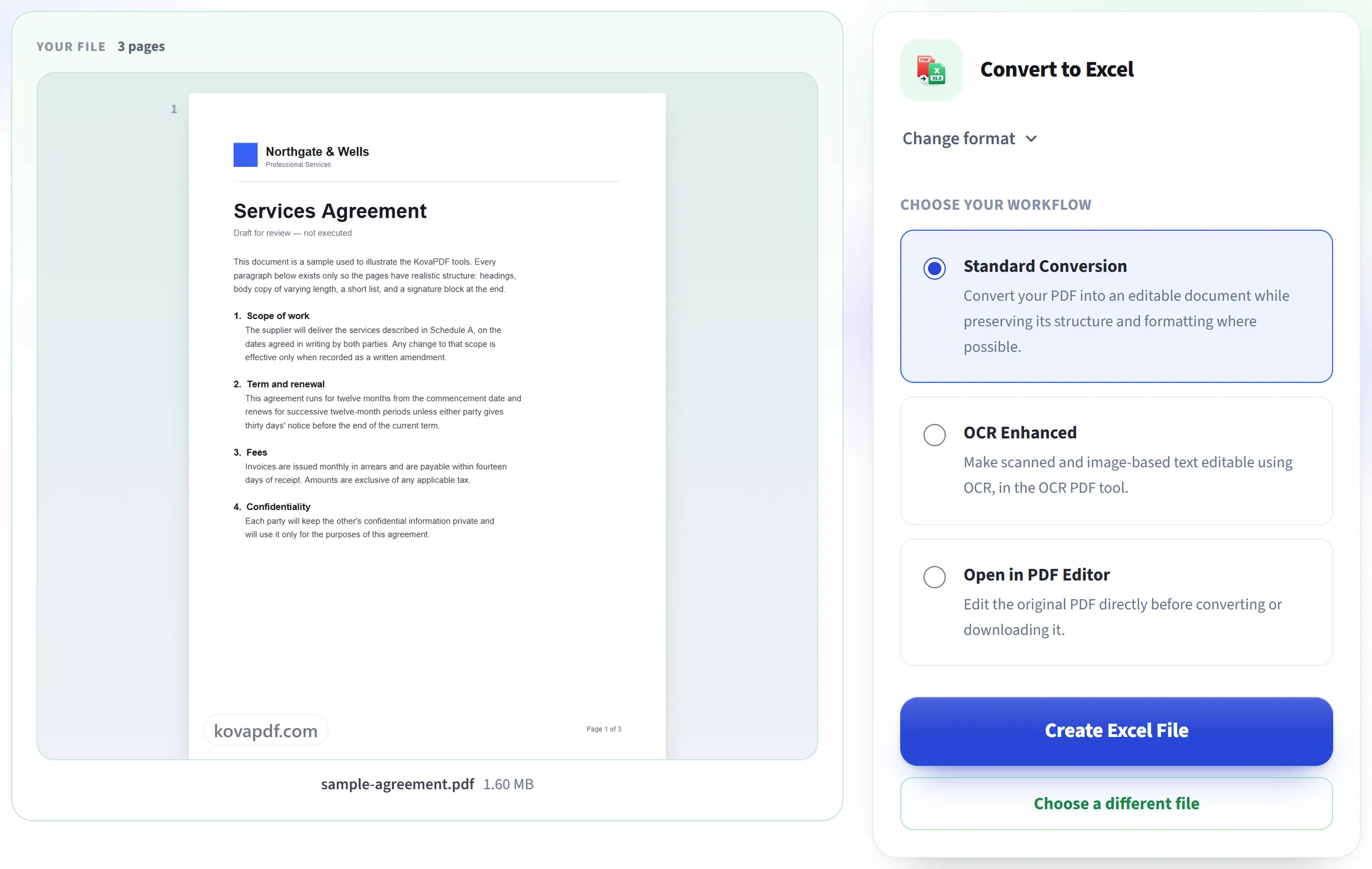
Het leest de opmaak van je document
Elke pagina wordt een eigen werkblad, met tekst in kolommen verdeeld overal waar de eigen spatiëring van de PDF een echte tabel laat zien.
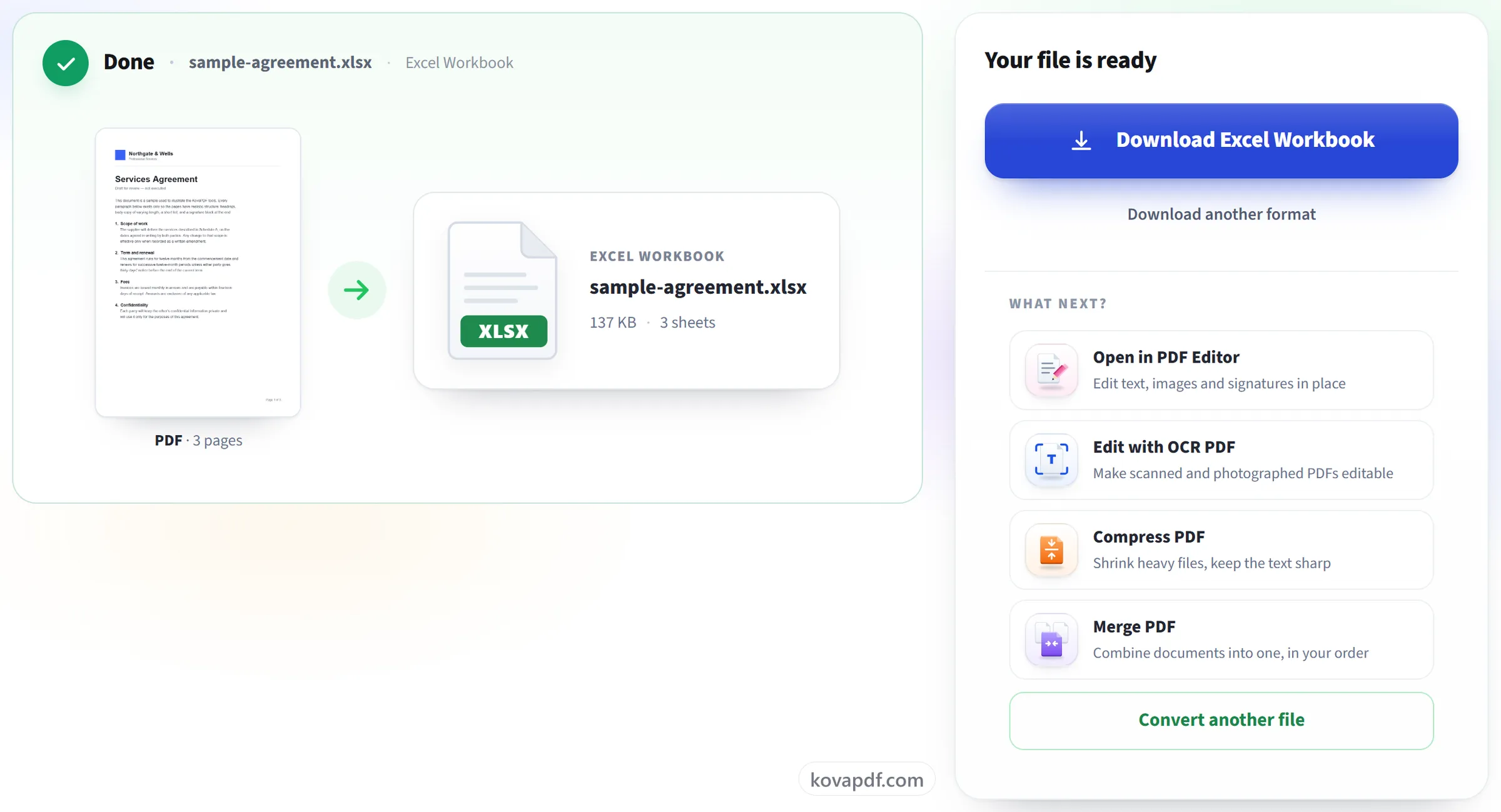
Download je werkmap
Open het in Excel om de gegevens te sorteren en te filteren. Getallen komen binnen als tekst, dus zet een kolom om naar getallen voordat je ermee rekent.
Veelgestelde vragen over PDF naar Excel
Hoe zet ik een PDF om naar Excel?
Upload de PDF en download het .xlsx-bestand dat terugkomt. Elke pagina wordt een eigen werkblad, met de tabellen en tekst van de pagina in cellen, in dezelfde schikking als op de pagina.
Komen mijn tabellen eruit als echte kolommen?
Tabellen die met lijnen zijn getekend, komen er het best uit: elke omlijnde cel wordt een cel, met de oorspronkelijke kolombreedtes, samengevoegde cellen en randen. Op een pagina zonder getekende lijnen worden de kolommen afgeleid uit waar de tekst staat, wat geschikt is voor eenvoudige lijsten maar een beste schatting blijft.
Werken de getallen in formules?
Niet meteen. Elke cel komt binnen als tekst, getallen inbegrepen, dus SOM en andere formules slaan ze over totdat ze zijn omgezet. Selecteer de kolom en gebruik de Excel-optie Converteren naar getal, of Tekst naar kolommen, om er echte getallen van te maken.
Hoe zijn de pagina's ingedeeld?
Elke pagina van de PDF wordt een eigen werkblad in de werkmap, met de namen „Page 1”, „Page 2” enzovoort.
Worden afbeeldingen en logo's meegenomen?
Foto's en andere afbeeldingen die in de pagina zijn ingesloten, worden op het blad geplaatst in de buurt van waar ze stonden. Logo's en grafische elementen die als vormen zijn getekend in plaats van als afbeelding opgeslagen, worden niet overgenomen.
Werkt het met gescande PDF's?
Ze worden omgezet, maar een gescande pagina wordt als afbeelding in haar werkblad geplaatst, dus er zijn geen cellen om mee te werken. Het resultaatscherm meldt het als dit is gebeurd. Om de woorden en getallen als tekst te krijgen, gebruik je PDF naar tekst, dat gescande pagina's met OCR leest.
Is het gratis?
Ja. Elke tool werkt zonder te betalen en zonder account. Bestanden mogen tot 200 pagina's en 50 MB zijn, en een mislukte poging kost je niets. Pro heft de limieten op.
Moet ik een account aanmaken?
Nee. Alle tools werken zonder in te loggen. Een account verhoogt je tegoed en laat je zien wat je hebt verwerkt.
Wat gebeurt er met mijn bestand?
Je bestand staat alleen kort op onze server terwijl het wordt verwerkt en wordt daarna verwijderd. Het wordt verstuurd via een versleutelde verbinding. We houden bij dat de tool is gebruikt, maar niet de bestandsnaam of wat er in het bestand staat.