PDF beveiligen met een wachtwoord
Vergrendel een PDF met een wachtwoord en bepaal precies wat lezers ermee mogen doen, afdrukken, kopiëren, bewerken en meer, allemaal gratis.
- Gratis te gebruiken
- Werkt op elk apparaat
- Blijft op je apparaat
- Een wachtwoord om het te openen
- Afdrukken en kopiëren beheerd
- Ook bewerken en extraheren
- Verder wordt er niets gewijzigd
Upload een PDF om hem met een wachtwoord te vergrendelen
.pdf · je bestand blijft op je apparaat
Sleep je bestand hierheen
of kies een bestand op je apparaat
Geen internet? Download de Windows-appOp uw telefoon? Download de telefoon-app
Alles wat PDF beveiligen kan
Beveilig een PDF met een wachtwoord en bepaal wat een lezer ermee mag doen zodra hij geopend is. Gratis, in je browser, met alle opties inbegrepen.
Het wachtwoord
- AES-256-versleuteling, of AES-128 voor een oudere lezer
- Een wachtwoord dat nodig is om het bestand sowieso te openen
- Een sterktemeter die het beoordeelt terwijl je typt
- Toon beide vakken om te controleren of ze overeenkomen
- Een apart eigenaarswachtwoord dat de beperkingen opheft
Afdrukken
- Laat afdrukken toe op volledige kwaliteit
- Alleen afdrukken in conceptkwaliteit toestaan
- Markeer afdrukken als niet toegestaan
Gebruiksbeperkingen
- Kies of lezers tekst en afbeeldingen mogen kopiëren
- Kies of de paginainhoud mag worden bewerkt
- Kies of opmerkingen en markeringen zijn toegestaan
- Kies of formuliervelden mogen worden ingevuld
- Kies of pagina's mogen worden ingevoegd, verwijderd of gedraaid
- Kies of ondersteunende software het mag voorlezen
Wat je terugkrijgt
- Eén versleutelde PDF, met elke pagina behouden
- Een overzicht dat elke beperking noemt die je instelt
- Je wachtwoord wordt één keer gebruikt en nooit opgeslagen
Hoe het werkt
PDF beveiligen in drie stappen
Voeg je PDF toe
Sleep een .pdf naar het vak, of klik erop om er een te kiezen. Het bestand wordt in je browser beveiligd, dus het bestand en je wachtwoord blijven op je apparaat.
Stel het wachtwoord en de beperkingen in
Het wachtwoord is echte versleuteling. Zonder gaat het bestand niet open. De beperkingen eronder zijn vlaggen die Acrobat en de meeste desktoplezers respecteren maar die de viewer van Chrome negeert, en het scherm vermeldt dat bij elke beperking.
Download je beveiligde PDF
Het resultaat vermeldt welk versleutelingsalgoritme is gebruikt en precies wat als niet toegestaan is gemarkeerd. Bewaar het wachtwoord goed. Het kan niet worden teruggehaald.
In het kort
Kies de PDF, typ twee keer het wachtwoord dat nodig is om hem te openen en download het beveiligde bestand. Standaard wordt AES-256-versleuteling gebruikt, en je kunt daarnaast afdrukken, kopiëren of bewerken blokkeren.
Voordat je gevoelige papieren mailt
Salarisstroken, een jaaropgaaf, een kopie van je paspoort, een bankafschrift met je IBAN: een dossier voor een huurwoning of hypotheek gaat vaak per mail en kan worden doorgestuurd. Met een wachtwoord om te openen is het bestand onleesbaar voor wie het wachtwoord niet heeft. Geef het wachtwoord via een ander kanaal dan de mail, bijvoorbeeld per sms of telefonisch.
Beperkingen op afdrukken en kopiëren gelden alleen voor wie het wachtwoord al heeft, en elke PDF-lezer bepaalt zelf of hij ze volgt. Wat de inhoud echt beschermt, is het wachtwoord om te openen. Wil je gegevens voorgoed uit het document halen, gebruik dan PDF zwartlakken. Een wachtwoord haal je later weer weg met PDF ontgrendelen.
PDF beveiligen: stap voor stap in beeld
AES-256-versleuteling, en elke rechtenbeperking gratis.
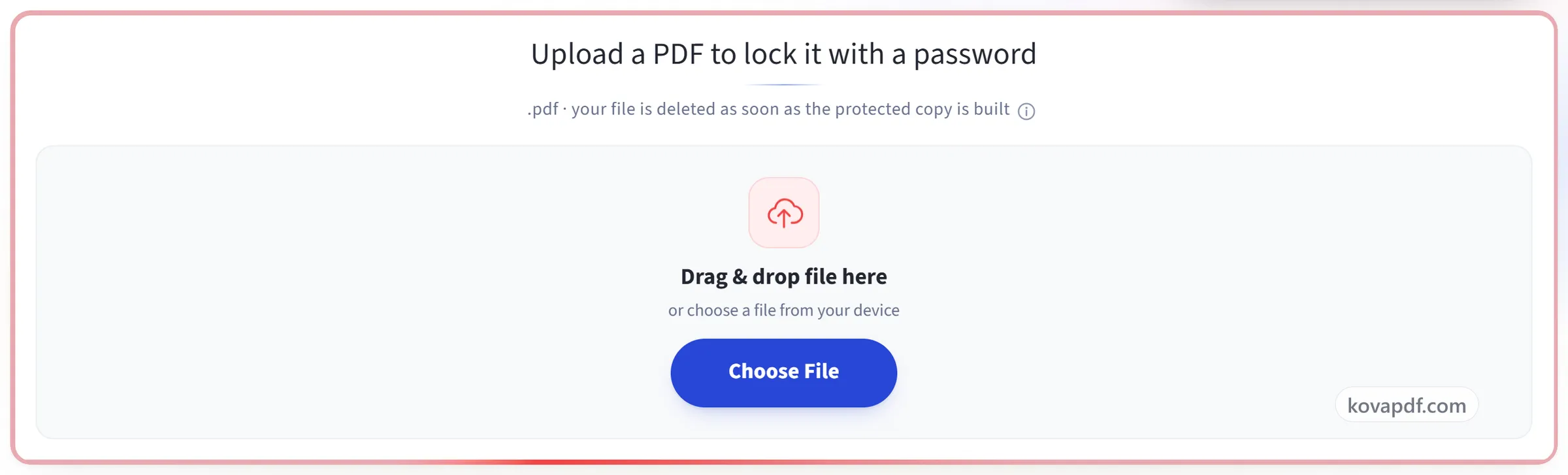
Voeg je PDF toe
Sleep een .pdf naar het vak, of klik erop om er een te kiezen. Het bestand wordt in je browser beveiligd, dus het bestand en je wachtwoord blijven op je apparaat.
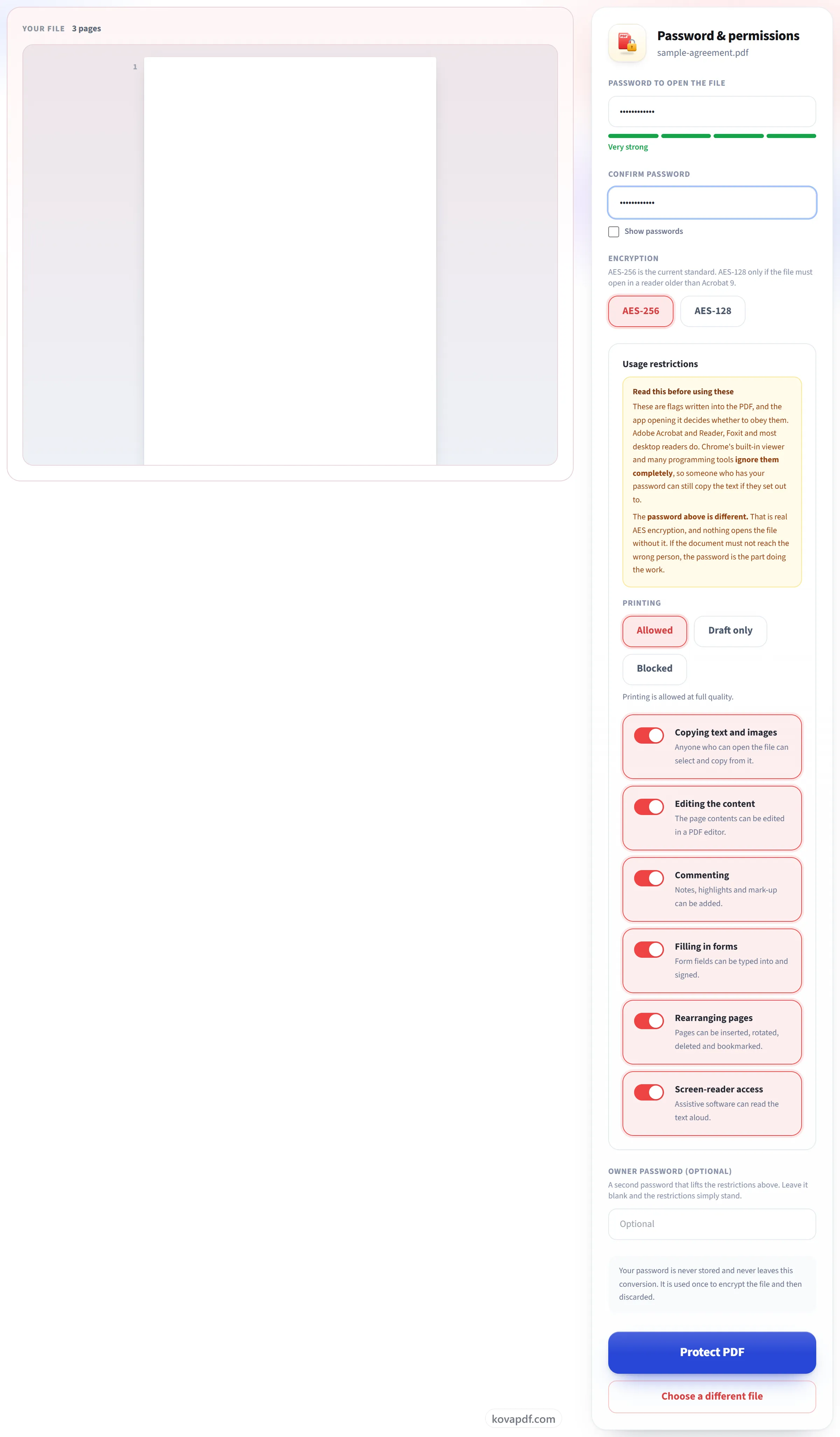
Stel het wachtwoord en de beperkingen in
Het wachtwoord is echte versleuteling. Zonder gaat het bestand niet open. De beperkingen eronder zijn vlaggen die Acrobat en de meeste desktoplezers respecteren maar die de viewer van Chrome negeert, en het scherm vermeldt dat bij elke beperking.
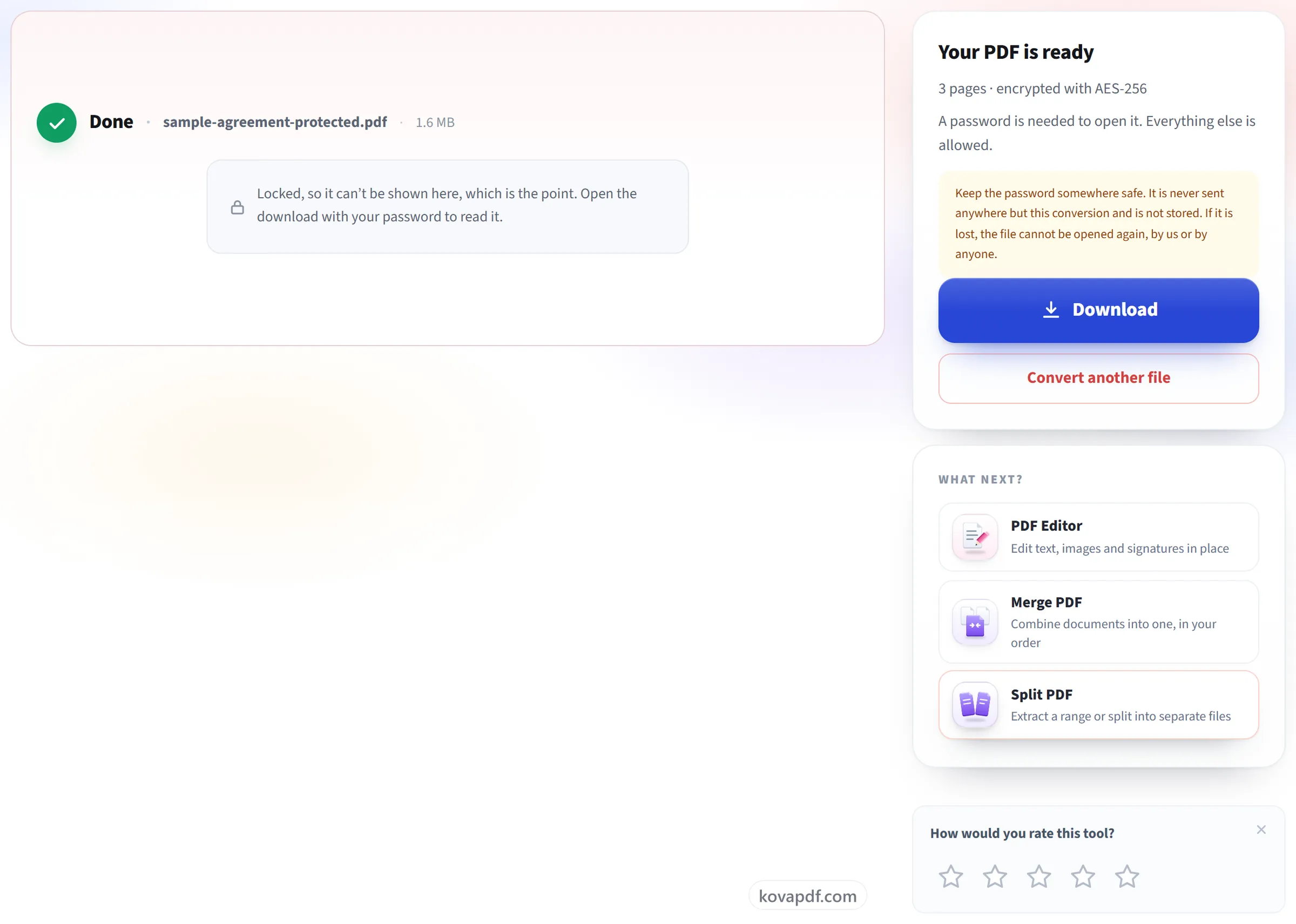
Download je beveiligde PDF
Het resultaat vermeldt welk versleutelingsalgoritme is gebruikt en precies wat als niet toegestaan is gemarkeerd. Bewaar het wachtwoord goed. Het kan niet worden teruggehaald.
Veelgestelde vragen over PDF beveiligen
Hoe beveilig ik een PDF met een wachtwoord?
Kies de PDF, typ het wachtwoord om te openen (minstens 4 tekens), bevestig het en download het beveiligde bestand. Het opent in alle huidige PDF-lezers zodra het wachtwoord is ingevuld.
Hoe beveilig ik een PDF tegen bewerken of kopiëren?
Stel de rechten in: afdrukken toegestaan, alleen in conceptkwaliteit of geblokkeerd, en kopiëren, bewerken, opmerkingen en formulieren invullen aan of uit. Voeg een eigenaarswachtwoord toe als je die beperkingen later zelf wilt opheffen.
Kan ik een PDF gratis beveiligen met een wachtwoord?
Ja, zonder account. Het wachtwoord, de versleuteling en alle rechten zijn gratis te gebruiken.
Ik ben het wachtwoord van mijn PDF vergeten. Kunnen jullie het terughalen?
Nee, en niemand anders kan dat. We bewaren het wachtwoord niet, en zonder wachtwoord gaat het bestand niet meer open. Bewaar het dus op een veilige plek en houd zelf een onbeveiligde kopie.
Hoe sterk is de versleuteling?
AES-256, de methode die de huidige PDF-standaard aanbeveelt. Moet het bestand openen in een lezer die ouder is dan Acrobat 9, dan kun je AES-128 kiezen. RC4 bieden we niet aan: een oude methode die niet meer veilig is.
Kan ik afdrukken en kopiëren regelen, niet alleen openen?
Ja, en het is allemaal gratis. Je kunt printen (toegestaan, alleen in conceptkwaliteit of geblokkeerd), kopiëren, bewerken, opmerkingen plaatsen, formulieren invullen, pagina's herschikken en toegang voor schermlezers regelen.
Waar is het eigenaarswachtwoord voor?
Het is een tweede wachtwoord dat de beperkingen opheft voor wie het heeft. Het eerste wachtwoord is het wachtwoord dat nodig is om het bestand te openen. Stel een eigenaarswachtwoord in als je de beperkingen later misschien wilt wijzigen, en maak het anders dan het openingswachtwoord. Laat je het leeg, dan stelt KovaPDF een willekeurig eigenaarswachtwoord in dat aan niemand wordt verteld, zodat de beperkingen blijven gelden.
Werkt het wachtwoord in elke PDF-lezer?
Ja, in de huidige. Adobe Acrobat en Reader, Chrome, Edge, Firefox, Apple Preview en Foxit openen allemaal een AES-256-bestand zodra het wachtwoord is ingetypt. Alleen lezers ouder dan Acrobat 9 hebben AES-128 nodig, dat je in plaats daarvan kunt kiezen.
Kan ik een wachtwoord toevoegen aan een PDF die er al een heeft?
Niet rechtstreeks. Een PDF die al versleuteld is, wordt geweigerd. Verwijder eerst de beveiliging met PDF ontgrendelen en beveilig hem daarna opnieuw met het nieuwe wachtwoord.
Kunnen jullie mijn wachtwoord terughalen als ik het kwijt ben?
Nee, en niemand anders ook. We gebruiken het wachtwoord alleen om het bestand te beveiligen en slaan het nooit op. Raak je het kwijt, dan kan het bestand niet meer worden geopend, dus bewaar het op een veilige plek.
Ik heb kopiëren geblokkeerd, maar ik kan de tekst nog steeds kopiëren. Is het kapot?
Nee. De beperking wordt correct in je bestand opgeslagen, en in Acrobat zie je Kopiëren en Alles selecteren grijs weergegeven. Maar elke PDF-lezer beslist zelf of hij zich eraan houdt. Acrobat, Reader, Foxit en de meeste desktoplezers doen dat. De viewer van Chrome en programma's voor tekstextractie niet. Iemand die het wachtwoord heeft, kan de tekst er dus nog steeds uit halen als hij dat probeert.
Wat houdt iemand dan tegen om mijn PDF te lezen?
Het wachtwoord. Het bestand is versleuteld, en geen enkele lezer, tool of website kan het openen zonder het wachtwoord. Als het document niet bij de verkeerde persoon terecht mag komen, vertrouw dan op het wachtwoord. De beperkingen voor printen en kopiëren gelden alleen voor mensen die het al hebben.
Is het gratis?
Ja. Elke tool werkt zonder te betalen en zonder account. Bestanden mogen tot 200 pagina's en 50 MB zijn, en een mislukte poging kost je niets. Pro heft de limieten op.
Moet ik een account aanmaken?
Nee. Alle tools werken zonder in te loggen. Een account verhoogt je tegoed en laat je zien wat je hebt verwerkt.
Wat gebeurt er met mijn bestand?
Je bestand staat alleen kort op onze server terwijl het wordt verwerkt en wordt daarna verwijderd. Het wordt verstuurd via een versleutelde verbinding. We houden bij dat de tool is gebruikt, maar niet de bestandsnaam of wat er in het bestand staat.