Colocar senha em PDF
Coloque uma senha com criptografia AES-256 e decida exatamente o que quem abrir pode fazer.
- Gratuito
- Funciona em qualquer dispositivo
- Fica no seu dispositivo
- Uma senha para abrir
- Impressão e cópia sob controle
- A edição e a extração também
- Nada mais é alterado
Envie um PDF para bloqueá-lo com senha
.pdf · seu arquivo fica no seu dispositivo
Arraste seu arquivo aqui
ou escolha um arquivo do seu dispositivo
Sem internet? Baixe o app para WindowsNo celular? Baixe o app para celular
Tudo o que a ferramenta Proteger PDF faz
Tranque um PDF com senha e diga o que quem lê pode fazer com ele depois de aberto. Grátis, no seu navegador, com todos os controles.
A senha
- Criptografia AES-256, ou AES-128 para um leitor mais antigo
- Uma senha necessária só para abrir o arquivo
- Um medidor de força que avalia enquanto você digita
- Mostre as duas caixas para conferir se batem
- Uma senha de permissões separada, que tira as restrições
Impressão
- Deixar a impressão liberada em qualidade total
- Permitir impressão apenas em qualidade de rascunho
- Marcar a impressão como não permitida
Restrições de uso
- Escolha se quem lê pode copiar texto e imagens
- Escolha se o conteúdo das páginas pode ser editado
- Escolha se comentários e marcações são permitidos
- Escolha se os campos do formulário podem ser preenchidos
- Escolha se dá para inserir, excluir ou girar páginas
- Escolha se programas de acessibilidade podem ler o documento em voz alta
O que volta
- Um PDF criptografado, com todas as páginas mantidas
- Um resumo citando cada restrição que você definiu
- Sua senha é usada uma vez e nunca fica guardada
Como funciona
Proteger PDF em três passos
Adicione seu PDF
Arraste um .pdf para o painel ou clique nele para escolher um. O arquivo é bloqueado no seu navegador, então ele e a sua senha ficam no seu dispositivo.
Defina a senha e as restrições
A senha é criptografia de verdade. Nada abre o arquivo sem ela. As restrições abaixo dela são sinalizações que o Acrobat e a maioria dos leitores de desktop respeitam, mas o visualizador do Chrome ignora, e a tela avisa isso ao lado de cada uma.
Baixe seu PDF protegido
O resultado mostra qual cifra foi usada e exatamente o que foi marcado como não permitido. Guarde a senha em lugar seguro. Ela não pode ser recuperada.
Resumindo
Escolha o PDF, digite duas vezes a senha que será pedida para abrir e baixe o arquivo protegido. A criptografia AES-256 é usada por padrão, e você ainda pode bloquear impressão, cópia ou edição.
Antes de mandar documentos sensíveis
Holerites, a declaração do Imposto de Renda, cópia do RG e do CPF, extrato bancário: a papelada de um aluguel ou de um financiamento costuma circular por e-mail e aplicativos de mensagem e pode ser repassada. Com uma senha de abertura, o arquivo fica ilegível para quem não tem a senha. Passe a senha por outro canal, nunca na mesma mensagem do arquivo.
Os bloqueios de impressão e cópia só valem para quem já tem a senha, e cada leitor de PDF decide se respeita. O que protege de verdade o conteúdo é a senha de abertura. Para apagar de vez um dado do documento, use Tarjar PDF; para tirar a senha depois, Desbloquear PDF.
Proteger PDF: guia visual passo a passo
Criptografia AES-256 e todos os controles de permissão, de graça.
Adicione seu PDF
Arraste um .pdf para o painel ou clique nele para escolher um. O arquivo é bloqueado no seu navegador, então ele e a sua senha ficam no seu dispositivo.
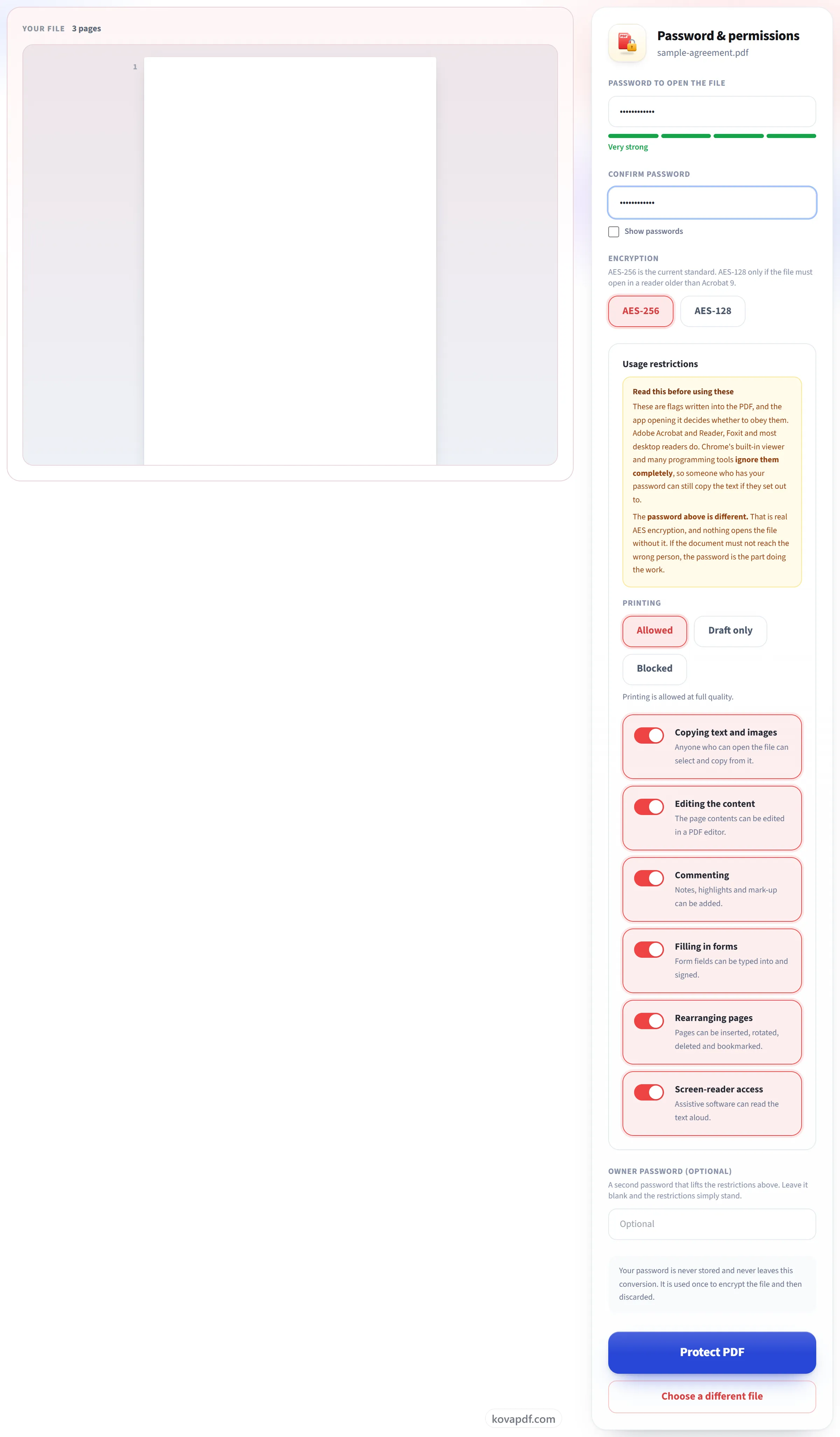
Defina a senha e as restrições
A senha é criptografia de verdade. Nada abre o arquivo sem ela. As restrições abaixo dela são sinalizações que o Acrobat e a maioria dos leitores de desktop respeitam, mas o visualizador do Chrome ignora, e a tela avisa isso ao lado de cada uma.
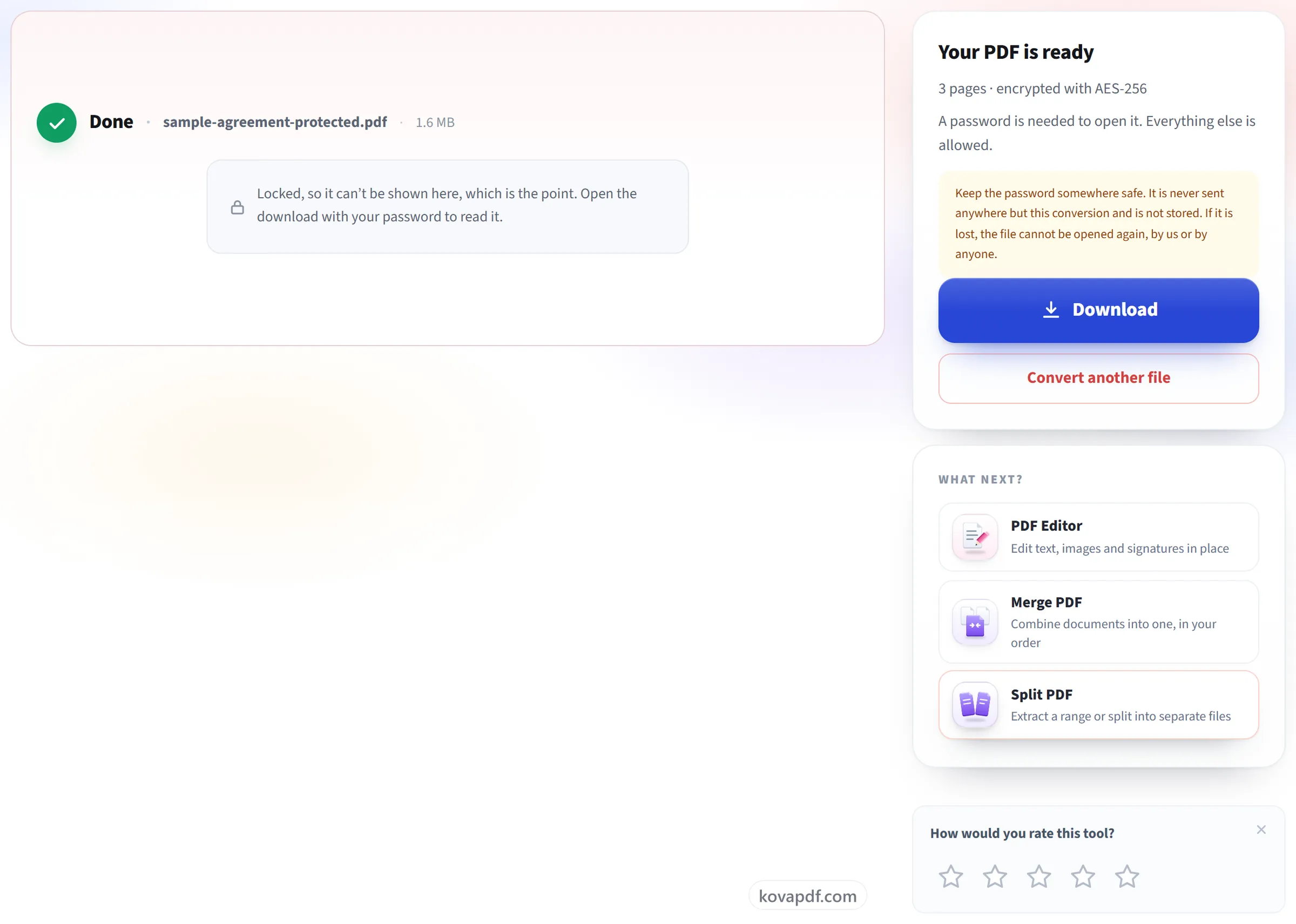
Baixe seu PDF protegido
O resultado mostra qual cifra foi usada e exatamente o que foi marcado como não permitido. Guarde a senha em lugar seguro. Ela não pode ser recuperada.
Perguntas frequentes sobre Proteger PDF
Como colocar senha em um PDF?
Escolha o PDF, digite a senha de abertura (pelo menos 4 caracteres), confirme e baixe o arquivo protegido. Ele abre em todos os leitores atuais depois que a senha é digitada.
Como colocar senha em PDF pelo celular?
Abra esta página no navegador do celular, escolha o PDF em Arquivos ou no gerenciador de arquivos, digite a senha duas vezes e baixe. Não precisa instalar aplicativo.
Como proteger um PDF contra cópia e edição?
Ajuste as permissões: impressão permitida, só em baixa qualidade ou bloqueada, e cópia, edição, comentários e preenchimento de formulários ligados ou não. Adicione uma senha de proprietário se quiser poder tirar esses limites depois.
Se eu esquecer a senha, vocês recuperam?
Não, e ninguém consegue. Não guardamos a senha e sem ela o arquivo não abre mais. Anote num lugar seguro e guarde uma cópia sem senha para você.
Como proteger um PDF com senha?
Escolha seu PDF, digite a senha que será necessária para abri-lo (pelo menos 4 caracteres) e digite-a de novo para confirmar. A criptografia AES-256 é usada por padrão. Se você também quiser limitar a impressão, a cópia ou a edição, defina essas permissões e uma senha de proprietário e depois baixe o arquivo protegido.
Quão forte é a criptografia?
AES-256, o método que o padrão PDF atual recomenda. Se o arquivo precisar abrir em um leitor anterior ao Acrobat 9, você pode escolher AES-128. Não oferecemos RC4, um método antigo que não é mais seguro.
Posso controlar a impressão e a cópia, e não só a abertura?
Sim, e tudo de graça. Você pode controlar a impressão (permitida, só em qualidade de rascunho ou bloqueada), a cópia, a edição, os comentários, o preenchimento de formulários, a reorganização de páginas e o acesso por leitores de tela.
Para que serve a senha de proprietário?
É uma segunda senha que remove as restrições para quem a tiver. A primeira senha é a necessária para abrir o arquivo. Defina uma senha de proprietário se talvez queira alterar as restrições mais tarde, e faça com que ela seja diferente da senha de abertura. Se você deixar em branco, o KovaPDF define uma senha de proprietário aleatória que não é informada a ninguém, então as restrições permanecem.
A senha vai funcionar em qualquer leitor de PDF?
Sim, nos atuais. Adobe Acrobat e Reader, Chrome, Edge, Firefox, Apple Preview e Foxit abrem um arquivo AES-256 assim que a senha é digitada. Só leitores anteriores ao Acrobat 9 precisam de AES-128, que você pode escolher no lugar.
Posso adicionar uma senha a um PDF que já tem uma?
Não diretamente. Um PDF que já está criptografado é recusado. Remova a proteção primeiro com Desbloquear PDF e depois proteja-o de novo com a nova senha.
Vocês conseguem recuperar minha senha se eu a perder?
Não, e ninguém mais consegue. Usamos a senha só para proteger o arquivo e nunca a guardamos. Se você perdê-la, o arquivo não poderá ser aberto de novo, então guarde-a em um lugar seguro.
Bloqueei a cópia, mas ainda consigo copiar o texto. Está com defeito?
Não. A restrição é gravada corretamente no seu arquivo, e no Acrobat você verá Copiar e Selecionar tudo desativados. Mas cada leitor de PDF decide se vai obedecer. Acrobat, Reader, Foxit e a maioria dos leitores de desktop obedecem. O visualizador do Chrome e os programas de extração de texto, não. Então, quem tiver a senha ainda consegue tirar o texto, se tentar.
Então, o que impede alguém de ler meu PDF?
A senha. O arquivo é criptografado, e nenhum leitor, ferramenta ou site consegue abri-lo sem a senha. Se o documento não pode chegar à pessoa errada, confie na senha. Os limites de impressão e cópia só valem para quem já tem a senha.
É grátis?
Sim. Todas as ferramentas funcionam sem pagar e sem conta. Os arquivos podem ter até 200 páginas e 50 MB, e um processamento que falha não custa nada. O Pro remove os limites.
Preciso criar uma conta?
Não. Todas as ferramentas funcionam sem entrar na conta. Uma conta aumenta sua cota e mostra o que você já processou.
O que acontece com meu arquivo?
Seu arquivo fica no nosso servidor só por pouco tempo, enquanto é processado, e depois é excluído. Ele é enviado por uma conexão criptografada. Guardamos um registro de que a ferramenta foi usada, mas não o nome do arquivo nem o que há nele.
Ferramentas relacionadas
Todas as ferramentas de PDF · Como seus arquivos são tratados