Editar metadados PDF
Veja e altere o título, autor, assunto e palavras-chave de um PDF ou remova os dados ocultos antes de o partilhar. Tudo no seu navegador.
- Gratuito
- Funciona em qualquer dispositivo
- Fica no seu dispositivo
- Título, autor, assunto e palavras-chave
- Datas de criação e modificação
- Todos os dados ocultos removidos se você quiser
- Direto no navegador
Editar metadados PDF
.pdf · seu arquivo fica no seu dispositivo
Arraste seu arquivo aqui
ou escolha um arquivo do seu dispositivo
Tudo o que o Editar metadados PDF faz
Veja e altere os dados que um PDF guarda sobre si mesmo, ou remova-os antes de compartilhar. Grátis, no navegador.
Dados que você pode alterar
- Título, autor, assunto e palavras-chave
- Criador e produtor, os programas que geraram o arquivo
- Datas de criação e modificação no seu fuso horário, assim que você ativa Alterar datas
Removendo dados
- Remover todos os metadados esvazia o dicionário de informações do documento
- O pacote de metadados XMP e os dados de edição PieceInfo também saem
- Texto das páginas, imagens, comentários, formulários, marcadores e links ficam intactos
Mantendo o arquivo coerente
- As duas cópias guardadas, o dicionário de informações e o XMP, ficam iguais
- As demais propriedades XMP são mantidas
- Um aviso antes que uma alteração invalide uma assinatura digital
O que você recebe
- Uma tabela de Antes e Depois com cada dado
- Uma cópia nova para baixar, com o original intacto
- Feito no seu navegador, então seu arquivo nunca é enviado
Como funciona
Editar metadados PDF em três passos
Adicione seu PDF
Arraste seu PDF para o painel ou clique nele para escolher um do seu dispositivo. Tudo acontece no seu navegador, então o arquivo fica no seu dispositivo e nunca é enviado.
Altere os dados
Título, autor, assunto, palavras-chave, criador e produtor aparecem como estão agora. Edite-os, ative Alterar datas para definir os horários de criação e modificação, ou escolha Remover todos os metadados.
Salve e baixe
Uma tabela de Antes e Depois mostra cada dado alterado. Baixe a cópia editada; seu arquivo original continua como estava.
Verifique as propriedades antes de partilhar
Um PDF pode guardar informações que não aparecem nas páginas. Um relatório pode ainda identificar quem criou um modelo, um cliente de outro projeto ou um título de trabalho interno. Esses dados podem surgir nas propriedades do leitor, nos resultados de pesquisa ou num sistema de gestão documental. Antes de enviar o ficheiro para fora da sua equipa, confirme que a descrição corresponde ao documento que pretende partilhar. Alterar estes detalhes permite identificar melhor o ficheiro sem modificar as palavras, as imagens ou a disposição que o leitor vê nas páginas.
O título é o nome descritivo do documento e pode ser diferente do nome do ficheiro. O autor identifica a pessoa ou organização responsável pelo trabalho, mas não prova quem o escreveu ou aprovou. O assunto descreve brevemente a finalidade do documento. As palavras-chave ajudam a encontrar e organizar o ficheiro; introduza-as separadas por vírgulas. Um título claro e alguns termos relevantes são úteis num arquivo partilhado. Já um autor ou assunto desatualizado pode causar confusão. Deixe um campo vazio quando não houver informação útil a acrescentar.
Criador e programa produtor descrevem como o ficheiro foi feito. O primeiro costuma identificar a aplicação do documento original; o segundo, o software que escreveu o PDF. Podem revelar um processo interno, mas são campos descritivos editáveis, não um registo de auditoria fiável. Criado e Modificado são datas do documento, não as que aparecem no gestor de ficheiros. O formulário mostra-as no seu fuso horário e mantém-nas apenas para leitura até ativar Alterar datas. Mudar uma data não comprova quando o trabalho foi concluído nem torna o documento autêntico.
Muitos PDF guardam a mesma descrição em dois locais: um dicionário de informações e um pacote XMP. Leitores diferentes podem dar preferência a cópias diferentes. A ferramenta lê ambas e sincroniza os campos suportados ao guardar, para que a alteração do autor não deixe o nome antigo na outra cópia. Se o ficheiro não tiver XMP, são escritas apenas as informações do dicionário, sem criar um pacote novo. As restantes propriedades XMP mantêm-se. Depois, compare as colunas Antes e Depois e descarregue a cópia editada. O original permanece inalterado.
Remover todos os metadados limpa todas as entradas do dicionário de informações, remove o pacote XMP e apaga os dados PieceInfo específicos das aplicações no documento e nas páginas. Os objetos sem referências que continham esses dados antigos também são excluídos da cópia guardada. Não elimina texto, imagens, comentários, valores de formulários, marcadores ou ligações. Um nome escrito numa página continua presente e um anexo pode ter informações próprias. A remoção de metadados é, por isso, útil antes da partilha, mas não substitui a revisão do conteúdo visível nem a ocultação definitiva de dados confidenciais.
O ficheiro é lido e alterado no navegador; o conteúdo não é enviado para um servidor. Continuam a aplicar-se os limites habituais de tamanho e páginas. Desbloqueie primeiro um PDF protegido por palavra-passe. Num documento com assinatura digital, mudar até um campo descritivo reescreve o ficheiro assinado e invalida a assinatura. A ferramenta avisa e exige um segundo clique em Alterar mesmo assim antes de criar a cópia. Guarde o original assinado se precisar da assinatura válida. Por fim, abra a descarga no leitor que utiliza normalmente e confirme propriedades e páginas antes de a partilhar.
Editar metadados PDF: guia visual passo a passo
Altere os dados que um PDF guarda sobre si mesmo ou apague-os antes de compartilhar o arquivo.
Adicione seu PDF
Arraste seu PDF para o painel ou clique nele para escolher um do seu dispositivo. Tudo acontece no seu navegador, então o arquivo fica no seu dispositivo e nunca é enviado.

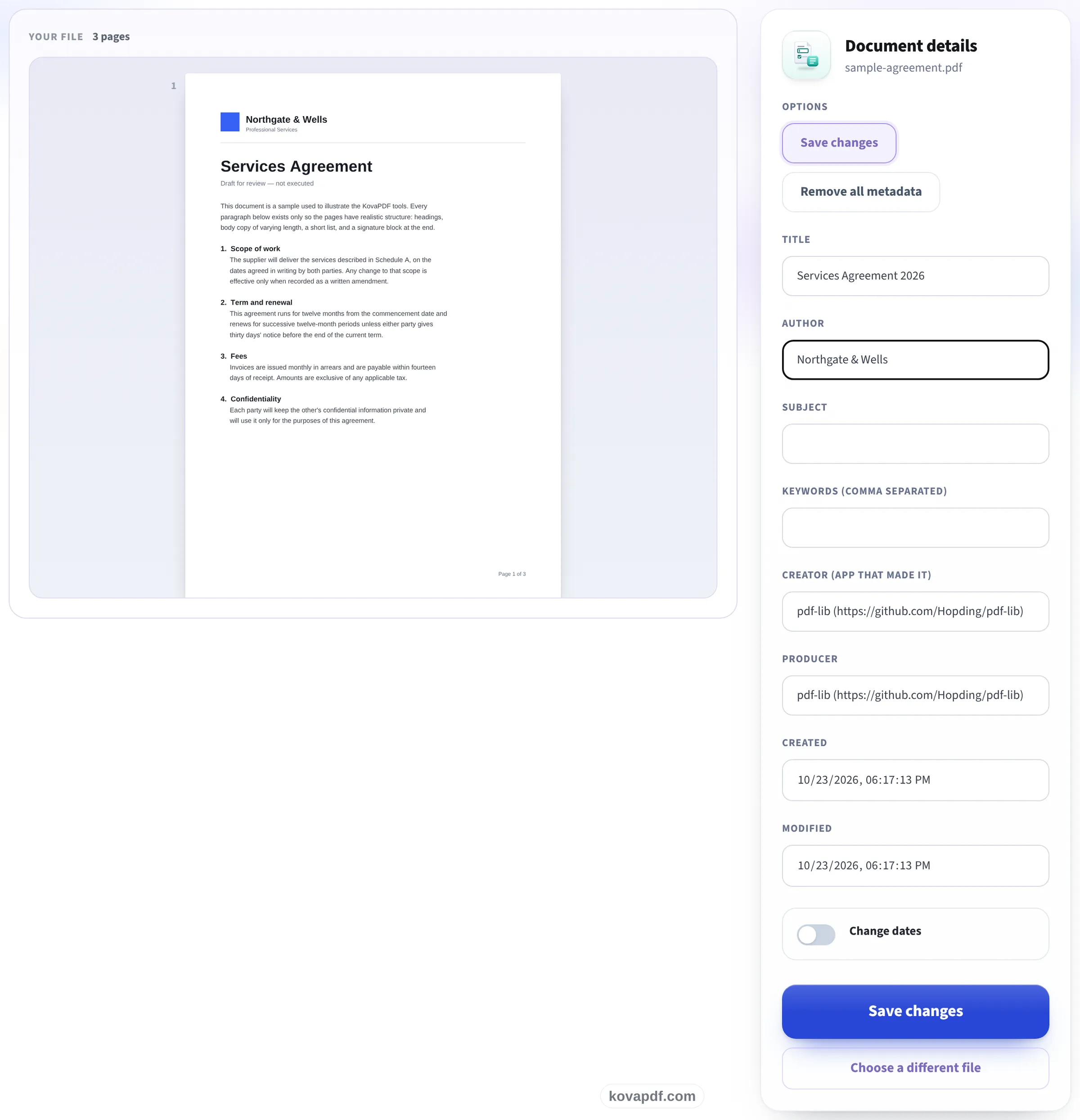
Altere os dados
Título, autor, assunto, palavras-chave, criador e produtor aparecem como estão agora. Edite-os, ative Alterar datas para definir os horários de criação e modificação, ou escolha Remover todos os metadados.
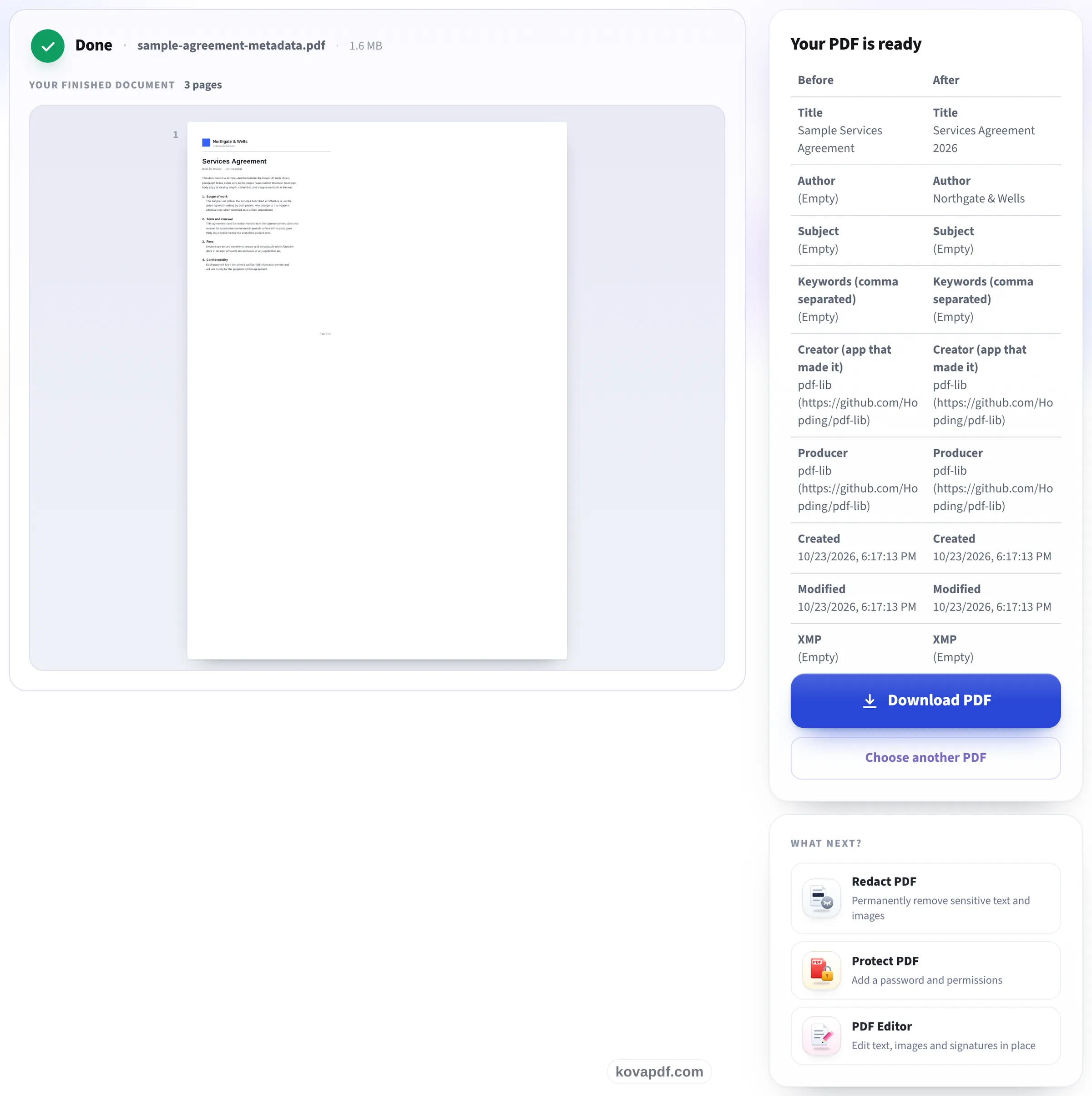
Salve e baixe
Uma tabela de Antes e Depois mostra cada dado alterado. Baixe a cópia editada; seu arquivo original continua como estava.
Perguntas frequentes sobre Editar metadados PDF
Que propriedades do PDF posso alterar?
Título, autor, assunto, palavras-chave, criador e programa produtor. Ative Alterar datas para editar a criação e modificação no seu fuso horário.
O que remove Remover todos os metadados?
Limpa o dicionário de informações, remove o pacote XMP e apaga PieceInfo do documento e das páginas. Conteúdo, comentários, formulários, marcadores e ligações mantêm-se.
O que acontece com meu arquivo?
O PDF é lido e editado no navegador. O conteúdo nunca é enviado para um servidor. Descarrega uma cópia nova e o original fica inalterado no seu dispositivo.
Posso alterar os metadados de um PDF assinado?
A alteração invalida a assinatura digital. A ferramenta avisa e pede um clique em Alterar mesmo assim antes de criar a cópia. Guarde o original se precisar de uma assinatura válida.
Posso abrir aqui um PDF protegido por palavra-passe?
Desbloqueie primeiro o PDF e abra a cópia desbloqueada. Esta ferramenta não remove nem contorna palavras-passe.
Ferramentas relacionadas
Todas as ferramentas de PDF · Como seus arquivos são tratados