Edit metadata PDF
Lihat dan ubah judul, penulis, subjek, serta kata kunci PDF, atau hapus detail tersembunyi sebelum membagikannya. Langsung di peramban Anda.
- Gratis digunakan
- Berfungsi di perangkat apa pun
- Tetap di perangkat Anda
- Judul, penulis, subjek, dan kata kunci
- Tanggal dibuat dan diubah
- Semua keterangan tersembunyi dihapus bila diminta
- Langsung di browser
Edit metadata PDF
.pdf · file Anda tetap di perangkat Anda
Seret & lepas file di sini
atau pilih file dari perangkat Anda
Semua yang bisa dilakukan Edit metadata PDF
Lihat dan ubah keterangan yang disimpan PDF tentang dirinya, atau hapus sebelum dibagikan. Gratis, di browser Anda.
Keterangan yang bisa diubah
- Judul, penulis, subjek, dan kata kunci
- Pembuat dan produser, yaitu aplikasi yang membuat file
- Tanggal dibuat dan diubah dalam zona waktu Anda, setelah Ubah tanggal dinyalakan
Menghapus keterangan
- Hapus semua metadata mengosongkan kamus informasi dokumen
- Paket metadata XMP dan data pengeditan PieceInfo juga dihapus
- Teks halaman, gambar, komentar, formulir, penanda, dan tautan tidak disentuh
Menjaga file tetap konsisten
- Kedua salinan yang tersimpan, kamus informasi dan XMP, tetap selaras
- Properti XMP lainnya tetap ada
- Peringatan sebelum perubahan merusak tanda tangan digital
Yang Anda dapatkan
- Tabel Sebelum dan Sesudah untuk setiap keterangan
- Salinan baru untuk diunduh, file asli tidak berubah
- Diproses di browser Anda, jadi file Anda tidak pernah diunggah
Cara kerjanya
Edit metadata PDF dalam tiga langkah
Tambahkan PDF Anda
Seret PDF Anda ke panel, atau klik panel untuk memilih dari perangkat Anda. Semuanya berlangsung di browser Anda, jadi file tetap di perangkat Anda dan tidak pernah diunggah.
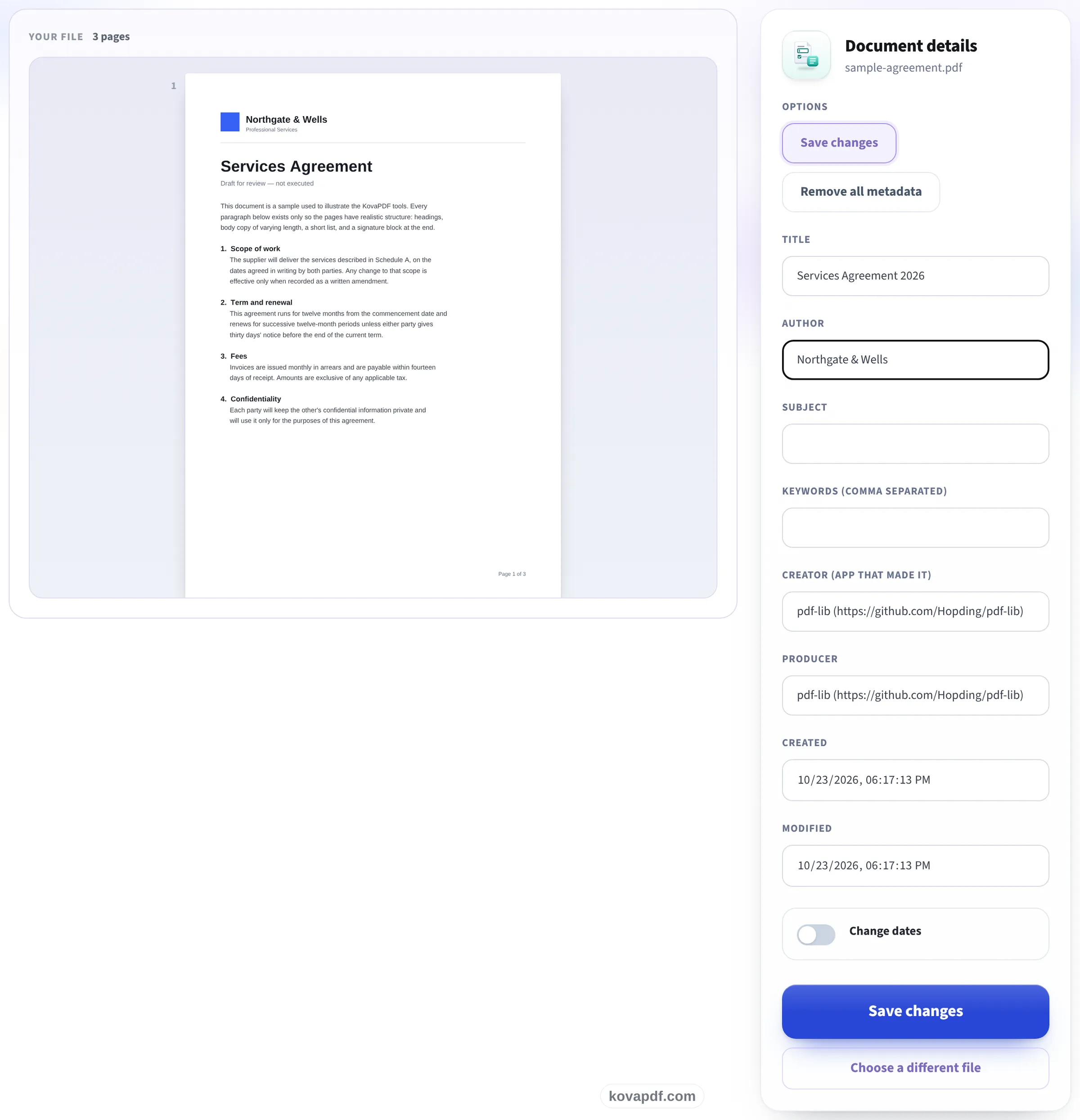
Ubah keterangannya
Judul, penulis, subjek, kata kunci, pembuat, dan produser ditampilkan apa adanya. Edit, nyalakan Ubah tanggal untuk mengatur waktu dibuat dan diubah, atau pilih Hapus semua metadata.
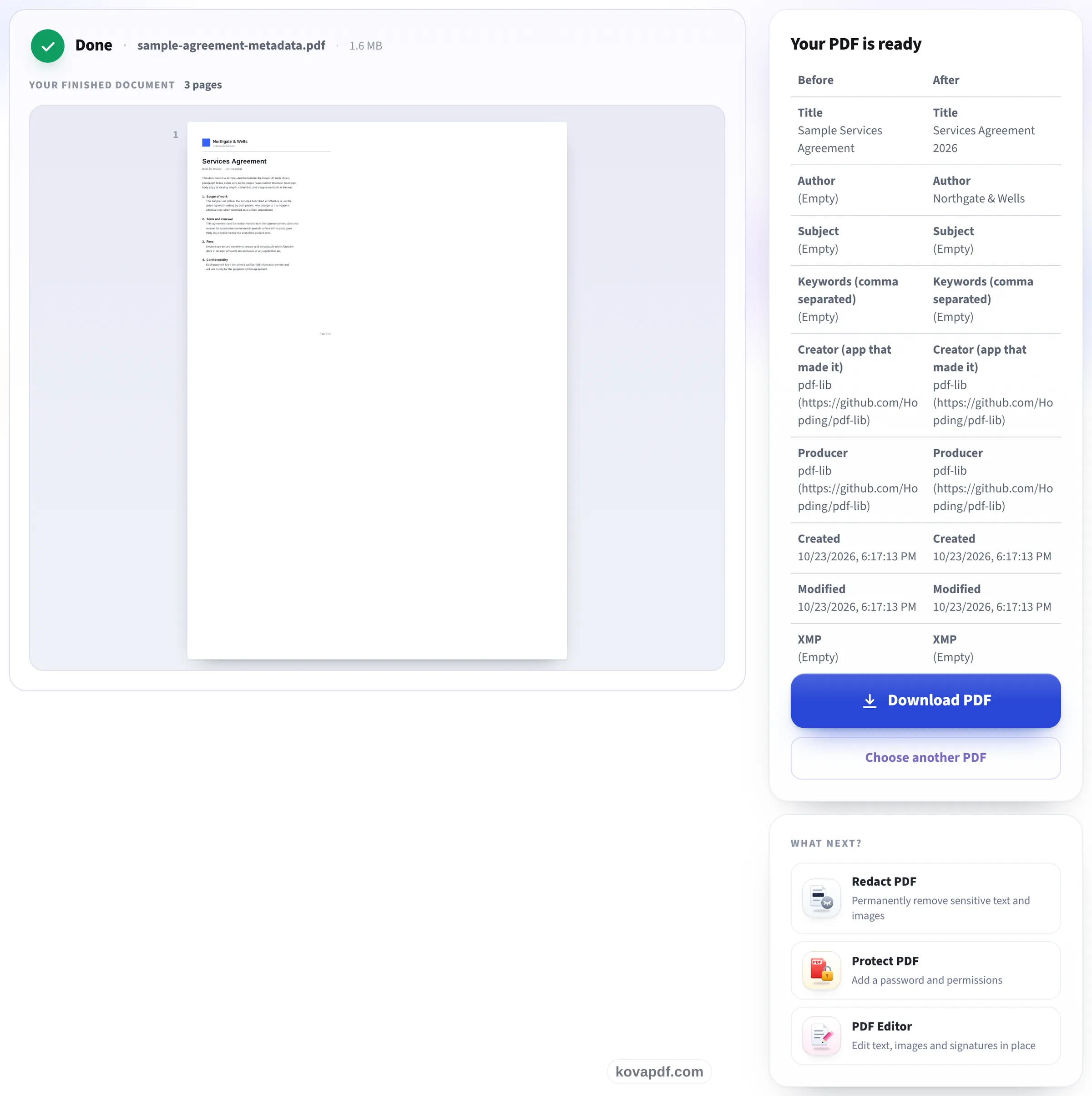
Simpan dan unduh
Tabel Sebelum dan Sesudah menunjukkan setiap keterangan yang berubah. Unduh salinan yang sudah diedit; file asli Anda tetap seperti semula.
Periksa detail dokumen sebelum membagikannya
PDF dapat menyimpan informasi yang tidak terlihat pada halamannya. Sebuah laporan mungkin masih mencantumkan pembuat templat, pelanggan dari proyek lama, atau judul kerja untuk keperluan internal. Detail itu bisa muncul di properti pembaca PDF, hasil pencarian, atau sistem pengelolaan dokumen. Sebelum mengirim berkas ke luar tim, periksa apakah deskripsinya sesuai dengan dokumen yang memang ingin Anda bagikan. Mengedit detail ini membantu mengenali berkas tanpa mengubah teks, gambar, maupun tata letak yang dilihat pembaca pada halaman.
Judul adalah nama deskriptif dokumen dan boleh berbeda dari nama berkas. Penulis menunjukkan orang atau organisasi yang bertanggung jawab, tetapi bukan bukti siapa yang menulis atau menyetujui dokumen. Subjek menjelaskan tujuannya secara singkat. Kata kunci membantu pencarian dan pengelompokan; pisahkan setiap istilah dengan koma. Judul yang jelas dan beberapa kata yang relevan berguna dalam arsip bersama. Sebaliknya, penulis atau subjek yang sudah kedaluwarsa bisa membingungkan penerima. Biarkan sebuah kolom kosong jika tidak ada informasi bermanfaat yang perlu dicantumkan.
Pembuat dan perangkat lunak pembuat PDF menjelaskan asal berkas. Kolom pertama biasanya menyebut aplikasi untuk menyiapkan dokumen sumber, sedangkan kolom kedua menyebut program yang menulis PDF. Keduanya dapat mengungkap alur kerja internal, tetapi hanya berupa keterangan yang bisa diedit, bukan riwayat audit yang andal. Tanggal pembuatan dan perubahan tersimpan di dalam dokumen dan tidak sama dengan tanggal di pengelola berkas. Formulir menampilkannya dalam zona waktu lokal. Keduanya hanya bisa dibaca sampai Ubah tanggal diaktifkan. Mengganti tanggal tidak membuktikan kapan pekerjaan selesai atau membuat dokumen menjadi autentik.
Banyak PDF menyimpan deskripsi yang sama di dua tempat: kamus informasi dokumen dan paket XMP. Aplikasi pembaca yang berbeda dapat mengutamakan salinan yang berbeda pula. Alat ini membaca keduanya dan menyelaraskan kolom yang didukung saat menyimpan, sehingga mengganti penulis tidak meninggalkan nama lama di salinan lain. Jika berkas tidak memiliki XMP, hanya kamus informasi yang ditulis, tanpa menambahkan paket baru. Properti XMP lain yang sudah ada tetap dipertahankan. Setelah menyimpan, bandingkan kolom Sebelum dan Sesudah, lalu unduh salinan hasilnya. Berkas asli tetap tidak berubah.
Hapus semua metadata mengosongkan seluruh entri kamus informasi, membuang paket XMP dokumen, serta menghapus data PieceInfo khusus aplikasi dari dokumen dan halaman. Objek tanpa referensi yang masih memuat detail lama juga dikeluarkan dari salinan tersimpan. Tindakan ini tidak menghapus teks halaman, gambar, komentar, isian formulir, penanda, atau tautan. Nama yang tercetak di halaman tetap terlihat, dan lampiran mungkin mempunyai informasinya sendiri. Jadi, membersihkan metadata merupakan langkah berbagi yang berguna, tetapi bukan pengganti pemeriksaan isi yang terlihat atau penghapusan permanen materi rahasia dengan penyamaran.
Berkas dibaca dan diubah di peramban Anda; isinya tidak diunggah ke server. Batas ukuran berkas dan jumlah halaman yang biasa tetap berlaku. Buka kunci PDF berpassword sebelum memasukkannya ke sini. Jika dokumen mempunyai tanda tangan digital, perubahan pada satu kolom deskripsi sekalipun menulis ulang berkas bertanda tangan dan membatalkan tanda tangannya. Alat akan memperingatkan Anda dan meminta klik kedua pada Tetap ubah sebelum membuat salinan. Simpan dokumen asli bertanda tangan bila keabsahan tanda tangan diperlukan. Terakhir, buka kembali unduhan di pembaca yang biasa digunakan dan periksa properti serta halaman sebelum membagikannya.
Edit metadata PDF: panduan bergambar langkah demi langkah
Ubah keterangan yang disimpan PDF tentang dirinya, atau hapus sebelum Anda membagikan filenya.
Tambahkan PDF Anda
Seret PDF Anda ke panel, atau klik panel untuk memilih dari perangkat Anda. Semuanya berlangsung di browser Anda, jadi file tetap di perangkat Anda dan tidak pernah diunggah.

Ubah keterangannya
Judul, penulis, subjek, kata kunci, pembuat, dan produser ditampilkan apa adanya. Edit, nyalakan Ubah tanggal untuk mengatur waktu dibuat dan diubah, atau pilih Hapus semua metadata.
Simpan dan unduh
Tabel Sebelum dan Sesudah menunjukkan setiap keterangan yang berubah. Unduh salinan yang sudah diedit; file asli Anda tetap seperti semula.
Pertanyaan umum tentang Edit metadata PDF
Detail PDF apa yang dapat saya ubah?
Judul, penulis, subjek, kata kunci, pembuat, dan perangkat lunak pembuat PDF. Aktifkan Ubah tanggal untuk mengedit waktu pembuatan dan perubahan dalam zona waktu lokal.
Apa yang dihapus oleh Hapus semua metadata?
Seluruh kamus informasi dikosongkan, paket XMP dibuang, dan PieceInfo dihapus dari dokumen serta halaman. Isi, komentar, formulir, penanda, dan tautan tetap ada.
Apa yang terjadi pada file saya?
PDF dibaca dan diedit di peramban. Isinya tidak pernah diunggah. Anda mengunduh salinan baru, sedangkan berkas asli tetap tidak berubah di perangkat.
Bisakah saya mengubah metadata PDF bertanda tangan?
Perubahan membatalkan tanda tangan digital. Alat memperingatkan Anda dan meminta klik pada Tetap ubah. Simpan berkas asli jika Anda membutuhkan tanda tangan yang valid.
Bisakah saya membuka PDF berpassword di sini?
Buka kunci PDF terlebih dahulu, lalu buka salinan yang sudah tidak terkunci di sini. Alat ini tidak menghapus atau melewati password.