Buat Formulir PDF yang Bisa Diisi
Ubah PDF apa pun menjadi formulir yang bisa diisi orang: kotak teks, kotak centang, tombol pilihan, dropdown, tanggal, dan kolom tanda tangan. Kami menemukan garis dan kotak kosongnya; Anda yang memutuskan mana yang menjadi kolom.
- Gratis digunakan
- Berfungsi di perangkat apa pun
- Dihapus setelah diproses
- Garis dan kotak kosong ditemukan untuk Anda
- Delapan jenis kolom formulir
- Coba sebelum mengunduh
- Kolom standar yang bisa diisi aplikasi PDF
Seret & lepas file di sini
atau pilih file dari perangkat Anda
Unggah PDF yang ingin Anda jadikan bisa diisi
PDF · dokumen biasa, hasil pindaian, atau formulir yang sudah punya kolom
Tidak ada internet? Dapatkan aplikasi WindowsDi ponsel? Dapatkan aplikasi ponsel
Semua yang bisa dilakukan Formulir PDF
Ubah PDF menjadi formulir yang bisa diisi dan disimpan di aplikasi PDF apa pun.
Kolom
- Kotak teks, paragraf, kotak centang, tombol pilihan, dropdown, daftar, tanggal, dan kolom tanda tangan
- Kolom formulir PDF sungguhan yang berfungsi di Acrobat, Chrome, Edge, Firefox, dan Foxit
- Kolom wajib dan hanya-baca, teks bantuan, dan nilai awal
- Opsi dropdown dan daftar dengan nilai tersimpan sendiri
- Batas karakter dan kolom satu huruf per kotak untuk kode
Menemukan kolom
- Menemukan garis kosong, kotak kosong, kotak centang, kotak huruf, dan sel tabel
- Formulir hasil pindaian juga: garis dan kotak diukur pada pindaian dan label dibaca dengan OCR
- Menamai setiap kolom dari label di sebelahnya
- Tidak ada yang ditambahkan sampai Anda menerimanya
Menempatkan dan menata
- Klik atau seret untuk menempatkan kolom, seret untuk memindahkannya, tarik sudutnya untuk mengubah ukuran
- Menempel ke kolom lain, meratakan, menyamakan ukuran, dan meratakan jarak
- Salin sebagai kolom mandiri atau sebagai salinan tertaut yang berbagi nilainya
- Atur urutan tombol Tab, atau biarkan baris demi baris
Sebelum Anda mengunduh
- Pratinjau formulir dan isi persis seperti pembaca Anda
- Formulir yang sudah ada di PDF dibuka untuk diedit, dan kolom yang tidak disentuh tetap seperti semula
- Urungkan dan ulangi dengan Ctrl+Z
Cara kerjanya
Buat Formulir PDF yang Bisa Diisi dalam tiga langkah
Unggah PDF Anda
Seret file .pdf ke panel, atau klik untuk memilihnya. Formulir yang sudah punya kolom terbuka dengan kolom di tempatnya, siap diedit.
Terima kolom yang kami temukan, lalu tambahkan milik Anda
Garis kosong, kotak kosong, dan kotak centang ditandai di halaman dan dicantumkan di panel. Tambahkan yang Anda inginkan dengan satu klik. Untuk yang lain, pilih jenis kolom di kiri lalu klik atau seret di halaman, kemudian atur nama, opsi, dan apakah wajib di panel.
Coba, lalu unduh
Pratinjau mengubah halaman menjadi formulir jadi sehingga Anda bisa mengisinya dan menelusuri kolom dengan Tab. "Buat PDF yang bisa diisi" menulis kolom formulir sungguhan ke dalam dokumen, siap untuk Acrobat, Chrome, Edge, Firefox, dan aplikasi PDF lainnya.
Buat Formulir PDF yang Bisa Diisi: panduan bergambar langkah demi langkah
Tiga langkah dari PDF biasa, atau hasil pindaian, menjadi formulir yang bisa diisi dan disimpan siapa saja.
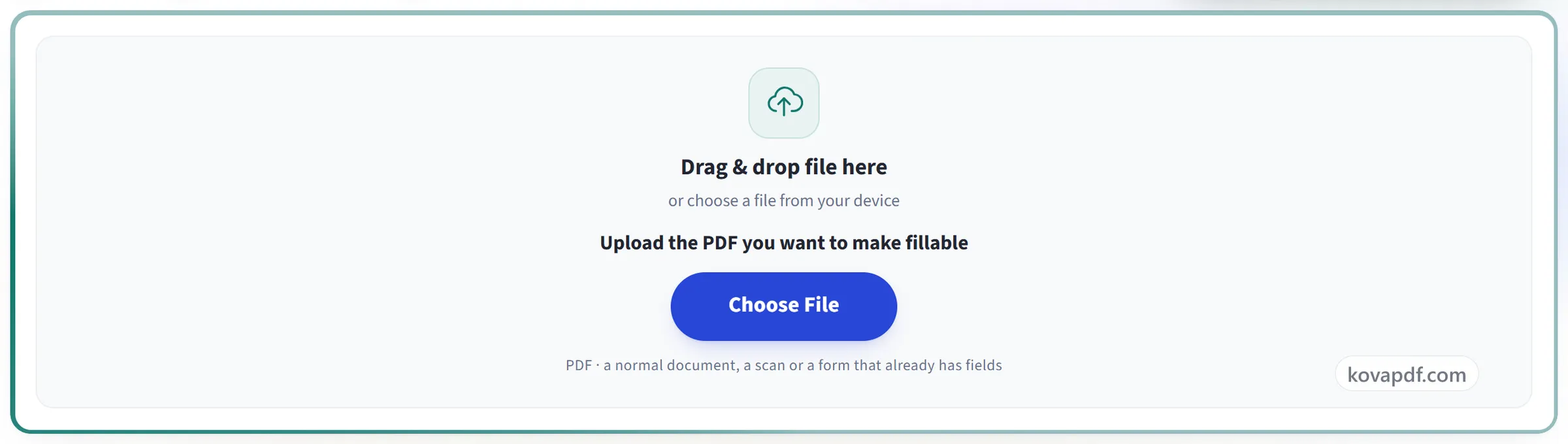
Unggah PDF Anda
Seret file .pdf ke panel, atau klik untuk memilihnya. Formulir yang sudah punya kolom terbuka dengan kolom di tempatnya, siap diedit.
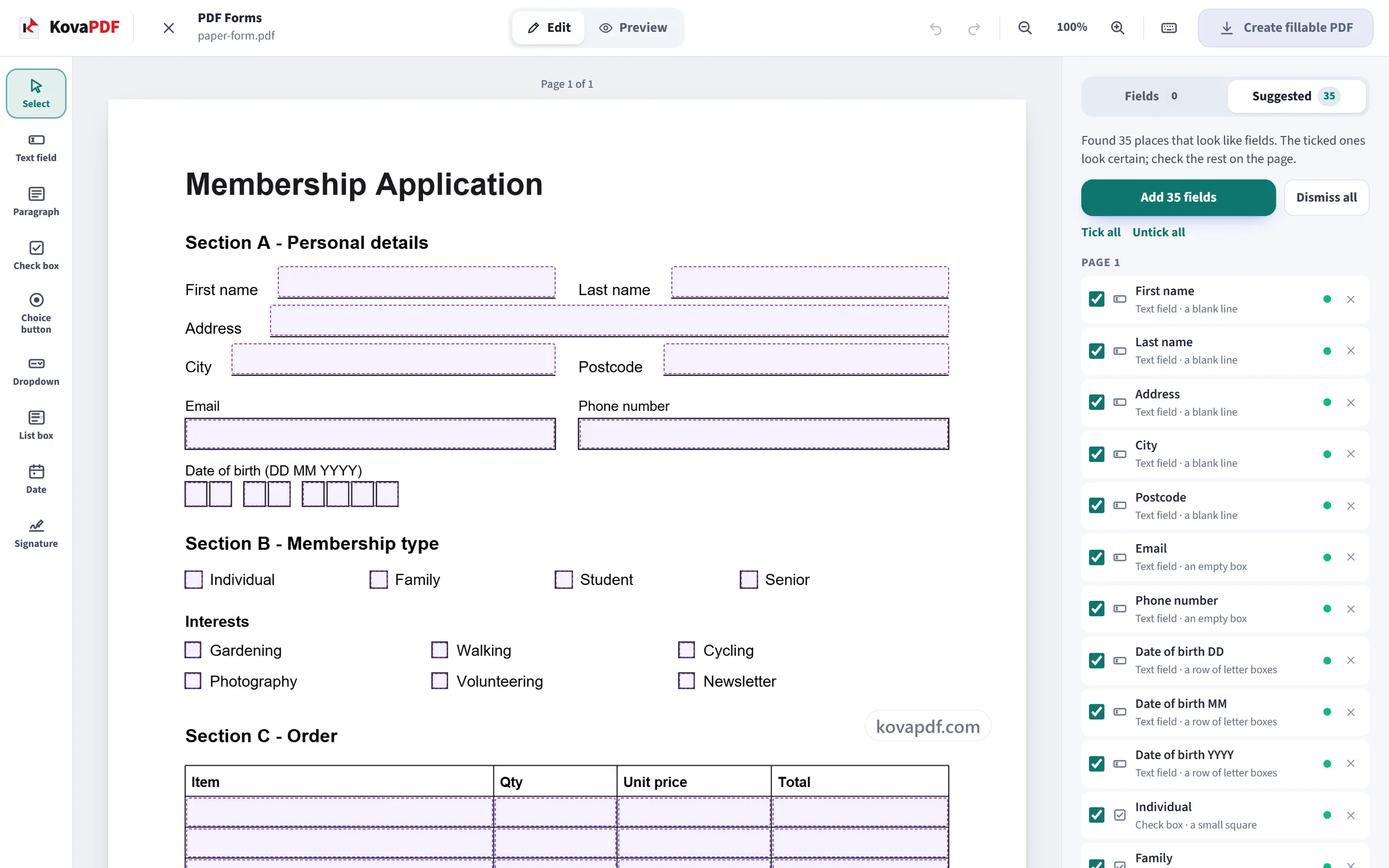
Terima kolom yang kami temukan, lalu tambahkan milik Anda
Garis kosong, kotak kosong, dan kotak centang ditandai di halaman dan dicantumkan di panel. Tambahkan yang Anda inginkan dengan satu klik. Untuk yang lain, pilih jenis kolom di kiri lalu klik atau seret di halaman, kemudian atur nama, opsi, dan apakah wajib di panel.
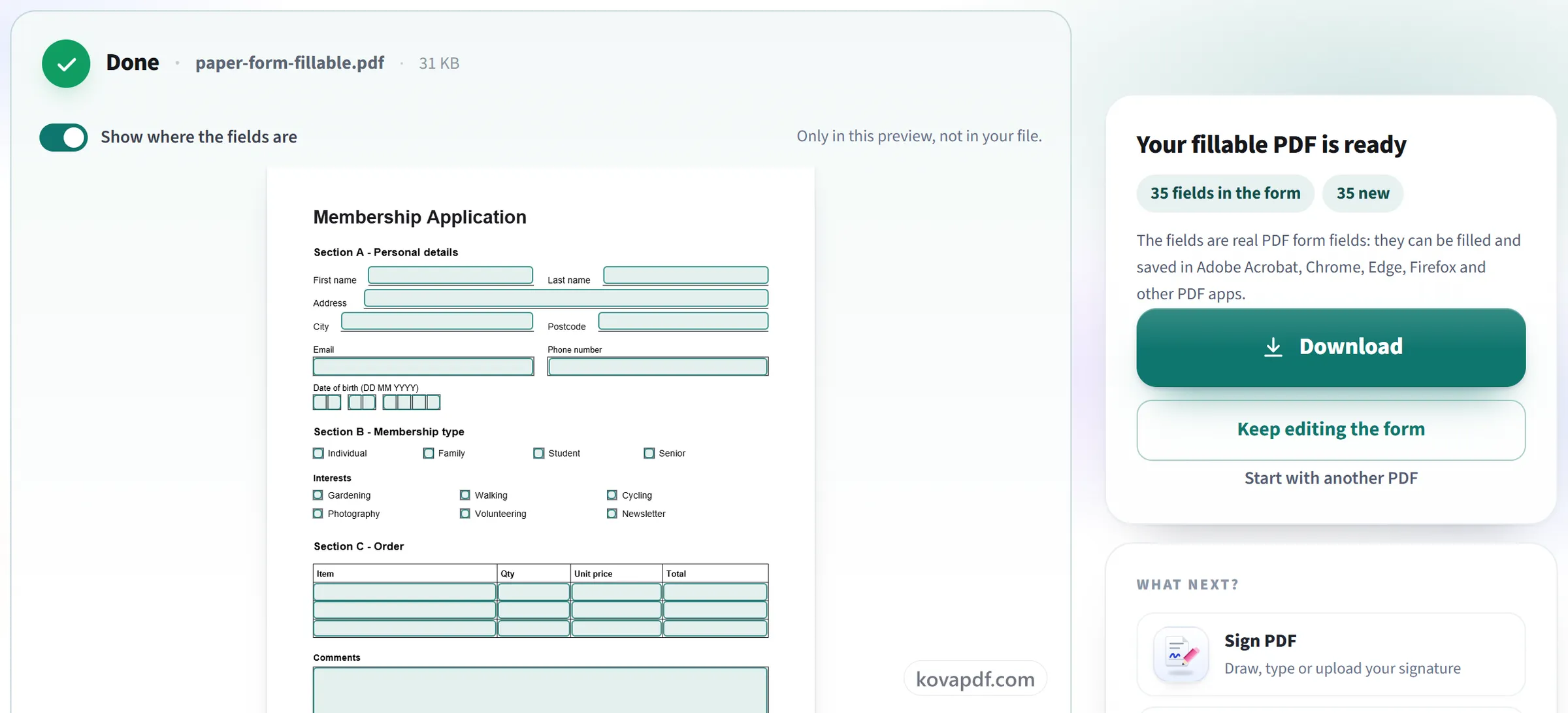
Coba, lalu unduh
Pratinjau mengubah halaman menjadi formulir jadi sehingga Anda bisa mengisinya dan menelusuri kolom dengan Tab. "Buat PDF yang bisa diisi" menulis kolom formulir sungguhan ke dalam dokumen, siap untuk Acrobat, Chrome, Edge, Firefox, dan aplikasi PDF lainnya.
Pertanyaan umum tentang Buat Formulir PDF yang Bisa Diisi
Bagaimana cara membuat PDF bisa diisi?
Buka PDF Anda dan alat ini akan menyarankan kolom di mana pun halaman memiliki garis kosong, kotak, kotak centang, atau sel tabel kosong. Terima yang Anda inginkan, tambahkan atau sesuaikan yang lain secara manual, lalu unduh. Hasilnya adalah formulir PDF standar yang bisa diisi.
Apakah formulirnya berfungsi di luar KovaPDF?
Ya. Kolom-kolomnya adalah kolom formulir PDF standar dengan tampilannya sendiri, jadi bisa diisi dan disimpan di Adobe Acrobat dan Reader, Chrome, Edge, Firefox, Foxit, dan aplikasi PDF lainnya. Kolom wajib, kolom hanya-baca, dan urutan tab ikut tersimpan di file.
Apakah kolomnya ditemukan sendiri?
Alat ini mencari garis kosong, kotak kosong, kotak centang, deretan kotak huruf, sel tabel kosong, dan deretan lingkaran, lalu menamai masing-masing dari label di sebelahnya. Semuanya ditampilkan sebagai saran: tidak ada yang menjadi kolom sampai Anda menerimanya, dan yang tidak pasti dibiarkan tidak dicentang.
Jenis kolom apa saja yang bisa saya tambahkan?
Kolom teks, kotak paragraf, kotak centang, tombol radio, dropdown, daftar, kolom tanggal, dan kolom tanda tangan. Setiap kolom bisa dibuat wajib atau hanya-baca, kolom teks bisa memiliki nilai default atau dipecah menjadi satu kotak per huruf, dan kolom tanggal bisa mewajibkan format seperti dd/mm/yyyy.
Bisakah saya memakai formulir hasil pindaian?
Ya. Hasil pindaian tetap persis seperti adanya; garis dan kotak diukur pada gambar halaman dan label dibaca dengan OCR, lalu kolom ditempatkan di atas pindaian. Pindaian yang pudar atau miring memberi lebih sedikit saran, dan Anda selalu bisa menempatkan kolom secara manual.
PDF saya sudah punya kolom formulir. Apa yang terjadi padanya?
Kolom-kolom itu terbuka di tempatnya dan Anda bisa memindahkan, mengubah gaya, mengganti nama, atau menghapusnya. Kolom yang tidak Anda sentuh tetap persis seperti semula, termasuk nilai dan perhitungan yang dimilikinya.
Apa bedanya salinan dan salinan tertaut?
Salinan adalah kolom baru dengan nama dan jawaban sendiri. Salinan tertaut memakai nama yang sama, jadi apa pun yang diketik di salah satunya muncul di yang lain. Ini berguna untuk nama yang harus diulang di setiap halaman.
Bisakah seseorang menandatangani formulir ini?
Kolom tanda tangan menandai tempat tanda tangan, dan bisa ditandatangani di Acrobat serta aplikasi PDF lain yang mendukung penandatanganan. Setiap kolom juga bisa mencatat penanda tangan mana yang harus mengisinya, sehingga formulir siap dikirim untuk ditandatangani nanti.
Bisakah saya mengisi formulir dengan alat ini?
Alat ini dibuat untuk menyusun formulir. Pratinjau memungkinkan Anda mencoba kolom seperti yang akan dilakukan orang yang mengisinya, tetapi apa yang Anda ketik di sana tidak disimpan ke PDF. Untuk mengisi formulir dan menyimpan jawaban Anda, buka di pembaca PDF seperti Adobe Acrobat Reader, Chrome, atau Edge lalu simpan di sana.
Bisakah formulir menggunakan aksara Bangla, Arab, Tionghoa, atau aksara lain?
Bisa. Nilai default dalam aksara Bangla, Hindi, Arab, Thai, Sirilik, dan aksara lain disimpan dengan font yang dapat menampilkannya. Nilai default dalam bahasa Tionghoa, Jepang, dan Korea diserahkan kepada pembaca PDF untuk digambar dengan fontnya sendiri, karena menyematkan font tersebut akan menambah beberapa megabyte pada formulir. Apa yang diketik orang nanti digambar oleh pembaca PDF mereka sendiri.
Apakah gratis?
Ya. Setiap alat bisa dipakai tanpa membayar dan tanpa akun. File bisa berisi hingga 200 halaman dan 50 MB, dan proses yang gagal tidak memakan jatah Anda. Pro menghapus batasannya.
Apakah saya perlu membuat akun?
Tidak. Semua alat bisa dipakai tanpa masuk. Akun menaikkan jatah Anda dan menampilkan apa saja yang sudah Anda proses.
Apa yang terjadi pada file saya?
File Anda hanya berada di server kami sebentar selama diproses, lalu dihapus. File dikirim lewat koneksi terenkripsi. Kami menyimpan catatan bahwa alat ini digunakan, tetapi tidak nama file atau isi file.