Gabungkan PDF
Gabungkan hingga 30 dokumen menjadi satu file, dengan urutan persis seperti yang Anda pilih.
- Gratis digunakan
- Berfungsi di perangkat apa pun
- Tetap di perangkat Anda
- Hingga 30 file sekaligus
- Urutan Anda, bukan urutan kami
- Ukuran halaman dibiarkan apa adanya
- Kembali menjadi satu dokumen
Gabungkan beberapa PDF menjadi satu dokumen
Pilih dua PDF atau lebih · file digabung sesuai urutan yang Anda tetapkan, di perangkat Anda, dan tidak pernah diunggah
Seret & lepas file di sini
atau pilih file dari perangkat Anda
Tidak ada internet? Dapatkan aplikasi WindowsDi ponsel? Dapatkan aplikasi ponsel
Semua yang bisa dilakukan Gabungkan PDF
Satukan beberapa PDF menjadi satu dokumen, dalam urutan yang Anda tentukan.
Urutan Anda, bukan urutan kami
- Gabungkan dua PDF atau lebih menjadi satu dokumen
- Pindahkan file mana pun lebih awal atau lebih akhir sebelum Anda menggabungkan
- Tambahkan file lain ke kumpulan tanpa memulai daftarnya dari awal
- Keluarkan lagi sebuah file dari daftarnya
- Setiap file bernomor sesuai posisi penggabungannya
Lihat dulu sebelum Anda menggabungkan
- Setiap file digambar sebagai halamannya sendiri, cukup besar untuk dikenali
- Jumlah halaman ditampilkan di bawah setiap dokumen
- Total berjalan jumlah halaman yang masuk
- Mulai kumpulan baru langsung dari layar hasil
Apa yang dipertahankan file gabungannya
- Halaman disalin persis apa adanya
- Teks datang sebagai teks sungguhan yang bisa dipilih
- Setiap file mempertahankan ukuran dan orientasi halamannya sendiri
- Rotasi halaman ikut bersama halaman pemiliknya
- Bookmark dan kolom formulir yang bisa diisi ikut terbawa bersama halamannya
- Satu PDF gabungan kembali, siap diunduh
- Diproses di browser Anda, jadi file Anda tidak pernah diunggah
Cara kerjanya
Gabungkan PDF dalam tiga langkah
Tambahkan PDF Anda
Seret file PDF Anda ke panel, atau klik panel untuk memilih dari perangkat Anda. Semuanya berlangsung di browser Anda, jadi file tetap di perangkat Anda dan tidak pernah diunggah.
Susun urutannya
Setiap file yang Anda tambahkan muncul di daftar. Gunakan tanda panah untuk menyusunnya sesuai urutan yang Anda inginkan untuk dokumen akhir, dan hapus apa pun yang tidak sengaja Anda tambahkan.
Gabungkan dan unduh
File-file digabung menjadi satu dokumen dengan semua halaman utuh. Tanpa kompresi ulang, tanpa penurunan kualitas.
Gabungkan PDF: panduan bergambar langkah demi langkah
Gabungkan hingga 30 dokumen menjadi satu, persis dalam urutan yang Anda mau.
Tambahkan PDF Anda
Seret file PDF Anda ke panel, atau klik panel untuk memilih dari perangkat Anda. Semuanya berlangsung di browser Anda, jadi file tetap di perangkat Anda dan tidak pernah diunggah.
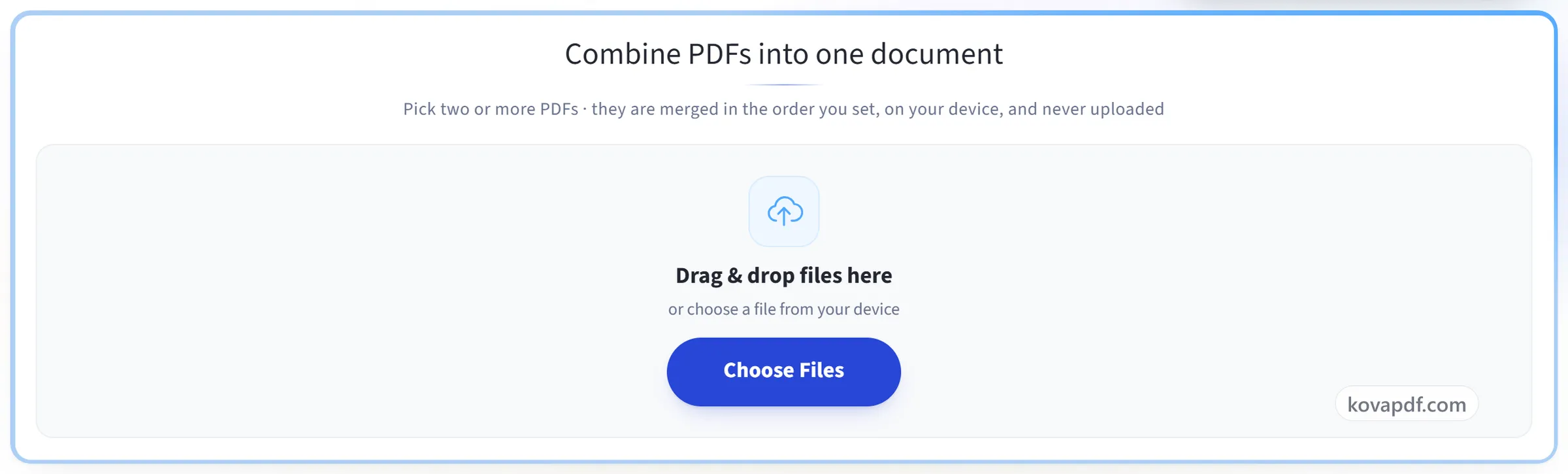
Susun urutannya
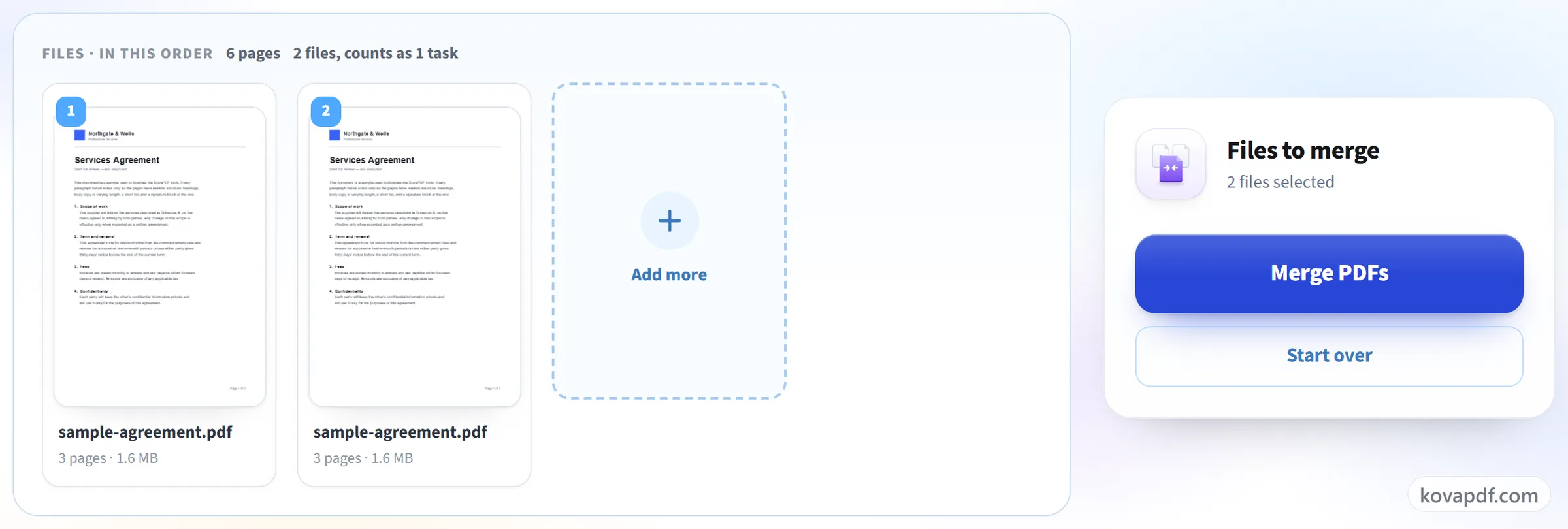
Setiap file yang Anda tambahkan muncul di daftar. Gunakan tanda panah untuk menyusunnya sesuai urutan yang Anda inginkan untuk dokumen akhir, dan hapus apa pun yang tidak sengaja Anda tambahkan.
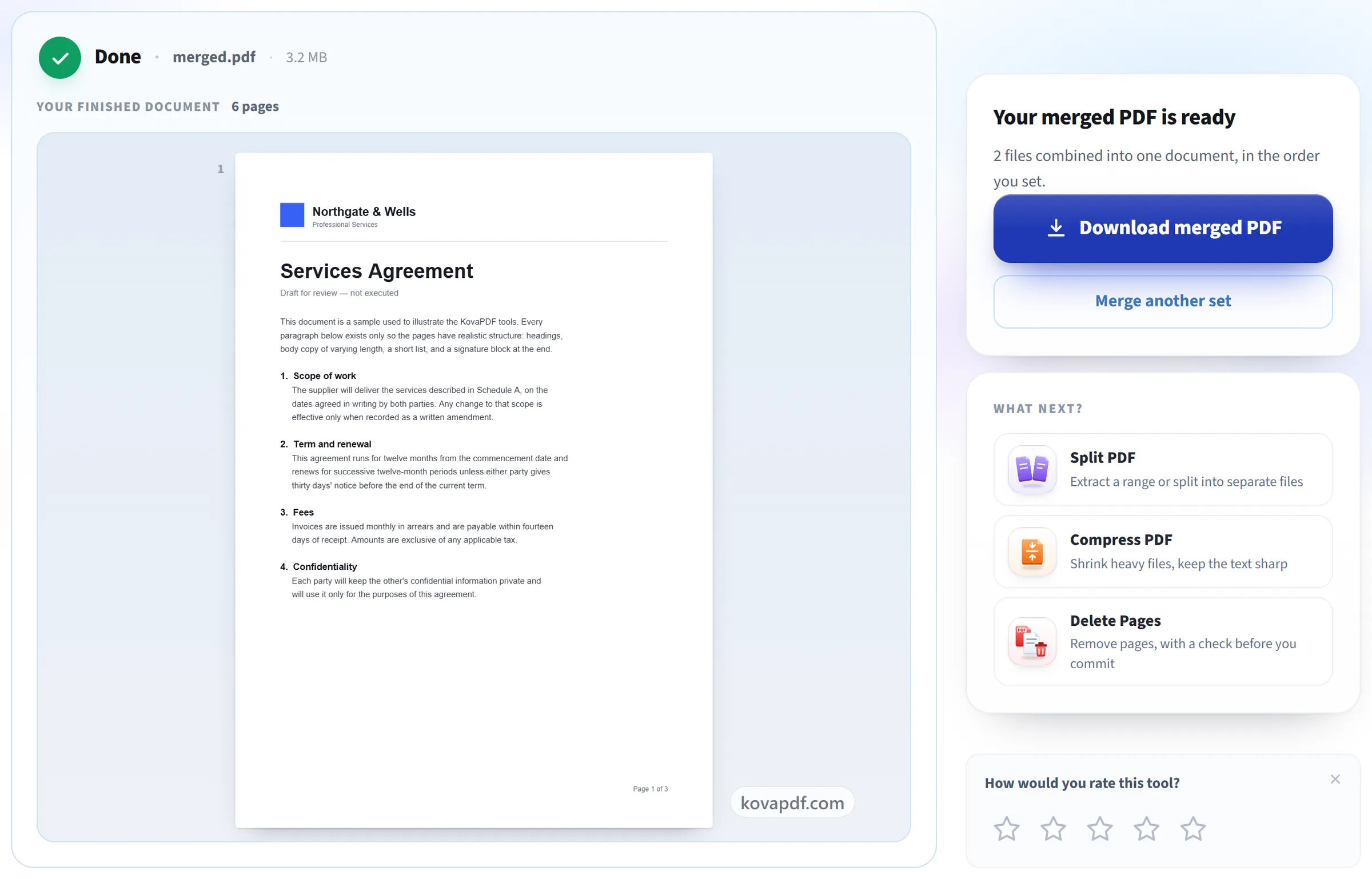
Gabungkan dan unduh
File-file digabung menjadi satu dokumen dengan semua halaman utuh. Tanpa kompresi ulang, tanpa penurunan kualitas.
Pertanyaan umum tentang Gabungkan PDF
Bagaimana cara menggabungkan beberapa PDF menjadi satu file?
Tambahkan dua PDF atau lebih, atur urutannya, lalu tekan Gabungkan PDF. Anda mendapat satu PDF yang berisi setiap halaman dari setiap file, sesuai urutan itu. File yang Anda tambahkan tidak berubah.
Berapa banyak file yang bisa saya gabungkan sekaligus?
Hingga 30 dalam satu operasi, dalam batas 200 halaman dan 50 MB.
Bisakah saya mengatur urutan halaman?
Ya, per file. Setiap PDF muncul sebagai kartu bernomor yang menampilkan halaman pertamanya; gunakan panah pada kartu untuk memindahkannya ke posisi lebih awal atau lebih akhir, atau menghapusnya, sebelum Anda menggabungkan. Halaman di dalam setiap file tetap dalam urutannya sendiri.
Bisakah saya menggabungkan PDF di ponsel?
Ya. Alat ini berjalan di browser ponsel Anda, baik Android maupun iPhone, jadi tidak ada yang perlu dipasang. Pilih PDF dari file Anda, atur urutannya dengan panah, lalu unduh PDF hasil gabungan.
Apakah menggabungkan menurunkan kualitas?
Tidak. Halaman disalin apa adanya, jadi teks tetap tajam dan gambar tidak berubah. Ini juga berarti file gabungan berukuran kira-kira sama dengan total ukuran semua file yang ditambahkan.
Bisakah saya menggabungkan PDF yang dilindungi kata sandi?
Tidak selama kata sandinya masih aktif. File yang dilindungi akan ditolak dengan pesan yang menyebutkan hal itu. Jika Anda tahu kata sandinya, hapus dulu dengan Buka Kunci PDF, lalu gabungkan salinan yang sudah tidak terkunci.
Bisakah saya menggabungkan hanya sebagian halaman dari setiap PDF?
Tidak dalam satu langkah, karena Gabungkan PDF selalu menyatukan file secara utuh. Ambil dulu halaman yang Anda perlukan dari setiap file dengan Pisahkan PDF lalu gabungkan halaman tersebut, atau gabungkan semuanya lalu hapus halaman yang tidak perlu dengan Hapus Halaman dari PDF.
Apakah penanda tetap ada saat saya menggabungkan PDF?
Ya. Bookmark setiap file (kerangka yang tampil di sidebar penampil) terbawa satu file demi satu file, dan masing-masing tetap membuka halamannya sendiri di file gabungan. Kolom formulir yang bisa diisi tetap bisa diisi. Jika dua file memiliki kolom dengan nama yang sama, yang kedua diganti namanya agar tidak saling menimpa.
Apa yang terjadi pada file saya?
Tetap di perangkat Anda. Browser Anda yang bekerja dan menyiapkan unduhannya, jadi file tidak pernah diunggah. Kami mencatat bahwa alat ini digunakan, tetapi bukan nama file atau isinya.
Apakah gratis?
Ya. Setiap alat bisa dipakai tanpa membayar dan tanpa akun. File bisa berisi hingga 200 halaman dan 50 MB, dan proses yang gagal tidak memakan jatah Anda. Pro menghapus batasannya.
Apakah saya perlu membuat akun?
Tidak. Semua alat bisa dipakai tanpa masuk. Akun menaikkan jatah Anda dan menampilkan apa saja yang sudah Anda proses.