Tambahkan Nomor Halaman ke PDF
Beri nomor halaman di enam posisi, dengan format seperti “Halaman 3 dari 12”, nomor awal pilihan Anda, dan halaman sampul yang dilewati.
- Gratis digunakan
- Berfungsi di perangkat apa pun
- Tetap di perangkat Anda
- Halaman sampul tanpa nomor
- Nomor awal pilihan sendiri
- Format “Halaman 3 dari 12”
- Di sudut mana pun, atau di tengah
Unggah PDF untuk menambahkan nomor halaman
.pdf · diberi nomor di browser Anda, jadi file Anda tetap di perangkat Anda
Seret & lepas file di sini
atau pilih file dari perangkat Anda
Tidak ada internet? Dapatkan aplikasi WindowsDi ponsel? Dapatkan aplikasi ponsel
Semua yang bisa dilakukan Tambah Nomor Halaman
Bubuhkan nomor halaman ke sebuah PDF dan lihat di mana nomornya akan jatuh sebelum Anda mengonversi.
Di mana letaknya
- Enam posisi: atas atau bawah, kiri, tengah, atau kanan
- Tiga jarak dari tepi
- Halaman berhadapan memindahkan nomornya ke sisi luar
- Mendarat dengan benar di halaman yang diputar
Isinya
- Angkanya saja, Halaman 3, atau Halaman 3 dari 12
- Gaya bergaris seperti - 3 -
- Ketik kata-kata Anda sendiri memakai {n} dan {p}
- Mulai hitungannya dari angka mana pun yang Anda suka
- Biarkan halaman sampul bersih dan mulai dari halaman dua
Tampilannya
- Sans serif, serif, atau monospace
- Ukuran teks dari 6pt sampai 28pt
- Enam warna siap pakai, atau satu yang Anda pilih sendiri
- Alas putih agar tetap terbaca di atas gambar
Sebelum Anda mengonversi
- Halaman hidup yang digambar ulang setiap kali Anda mengubah pengaturan
- Halaman berhadapan ditampilkan kepada Anda sebagai satu bentangan
- Hasilnya memberi tahu Anda berapa halaman yang diberi nomor
Cara kerjanya
Tambahkan Nomor Halaman ke PDF dalam tiga langkah
Unggah PDF Anda
Seret file .pdf ke panel, atau klik panel untuk memilihnya. Nomor ditambahkan di browser Anda, jadi file tetap di perangkat Anda.
Letakkan nomornya
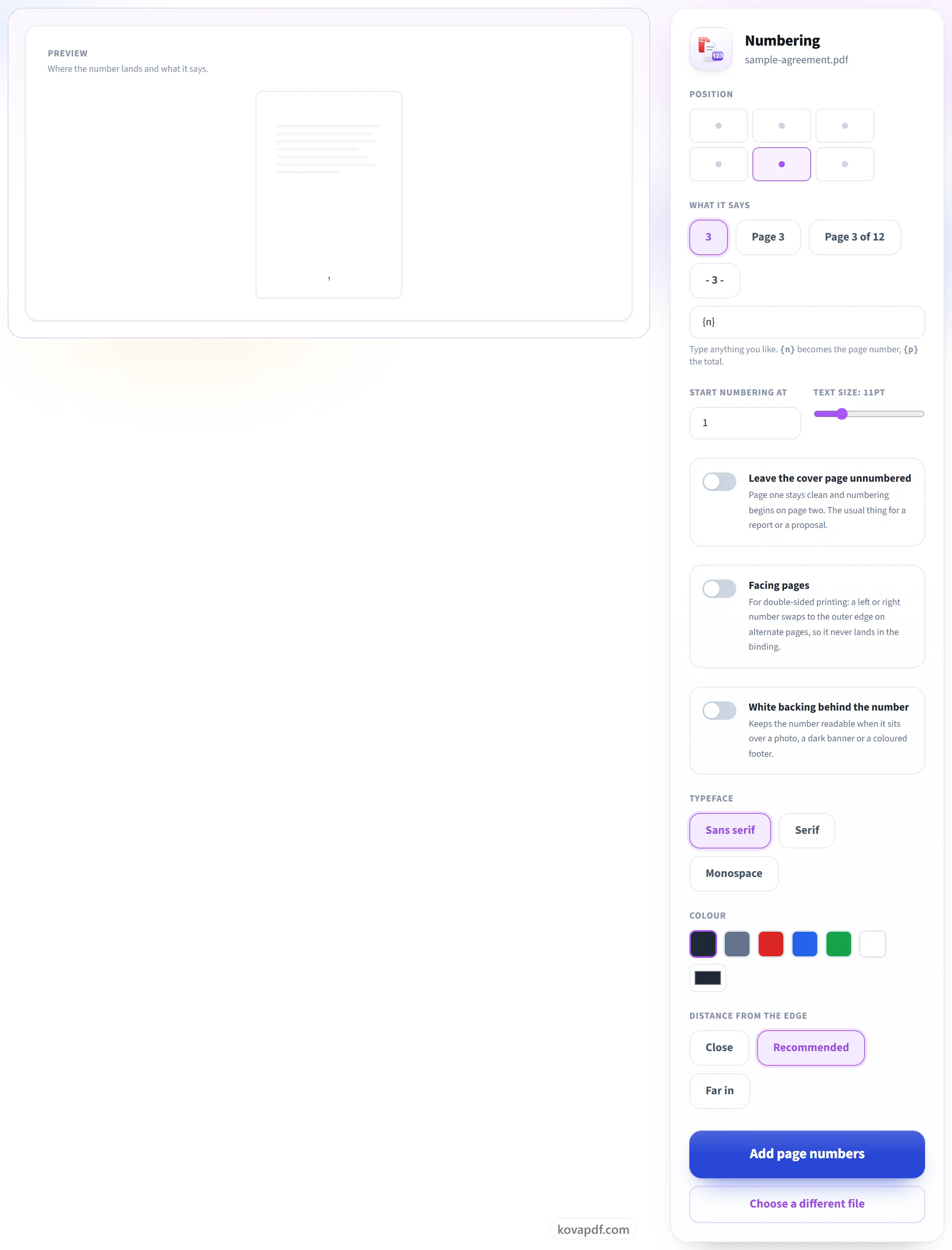
Enam posisi, format seperti “Halaman 3 dari 12”, angka awal sesuai pilihan Anda, serta tombol untuk melewati sampul dan untuk pencetakan bolak-balik. Contoh halaman di samping pengaturan menunjukkan letak nomor saat Anda mengubahnya.
Unduh PDF Anda
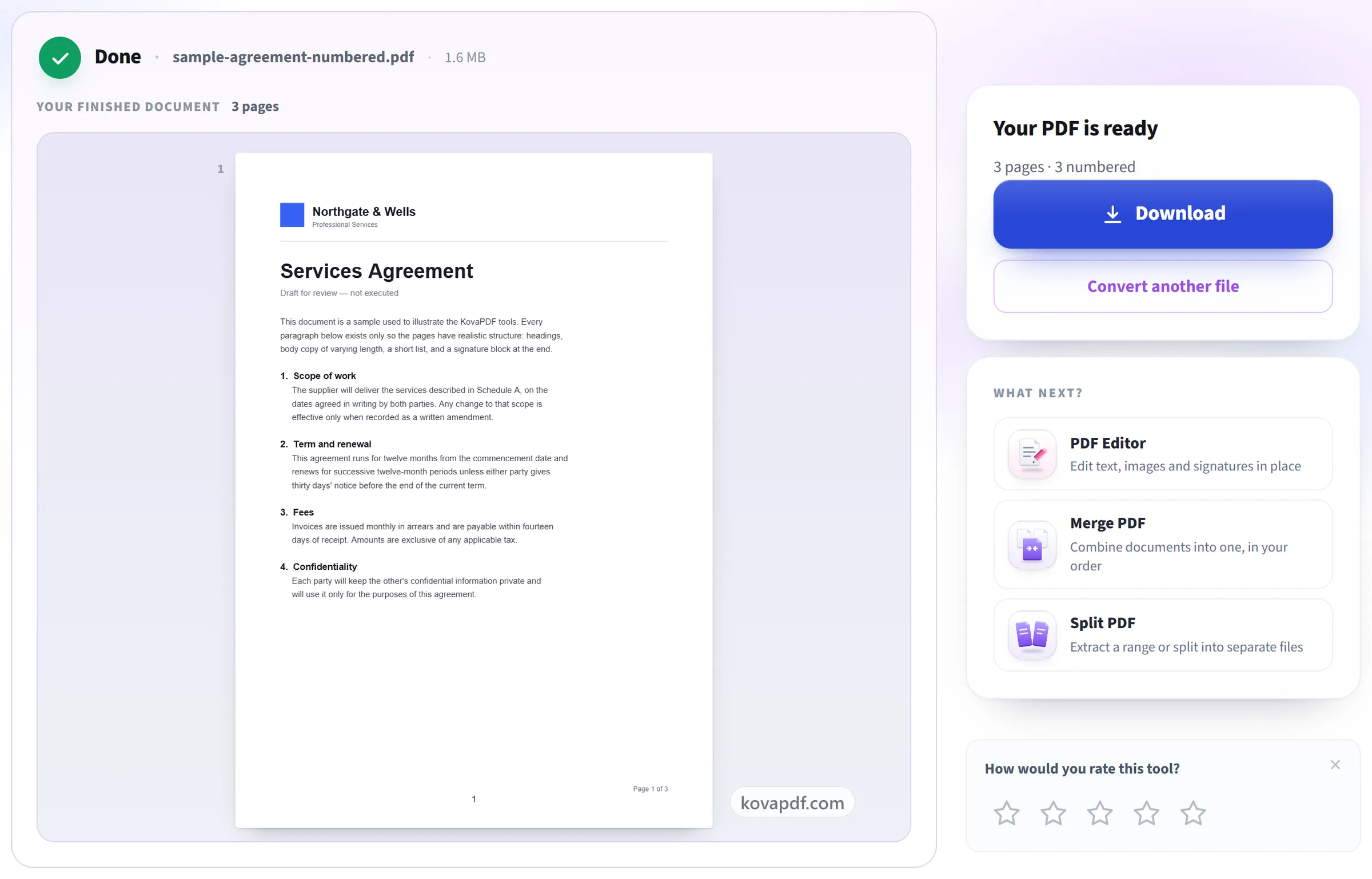
Hasilnya menyebutkan berapa halaman yang diberi nomor, dan apakah sampulnya dibiarkan bersih.
Tambahkan Nomor Halaman ke PDF: panduan bergambar langkah demi langkah
Lihat persis di mana nomornya akan jatuh sebelum Anda mengonversi.
Unggah PDF Anda
Seret file .pdf ke panel, atau klik panel untuk memilihnya. Nomor ditambahkan di browser Anda, jadi file tetap di perangkat Anda.

Letakkan nomornya
Enam posisi, format seperti “Halaman 3 dari 12”, angka awal sesuai pilihan Anda, serta tombol untuk melewati sampul dan untuk pencetakan bolak-balik. Contoh halaman di samping pengaturan menunjukkan letak nomor saat Anda mengubahnya.
Unduh PDF Anda
Hasilnya menyebutkan berapa halaman yang diberi nomor, dan apakah sampulnya dibiarkan bersih.
Pertanyaan umum tentang Tambahkan Nomor Halaman ke PDF
Bagaimana cara menambahkan nomor halaman ke PDF?
Pilih PDF Anda, tentukan letak nomor dan cara penulisannya, lalu unduh file yang sudah bernomor. Ada enam posisi, di atas atau di bawah pada bagian kiri, tengah, atau kanan, dan empat format siap pakai seperti “Halaman 3 dari 12”, atau Anda bisa menulis format sendiri.
Bisakah halaman sampul dibiarkan tanpa nomor?
Ya, dengan satu sakelar. Halaman pertama tidak diberi nomor dan penomoran dimulai dari halaman dua, seperti yang lazim untuk laporan atau proposal.
Bisakah saya mulai dari angka selain 1?
Ya, angka berapa pun. Berguna jika dokumen merupakan lanjutan dari jilid lain, atau jika bagian awal dinomori terpisah.
Bisakah menampilkan “Halaman 3 dari 12”?
Ya. Pilih format itu atau tulis sendiri, dengan {n} menjadi nomor halaman dan {p} jumlah totalnya.
Bisakah saya menambahkan teks sendiri di sekitar nomor?
Ya. Tulis format Anda sendiri hingga 60 karakter, dengan {n} di tempat nomor dan {p} untuk jumlah total, misalnya "Laporan tahunan, halaman {n}". Aksara Bengali, Arab, Tionghoa, dan lainnya digambar dengan font yang bisa menampilkannya.
Bisakah saya memberi nomor hanya pada sebagian halaman?
Di sini Anda bisa membiarkan halaman pertama tanpa nomor. Untuk memberi nomor pada rentang tertentu, seperti halaman 3 sampai 20, gunakan Tambah Header & Footer ke PDF, yang menerima daftar halaman seperti 3-20 dan bisa menempatkan nomor di salah satu dari enam posisi.
Untuk apa “Halaman berhadapan”?
Pencetakan bolak-balik. Nomor yang diletakkan di kiri atau kanan berpindah ke tepi luar pada halaman berselang-seling, sehingga tidak pernah masuk ke bagian jilid. Posisi tengah tidak terpengaruh.
Apakah nomor tetap terbaca di atas footer gelap atau foto?
Aktifkan latar putih dan nomor akan berada di atas kapsul kecil yang tidak transparan. Anda juga bisa mengubah warnanya, termasuk menjadi putih.
Bisakah saya melihat letaknya sebelum mengonversi?
Ya. Halaman contoh menampilkan nomor di posisinya dan diperbarui saat Anda mengubah posisi, format, ukuran, dan warna, sehingga Anda bisa menetapkan tampilannya sebelum file Anda diproses.
Apa yang terjadi pada file saya?
Tetap di perangkat Anda. Browser Anda yang membuat PDF dan menyiapkan unduhannya, jadi file tidak diunggah. Hanya jika browser Anda tidak bisa memuat font yang dibutuhkan teksnya, file dikirim ke server kami sebagai gantinya, melalui koneksi terenkripsi, lalu dihapus begitu PDF selesai dibuat. Kami mencatat bahwa alat ini digunakan, tetapi bukan nama file atau isinya.
Apakah gratis?
Ya. Setiap alat bisa dipakai tanpa membayar dan tanpa akun. File bisa berisi hingga 200 halaman dan 50 MB, dan proses yang gagal tidak memakan jatah Anda. Pro menghapus batasannya.
Apakah saya perlu membuat akun?
Tidak. Semua alat bisa dipakai tanpa masuk. Akun menaikkan jatah Anda dan menampilkan apa saja yang sudah Anda proses.