PDF 添加页码
在 PDF 的六种位置中任选一处加上页码:可跳过封面、从任意数字开始,转换前就能准确看到页码的位置。
- 免费使用
- 适用于任何设备
- 留在您的设备上
- 封面页不编号
- 自定义起始页码
- “第 3 页,共 12 页”等格式
- 任意角落或居中
“PDF 添加页码”的全部功能
给 PDF 盖上页码,转换前就能看到它们会落在哪里。
它放在哪里
- 六个位置:上或下,搭配左、中、右
- 距边缘的三个间距
- 对开页面会把页码换到外侧
- 在旋转过的页面上也能落在正确的位置
内容说了什么
- 只有数字、“第 3 页”,或者“第 3 页,共 12 页”
- 带短横线的样式,例如 - 3 -
- 用 {n} 和 {p} 写出你自己的格式
- 从你想要的任意数字开始编号
- 让封面页保持干净,从第二页开始
看起来怎么样
- 无衬线、衬线或等宽字体
- 字号可在 6pt 到 28pt 之间任意选择
- 六种现成的颜色,也可以自己挑一个
- 白色衬底,在图案上也能看清
转换之前
- 实时页面,改一个设置就重绘一次
- 对开页面以跨页方式显示给你
- 结果会告诉你有多少页加上了页码
使用方法
三步完成PDF 添加页码
上传你的 PDF
把 .pdf 拖到面板上,或点击面板选择一个文件。页码在浏览器中添加,所以文件只留在你的设备上。
放置页码
六个位置、“第 3 页,共 12 页”等格式、自选起始页码,以及跳过封面和双面打印的开关。设置旁边的示例页面会随你的更改显示页码的位置。
下载你的 PDF
结果会显示编了多少页的页码,以及封面是否保持干净。
PDF 添加页码:图解分步指南
转换前就能清楚看到它们会落在页面的什么位置。
上传你的 PDF
把 .pdf 拖到面板上,或点击面板选择一个文件。页码在浏览器中添加,所以文件只留在你的设备上。
放置页码
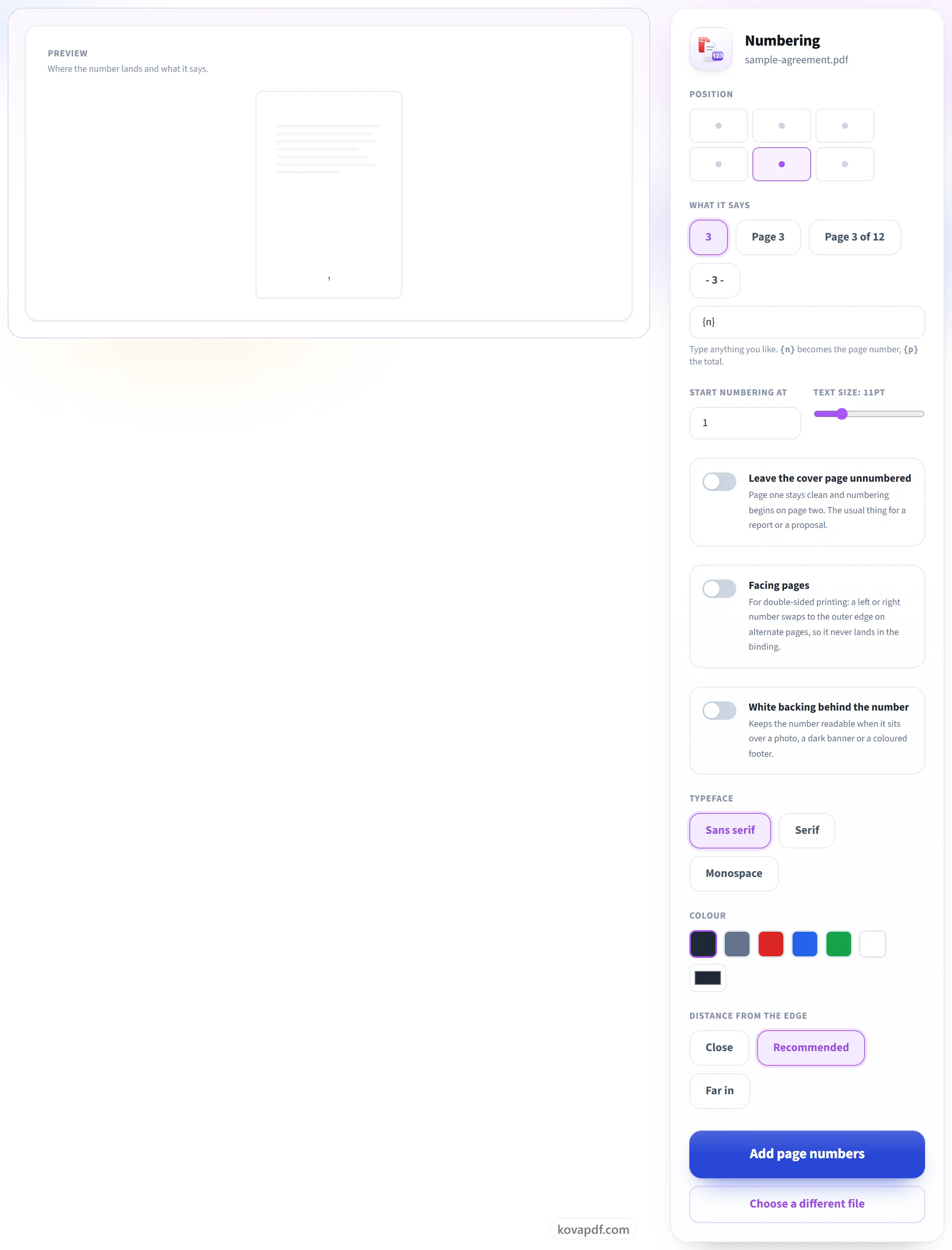
六个位置、“第 3 页,共 12 页”等格式、自选起始页码,以及跳过封面和双面打印的开关。设置旁边的示例页面会随你的更改显示页码的位置。
下载你的 PDF
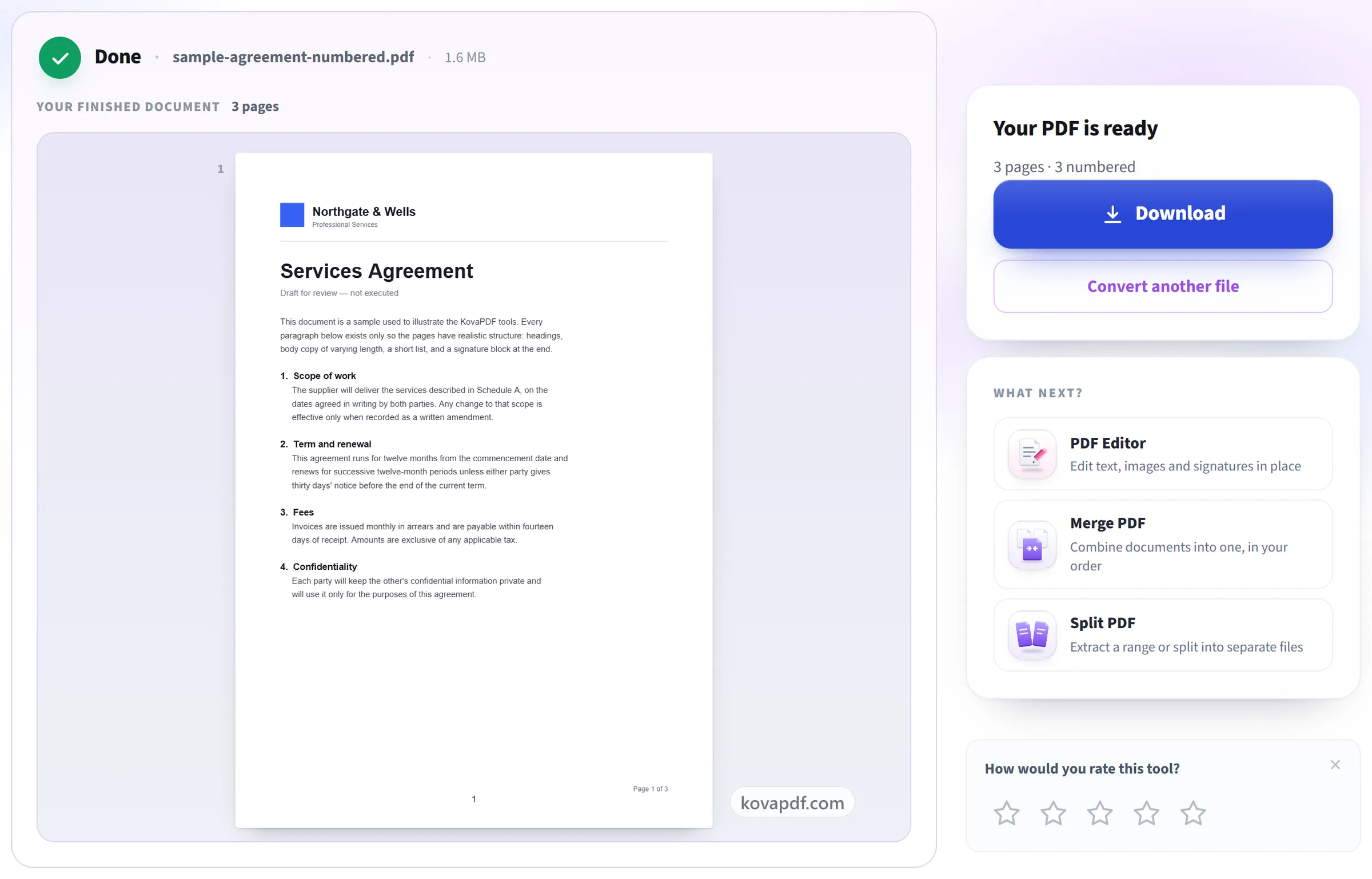
结果会显示编了多少页的页码,以及封面是否保持干净。
关于PDF 添加页码的常见问题
如何给 PDF 添加页码?
选择你的 PDF,选好页码的位置和写法,然后下载添加了页码的文件。共有六个位置,分别位于顶部或底部的左侧、居中或右侧,还有四种现成格式,例如“第 3 页,共 12 页”,你也可以自己编写格式。
封面页可以不编页码吗?
可以,只需一个开关。第一页不加页码,从第二页开始编号,这是报告或提案的常见做法。
我能从 1 以外的数字开始编号吗?
可以,任何数字都行。当文档是接续另一卷,或者前言部分单独编号时,这很有用。
它能显示“第 3 页,共 12 页”吗?
可以。选择该格式,或者自己编写格式,其中 {n} 会变成该页的页码,{p} 变成总页数。
可以在页码周围添加自己的文字吗?
可以。自己编写最多 60 个字符的格式,用 {n} 表示页码的位置,用 {p} 表示总页数,例如“年度报告,第 {n} 页”。孟加拉文、阿拉伯文、中文和其他文字会用能显示它们的字体绘制。
可以只给部分页面编页码吗?
在这里,你可以让第一页不显示页码。要给特定范围编页码,比如第 3 到 20 页,请使用“PDF 添加页眉和页脚”,它接受 3-20 这样的页面列表,并可以把页码放在六个位置中的任意一个。
“对开页”有什么用?
双面打印。放在左侧或右侧的页码会在奇偶页之间切换到外侧边缘,因此永远不会落在装订处。居中位置不受影响。
页码放在深色页脚或照片上时还能看清吗?
开启白色底衬后,页码会放在一个不透明的小圆角底块上。你也可以更改颜色,包括改为白色。
我能在转换前看到它会放在哪里吗?
可以。示例页面会在实际位置显示页码,并随着你更改位置、格式、大小和颜色实时更新,这样你就可以在处理文件之前确定外观。
我的文件会怎样处理?
文件只留在你的设备上。由浏览器生成 PDF 并提供下载,所以文件不会被上传。只有当你的浏览器无法加载文字所需的字体时,文件才会改为通过加密连接发送到我们的服务器,并在 PDF 生成后立即删除。我们会记录该工具被使用过,但不记录文件名或文件内容。
它是免费的吗?
是的。每个工具都无需付费、无需账户即可使用。文件最多 200 页、50 MB,处理失败不会消耗你的任何额度。Pro 方案可解除限制。
我需要创建账户吗?
不需要。所有工具都无需登录即可使用。账户可以提高你的额度,并让你查看处理过的内容。