ODS 转 PDF
将 LibreOffice 或 OpenOffice Calc 电子表格(.ods)转换为 PDF,缩放到一页宽,让每一列都留在它所属的页面上。
- 保留你的版式
- 适用于任何设备
- 处理后即删除
- 每一列都在页面上
- 不会被切分到额外的纸张上
- 来自 LibreOffice 或 OpenOffice
- 行会延续到后续页面
.ods
“ODS 转 PDF”的全部功能
把 OpenDocument 电子表格转成 PDF,免费在线,无需账号。
精准转换
- .ods 转换完整支持该格式
- 单元格填充、字体和边框按表格中保存的样子输出
- 图表和内嵌绘图由 office 引擎渲染
- 由工作簿自身的打印设置决定在哪里分页
- 复杂文字系统和从右到左的文字由引擎排版
纸张和页边距
- “适应一页宽度”,你还没动任何设置它就开着
- 页面大小:沿用工作表自身的,或 A4、Letter、Legal、A3
- 纵向、横向,或者文件中已保存的方向
- 宽、普通、窄,或者不留页边距
会得到什么
- 一个 PDF,文件名取自你的 .ods
- 工作簿中的每个工作表一次性全部转换
- 保存前先在浏览器里读一遍做好的 PDF
- 结果中会说明最终有多少页
紧接着
- 不用离开本工具就能压缩结果
- 把它和其他 PDF 合并
- 在“编辑 PDF”中打开它
使用方法
三步完成ODS 转 PDF
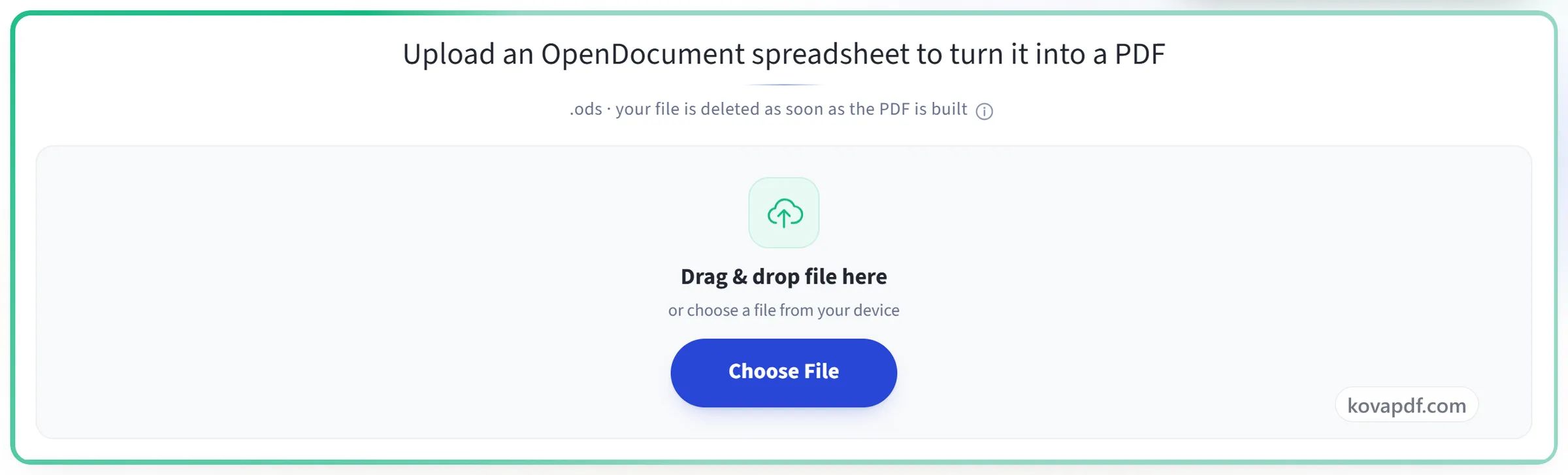
上传你的电子表格
将 .ods 拖到面板上,或点击面板选择文件。PDF 生成后,你的文件会立即删除。
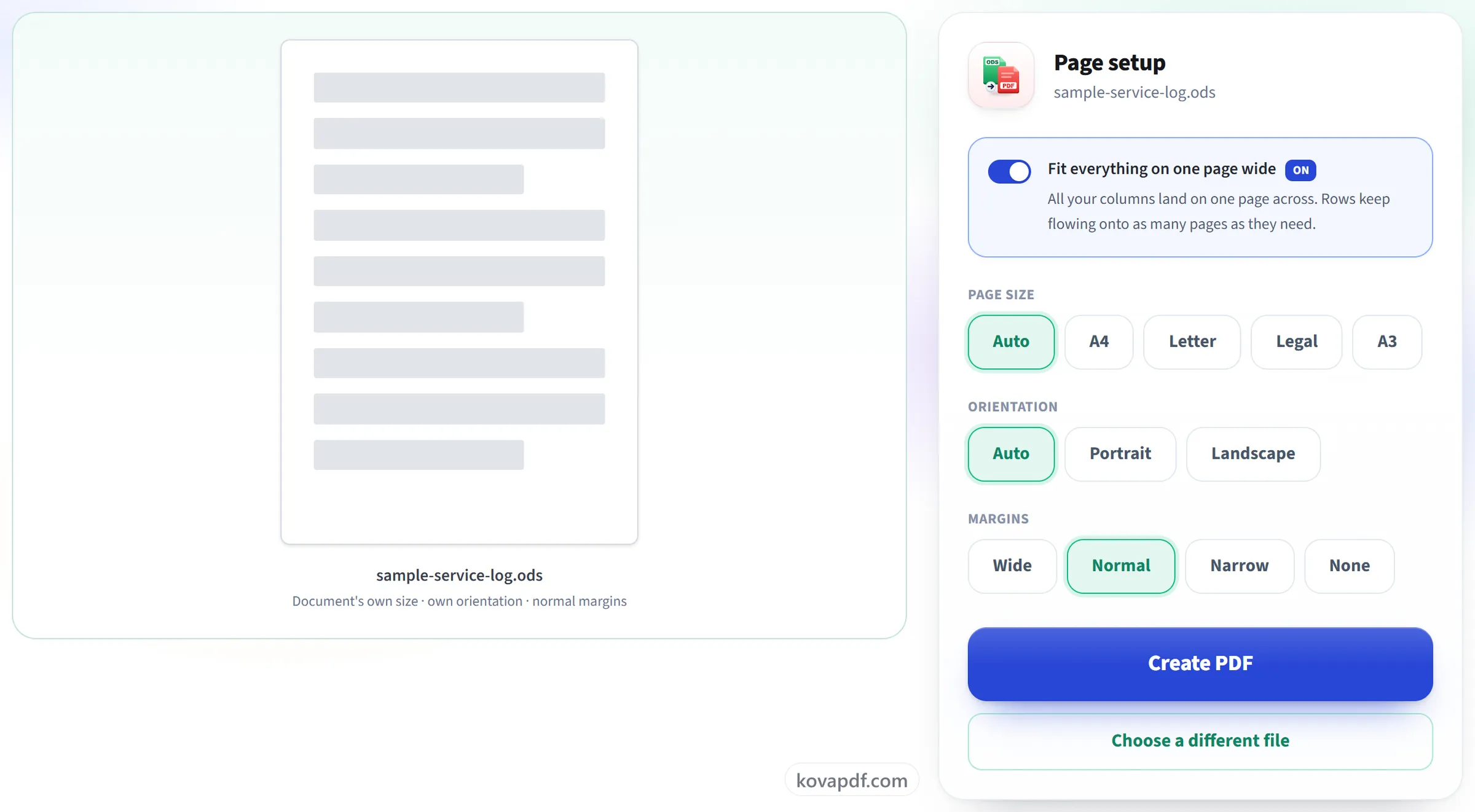
检查页面设置
“所有内容缩放到一页宽”已经开启,正是它让宽表格不会被切到额外的页面上。只缩放宽度,因此文字仍然清晰可读。
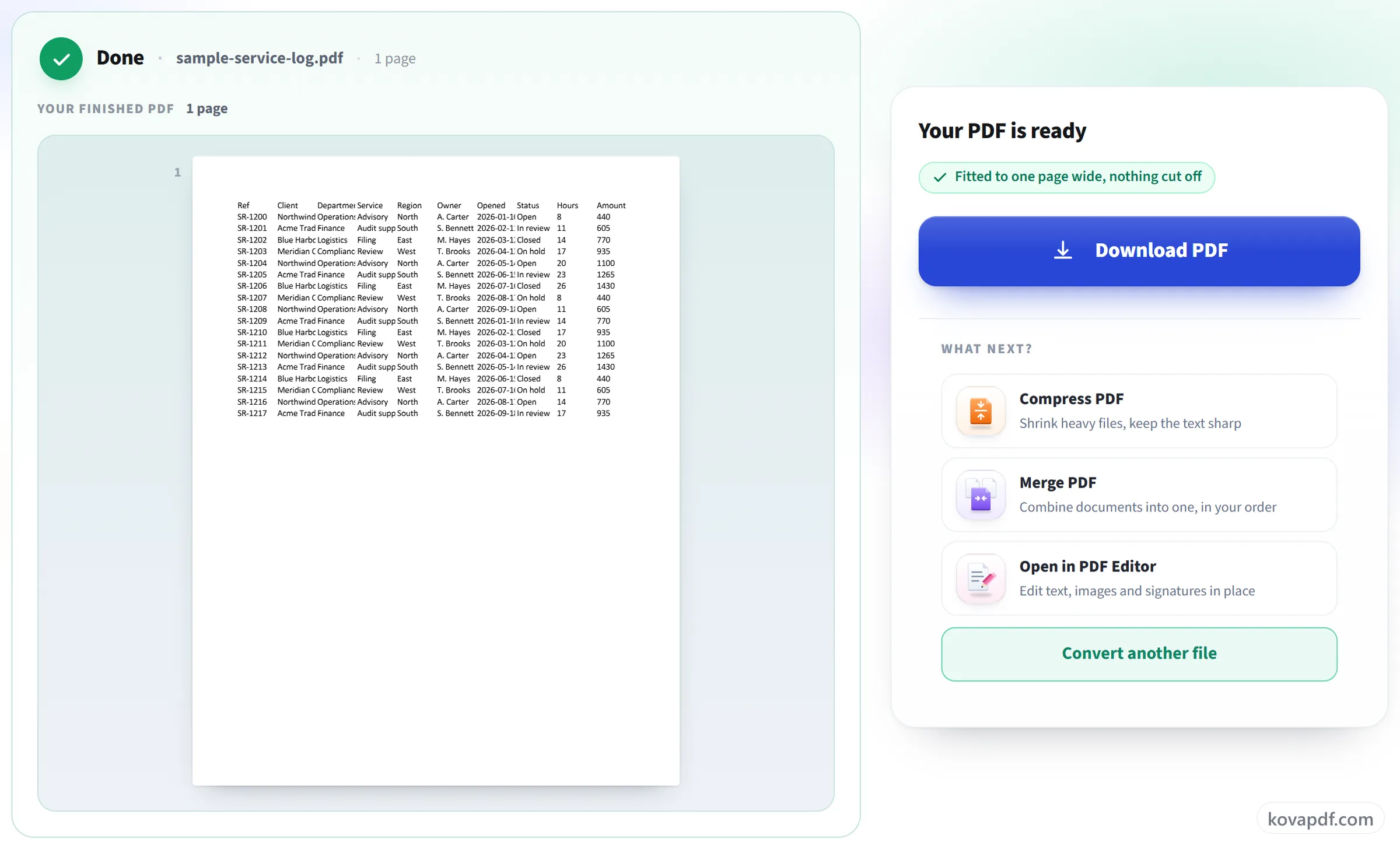
下载你的 PDF
每一列都在页面上,只有高度会延续到后面的页面。
ODS 转 PDF:图解分步指南
所有列都横向排在同一页上,行则根据需要向下延续。
上传你的电子表格
将 .ods 拖到面板上,或点击面板选择文件。PDF 生成后,你的文件会立即删除。
检查页面设置
“所有内容缩放到一页宽”已经开启,正是它让宽表格不会被切到额外的页面上。只缩放宽度,因此文字仍然清晰可读。
下载你的 PDF
每一列都在页面上,只有高度会延续到后面的页面。
关于ODS 转 PDF的常见问题
如何将 ODS 电子表格转换为 PDF?
选择你的 .ods 文件,检查纸张和页边距设置,然后点击“生成 PDF”。默认情况下,所有列都会缩放到适合页面宽度,行则根据需要延续到后续页面。转换在我们的服务器上完成,因此无需安装任何软件。
我的列会被截断吗?
不会。“所有内容缩放到一页宽”默认开启,它会让所有列在页面上横向排开,而行则可以向下延续到所需的任意页数。
它会把几百行挤到一页上吗?
不会。只会调整宽度。行会根据需要延续到任意多的页面上,因此文字始终清晰可读。
所有工作表都会被转换吗?
会。所有工作表都会按标签顺序放入同一个 PDF,每个工作表都从新的一页开始。隐藏的工作表会被跳过,设置了打印区域的工作表只打印该区域。如果只想转换一个工作表,请另存一份只包含该工作表的副本。
可以选择横向、纸张大小或页边距吗?
可以:A4、Letter、Legal 或 A3,纵向或横向,页边距可选宽、正常、窄或无。较宽的工作表通常用横向最易阅读,因为这样各列为适应页面宽度而缩小的幅度更小。
可以一次转换多个文件吗?
这里一次只能转换一个。要一次转换多个文件,请把它们放进一个 .zip,然后使用“ZIP 转 PDF”,它可以将这些文件合并为一个 PDF,也可以为每个文件分别生成一个 PDF。
可以转换受密码保护的文件吗?
不可以。需要密码才能打开的文档无法转换。请在 LibreOffice 中打开它,另存一份不带密码的副本,再转换该副本。
我可以上传哪些文件?
.ods。.xlsx 或 .csv 请使用 Excel 转 PDF 或 CSV 转 PDF。
它是免费的吗?
是的。每个工具都无需付费、无需账户即可使用。文件最多 200 页、50 MB,处理失败不会消耗你的任何额度。Pro 方案可解除限制。
我需要创建账户吗?
不需要。所有工具都无需登录即可使用。账户可以提高你的额度,并让你查看处理过的内容。
我的文件会怎样处理?
你的文件只会在处理期间短暂留在我们的服务器上,之后就会被删除。文件通过加密连接发送。我们会记录该工具被使用过,但不记录文件名或文件内容。