PDF 添加空白页
在文档任意位置插入空白页,然后点击“编辑文档”即可在上面输入文字。
- 免费使用
- 适用于任何设备
- 无需安装
- 可插入文件中的任意位置
- 在完整编辑器中输入
- 与其他页面大小相同
- 需要多少就多少
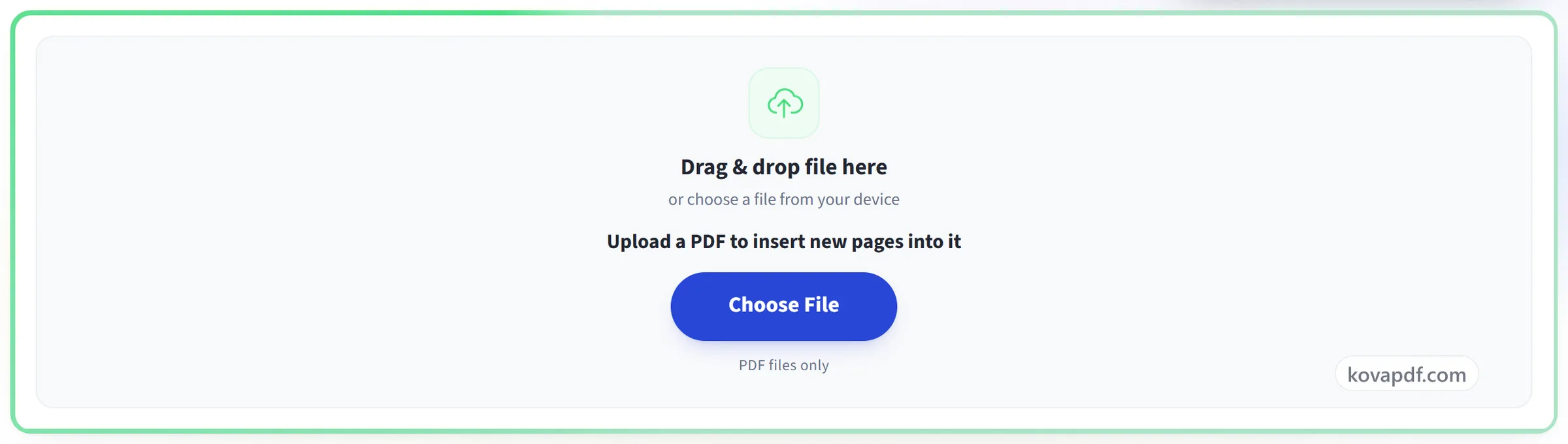
将文件拖放到这里
或从你的设备中选择文件
选择要插入新页面的 PDF
仅限 PDF 文件
没有网络? 获取 Windows 应用在手机上? 获取手机应用
“PDF 添加空白页”的全部功能
在任何需要的位置插入空白页,然后马上就能在上面打字。
新页面插在哪里
- 可插入到任意页面之前,不只是插在末尾
- 一个按钮管开头,一个按钮管结尾
- 一步添加多个空白页
- 用一句话说明页码会怎样偏移
新页面
- 沿用相邻页面的尺寸和方向
- 马上就能在上面打字,和文字处理软件一样
- 每个编辑工具用在它上面,和用在普通页面上一样
随时进行
- 撤销会把文档还原成原来的样子
- 页面在浏览器中添加,无需上传文件
- 页面加进来后还能移动、旋转或复制
收尾
- 下载前先把整份文档看一遍
- 下载一个含新页面的真正 PDF
- 在同一个界面里接着用完整编辑器继续
使用方法
三步完成PDF 添加空白页
添加 PDF
把 PDF 拖到面板上,或点击面板从设备中选择。页面在浏览器中添加,所以文件不会被上传。只有当你在页面上输入文字或绘制内容时,文件才会发送到我们的服务器把这些内容写进去,处理完成的那一刻,工作副本就会被删除。
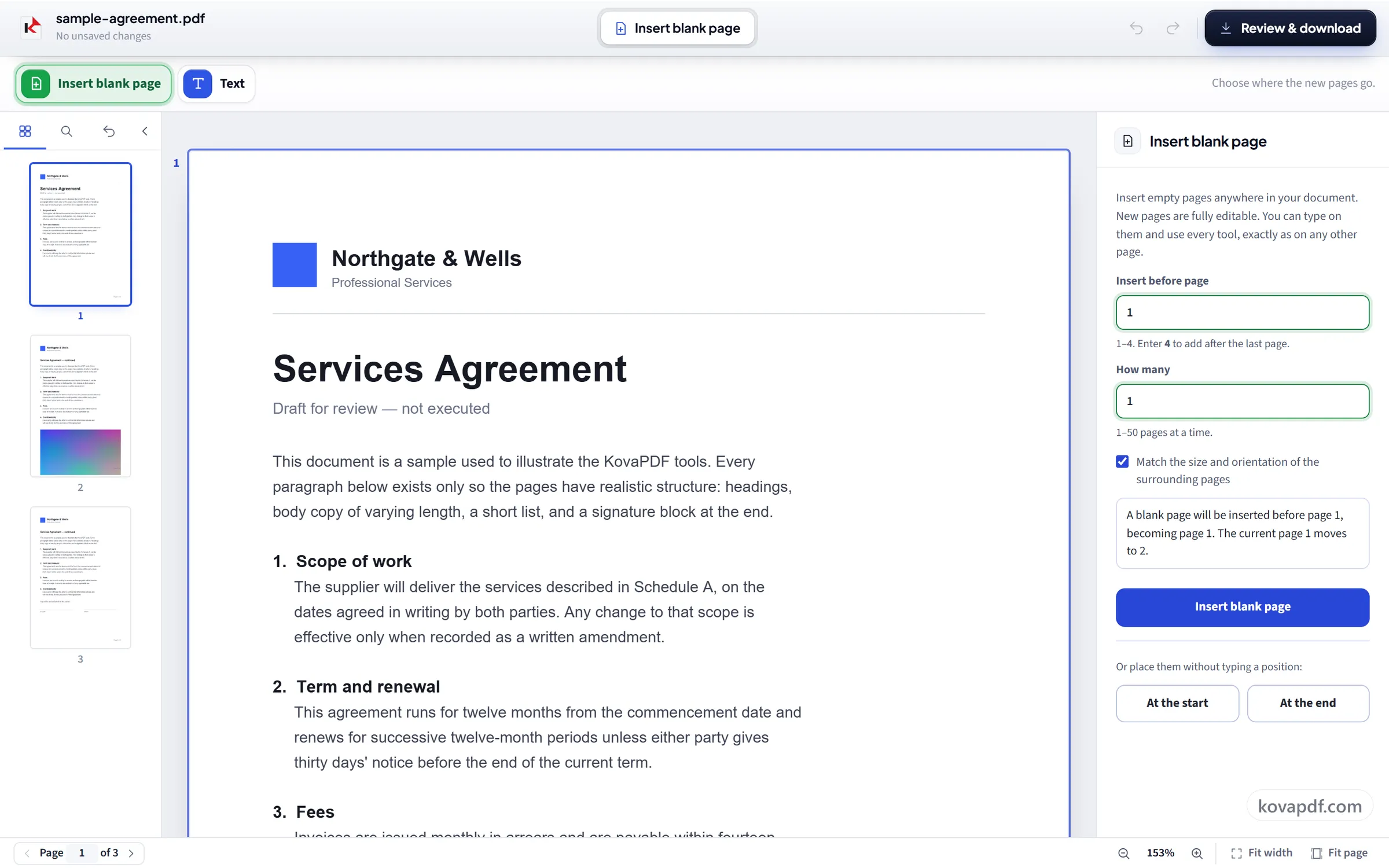
在需要的位置插入页面
选择位置以及要添加的页数。新页面与文档尺寸一致,因此不会有任何内容移位或缩放。
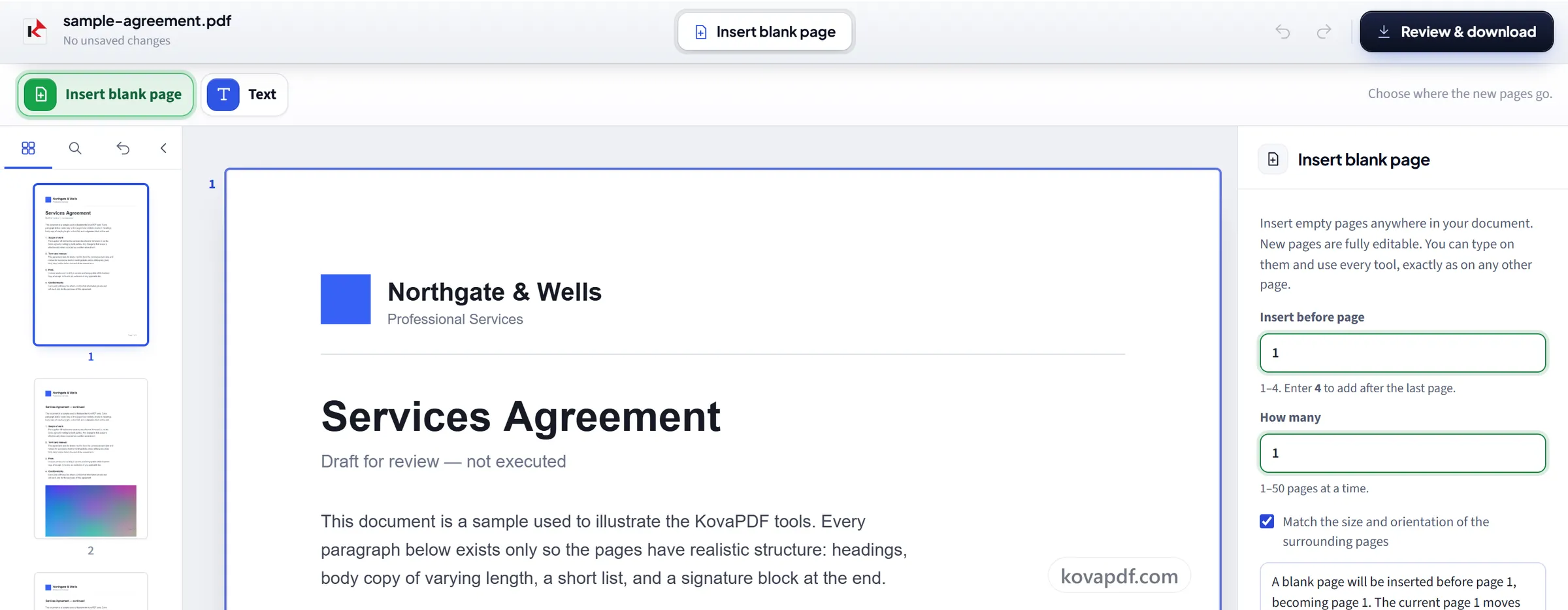
在上面输入,然后下载
空白页就是普通页面。点击它并输入文字即可。“检查并下载”会把所有内容写入最终的 PDF,并在你下载前展示给你。
PDF 添加空白页:图解分步指南
在文档任意位置插入空白页,并立即在上面输入文字。
添加 PDF
把 PDF 拖到面板上,或点击面板从设备中选择。页面在浏览器中添加,所以文件不会被上传。只有当你在页面上输入文字或绘制内容时,文件才会发送到我们的服务器把这些内容写进去,处理完成的那一刻,工作副本就会被删除。
在需要的位置插入页面
选择位置以及要添加的页数。新页面与文档尺寸一致,因此不会有任何内容移位或缩放。
在上面输入,然后下载
空白页就是普通页面。点击它并输入文字即可。“检查并下载”会把所有内容写入最终的 PDF,并在你下载前展示给你。
关于PDF 添加空白页的常见问题
如何在 PDF 中添加空白页?
输入新页面要插入到其前面的页码,或点击“在开头”或“在末尾”,选择要添加的页数并插入。然后保存并下载 PDF。
新页面放在哪里?
你想放在哪里都可以。输入它应该放在哪一页之前,范围从 1 到最后一页再加一,这样它就可以放在任意两页之间,例如在第四条之后放一张签名页。
我能一次添加多张空白页吗?
能,每次 1 到 50 页。它们会一起插入到你选择的位置。
插入的页面是什么尺寸?
默认情况下,它们采用你正在查看的页面的尺寸和方向,因此在所有页面尺寸相同的文档中,它们与其他页面一致。在页面尺寸不一的文档中,请在插入前先打开所需尺寸的页面。
我能在空白页上书写吗?
可以。空白页就是普通页面。点击它并输入文字即可。
为什么要添加空白页?
通常是为了打印和签署。双面打印的文档需要让某一章从右侧页开始,表格需要留出书写的地方,而一叠扫描件往往需要在两份原本装订在一起的文档之间加一个分隔页。
我的文件会怎样处理?
如果只是添加页面,文件会留在你的设备上:由浏览器添加页面并提供下载,所以文件不会被上传。如果你还在页面上输入文字或绘制内容,文件会通过加密连接发送到我们的服务器,把这些内容写进去。文件只会在处理期间短暂留在服务器上,之后就会被删除。我们会记录该工具被使用过,但不记录文件名或文件内容。
它是免费的吗?
是的。每个工具都无需付费、无需账户即可使用。文件最多 200 页、50 MB,处理失败不会消耗你的任何额度。Pro 方案可解除限制。
我需要创建账户吗?
不需要。所有工具都无需登录即可使用。账户可以提高你的额度,并让你查看处理过的内容。