Dodaj pustą stronę do PDF
Wstaw puste strony tam, gdzie ich potrzebujesz, w tym samym rozmiarze co reszta dokumentu.
- Bezpłatne
- Działa na każdym urządzeniu
- Bez instalacji
- Wstaw w dowolnym miejscu pliku
- Pisz na niej w pełnym edytorze
- Ten sam rozmiar co pozostałe strony
- Tyle, ile potrzebujesz
Przeciągnij i upuść plik tutaj
lub wybierz plik z urządzenia
Wybierz PDF, do którego chcesz wstawić nowe strony
Tylko pliki PDF
Brak internetu? Pobierz aplikację na WindowsNa telefonie? Pobierz aplikację na telefon
Wszystko, co potrafi Dodaj pustą stronę do PDF
Wstawiaj puste strony tam, gdzie potrzebujesz, i od razu zacznij na nich pisać.
Gdzie trafia strona
- Wstaw przed dowolną stroną, nie tylko na końcu
- Jeden przycisk na początek, jeden na koniec
- Dodaj kilka pustych stron w jednym kroku
- Zdanie opisuje, jak przesuwa się numeracja
Nowa strona
- Przyjmuje rozmiar i orientację sąsiednich stron
- Pisz od razu na nim, jak w edytorze tekstu
- Każde narzędzie edycji działa na niej tak jak na każdej innej stronie
W trakcie pracy
- Cofnięcie przywraca dokument do poprzedniego stanu
- Strony są dodawane w twojej przeglądarce, bez przesyłania pliku
- Przesuwaj, obracaj lub kopiuj strony, gdy już się tam znajdą
Kończenie
- Przejrzyj cały dokument przed pobraniem
- Pobierz prawdziwy PDF z nowymi stronami
- Kontynuuj w pełnym edytorze z tego samego ekranu
Jak to działa
Dodaj pustą stronę do PDF w trzech krokach
Dodaj swój PDF
Przeciągnij PDF na panel albo kliknij go, aby wybrać plik z urządzenia. Strony są dodawane w twojej przeglądarce, więc plik nigdy nie jest przesyłany. Tylko jeśli na nich piszesz lub rysujesz, plik jest wysyłany na nasz serwer, aby to zapisać, a kopia robocza jest usuwana w chwili zakończenia.
Wstawiaj strony tam, gdzie ich potrzebujesz
Wybierz miejsce i liczbę stron do dodania. Nowe strony mają rozmiar dokumentu, więc nic się nie przesuwa ani nie zmienia skali.
Pisz na nich, a potem pobierz
Pusta strona to zwykła strona. Kliknij na niej i pisz. „Sprawdź i pobierz” zapisuje wszystko w gotowym PDF i pokazuje go, zanim go pobierzesz.
Dodaj pustą stronę do PDF: przewodnik krok po kroku w obrazach
Wstaw puste strony w dowolnym miejscu dokumentu i od razu zacznij na nich pisać.
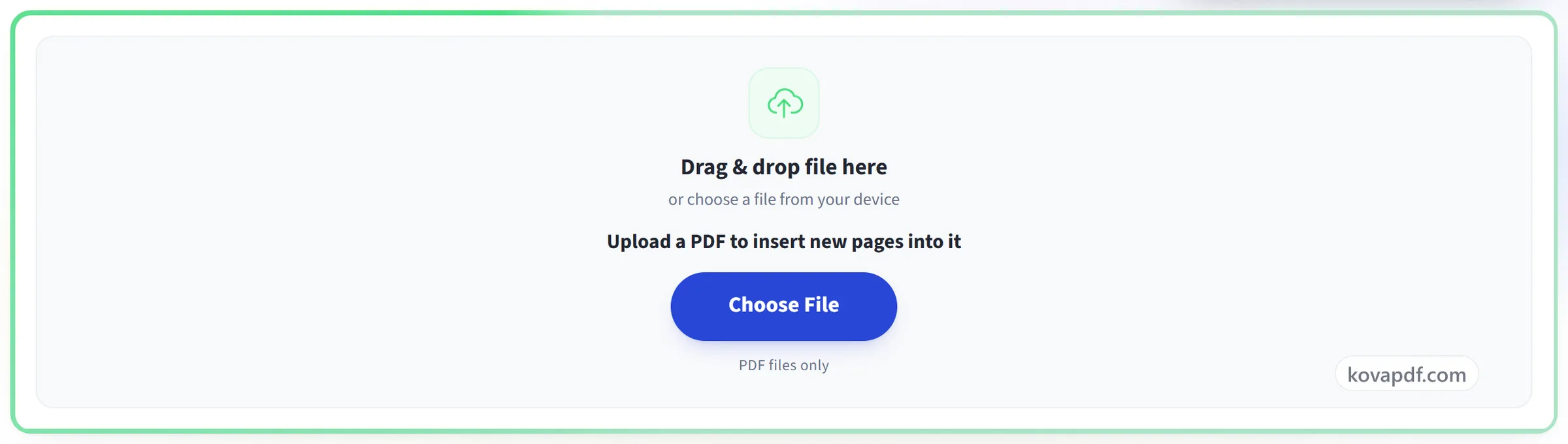
Dodaj swój PDF
Przeciągnij PDF na panel albo kliknij go, aby wybrać plik z urządzenia. Strony są dodawane w twojej przeglądarce, więc plik nigdy nie jest przesyłany. Tylko jeśli na nich piszesz lub rysujesz, plik jest wysyłany na nasz serwer, aby to zapisać, a kopia robocza jest usuwana w chwili zakończenia.
Wstawiaj strony tam, gdzie ich potrzebujesz
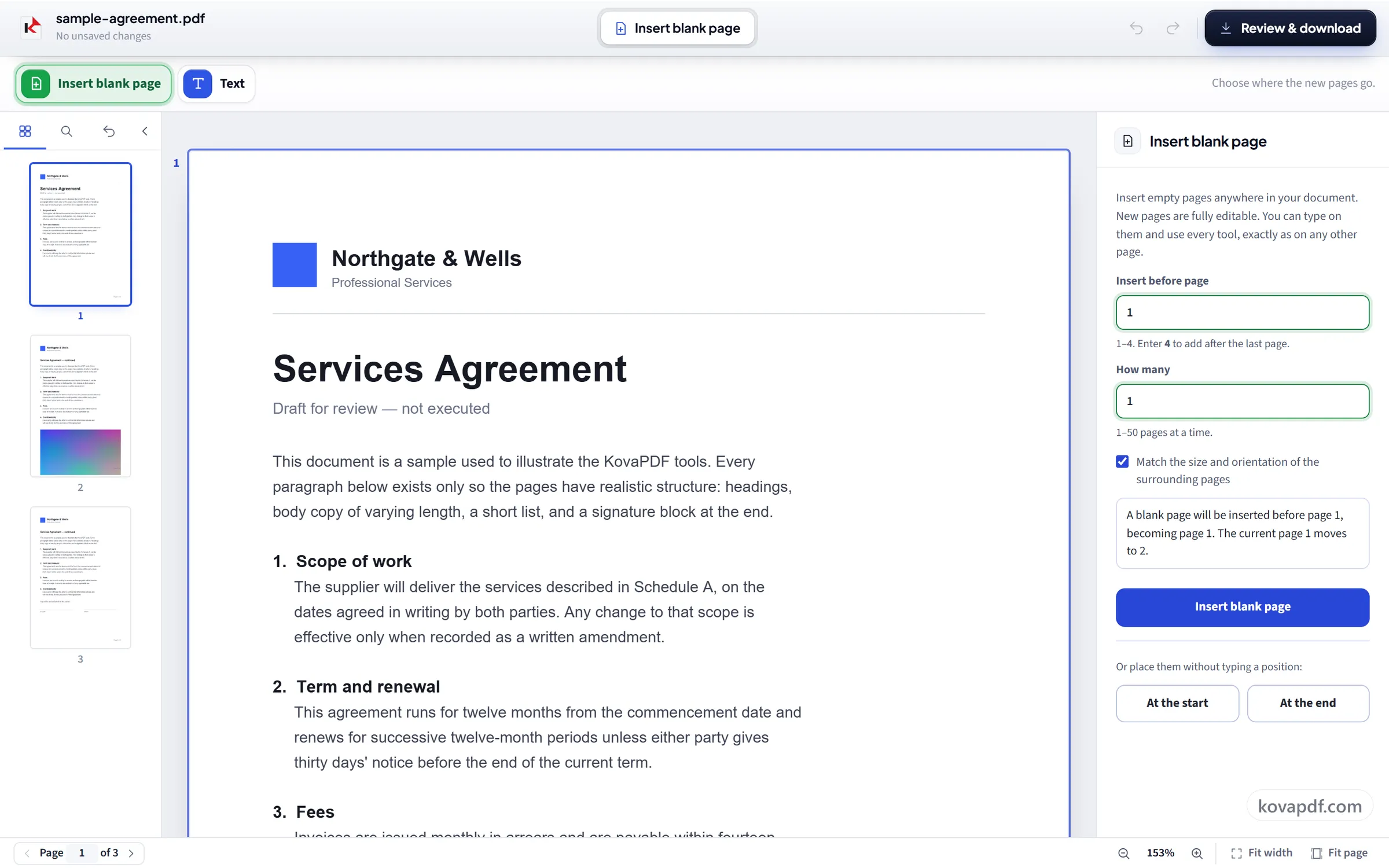
Wybierz miejsce i liczbę stron do dodania. Nowe strony mają rozmiar dokumentu, więc nic się nie przesuwa ani nie zmienia skali.
Pisz na nich, a potem pobierz
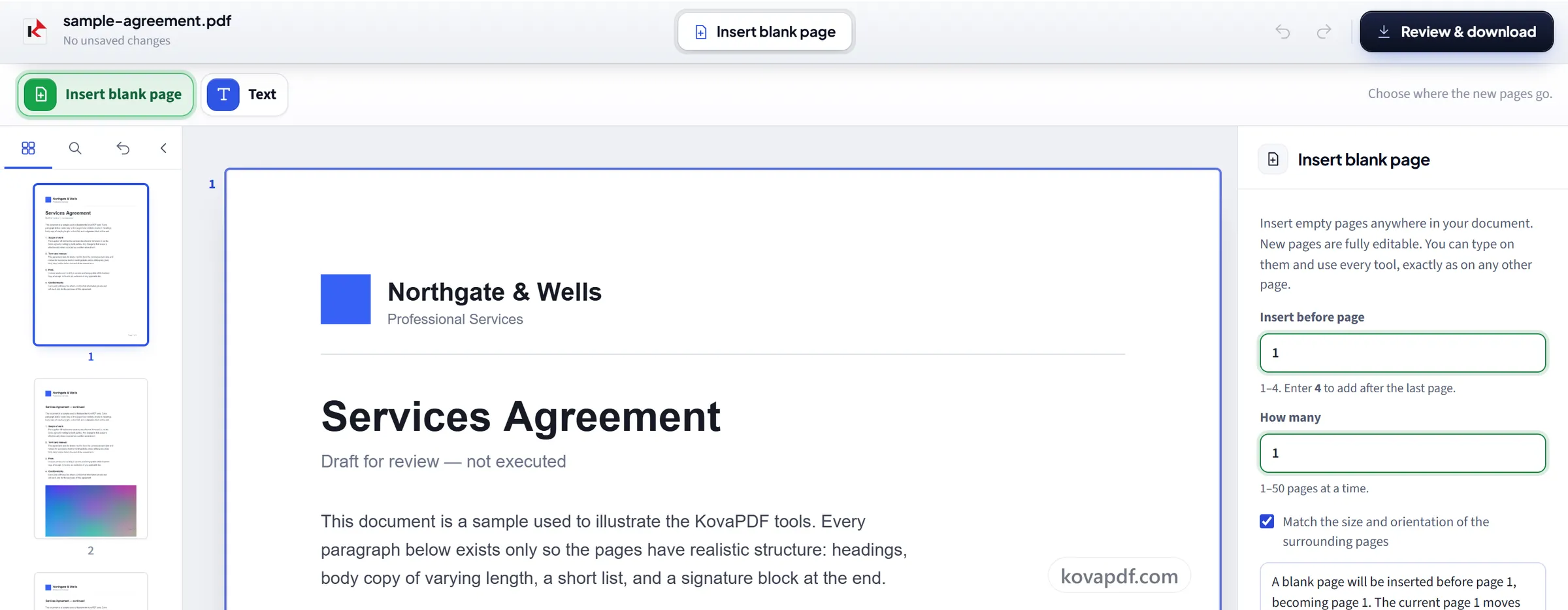
Pusta strona to zwykła strona. Kliknij na niej i pisz. „Sprawdź i pobierz” zapisuje wszystko w gotowym PDF i pokazuje go, zanim go pobierzesz.
Najczęstsze pytania o Dodaj pustą stronę do PDF
Jak dodać pustą stronę do PDF?
Wpisz numer strony, przed którą ma trafić nowa strona, albo naciśnij Na początku lub Na końcu, wybierz, ile stron dodać, i wstaw je. Następnie zapisz i pobierz PDF.
Gdzie trafia nowa strona?
Gdziekolwiek chcesz. Wpisz stronę, przed którą ma się znaleźć, od 1 do numeru o jeden większego niż ostatnia strona, więc może trafić między dowolne dwie strony, na przykład arkusz z podpisem po punkcie czwartym.
Czy mogę dodać kilka pustych stron naraz?
Tak, od 1 do 50 za jednym razem. Wszystkie są wstawiane razem w wybranym przez ciebie miejscu.
Jaki rozmiar mają wstawione strony?
Domyślnie przyjmują rozmiar i orientację strony, którą oglądasz, więc w dokumencie, w którym każda strona ma ten sam rozmiar, pasują do wszystkich pozostałych. W dokumencie mieszanym przed wstawieniem otwórz stronę o potrzebnym rozmiarze.
Czy mogę pisać na pustej stronie?
Tak. Pusta strona to zwykła strona. Kliknij na niej i pisz.
Po co w ogóle dodawać pustą stronę?
Zwykle do drukowania i podpisywania. W dokumentach dwustronnych rozdział musi zaczynać się na prawej stronie, formularze potrzebują miejsca do pisania, a zeskanowany plik często wymaga przekładki między dwoma dokumentami, które były zszyte razem.
Co się dzieje z moim plikiem?
Jeśli tylko dodajesz strony, plik zostaje na twoim urządzeniu: twoja przeglądarka je dodaje i przygotowuje pobranie, więc plik nigdy nie jest przesyłany. Jeśli dodatkowo piszesz lub rysujesz na stronach, plik jest wysyłany szyfrowanym połączeniem na nasz serwer, aby to zapisać. Zostaje tam tylko na krótko, na czas przetwarzania, a potem jest usuwany. Zapisujemy, że narzędzie zostało użyte, ale nie nazwę pliku ani jego zawartość.
Czy to jest darmowe?
Tak. Każde narzędzie działa bez płacenia i bez konta. Pliki mogą mieć do 200 stron i 50 MB, a nieudane przetwarzanie nic cię nie kosztuje. Pro znosi limity.
Czy muszę zakładać konto?
Nie. Wszystkie narzędzia działają bez logowania. Konto zwiększa Twój limit i pokazuje, co już przetworzono.
Powiązane narzędzia
Wszystkie narzędzia PDF · Jak obchodzimy się z twoimi plikami