ODP do PDF
Konwertuj prezentację OpenDocument do PDF, jedna strona na slajd, w rozmiarze slajdu, razem z tłami.
- Zachowuje twój układ
- Działa na każdym urządzeniu
- Usuwane po przetworzeniu
- Jedna strona na slajd
- W rozmiarze slajdu
- Z LibreOffice lub OpenOffice
- Czcionki i obrazy zachowane
.odp
Prześlij prezentację OpenDocument, aby zamienić ją w PDF
.odp · plik jest usuwany zaraz po utworzeniu PDF
Przeciągnij i upuść plik tutaj
lub wybierz plik z urządzenia
Na komputerze? Pobierz aplikację na WindowsNa telefonie? Pobierz aplikację na telefon
Wszystko, co potrafi ODP do PDF
Konwertuj prezentację OpenDocument na PDF, jedna strona na slajd.
Slajd po slajdzie
- Każdy slajd staje się jedną stroną, w kolejności, w jakiej występują w prezentacji
- Każda strona ma rozmiar własnego slajdu albo jest w całości dopasowana do wybranego papieru
- Tła slajdów, gradienty i wypełnienia drukowane tak, jak zaprojektowano
- Obrazy i rysunki zachowują miejsce nadane im przez prezentację
Własny silnik programu Impress
- .odp konwertowany przez pakiet, który definiuje ten format
- Użyte czcionki osadzone, dzięki czemu tytuły są złożone własną czcionką
- Wykresy i zgrupowane kształty renderowane, a nie odtwarzane od nowa
- Tabele na slajdzie narysowane z obramowaniami ustawionymi w prezentacji
Co otrzymasz w odpowiedzi
- Jeden PDF, nazwany tak jak Twój plik .odp
- Przekartkuj gotowy PDF, zanim go pobierzesz
- Liczba stron pokazana obok gotowego pliku
- Wyślij go od razu do narzędzia Kompresuj, Połącz albo do Edytora PDF
Jak to działa
ODP do PDF w trzech krokach
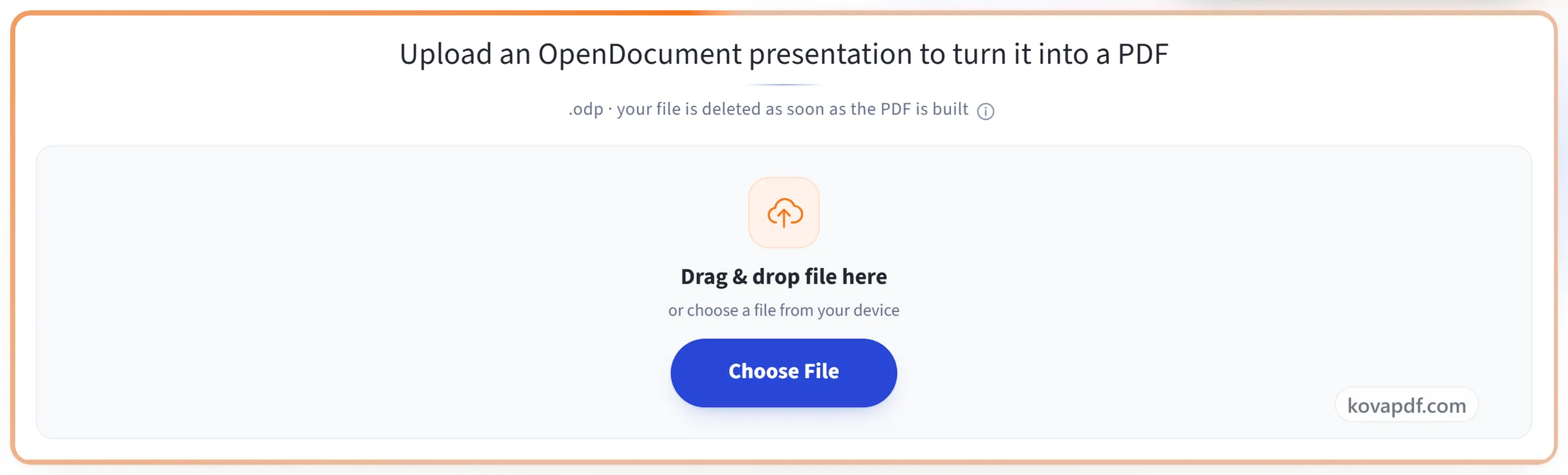
Prześlij prezentację
Przeciągnij plik .odp na panel albo kliknij, aby go wybrać. Plik jest usuwany zaraz po utworzeniu PDF.
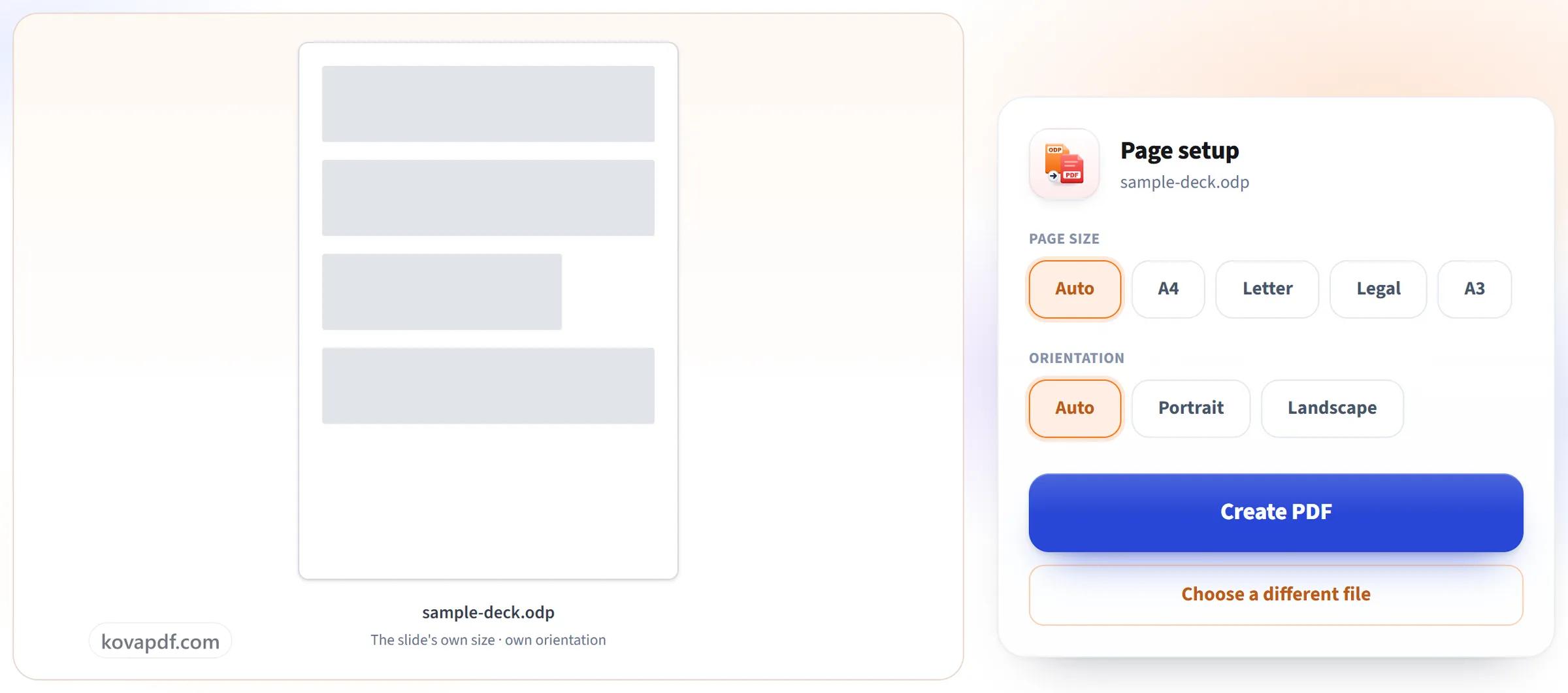
Potwierdź stronę
Każdy slajd staje się jedną stroną w rozmiarze slajdu prezentacji, więc nic nie trzeba dopasowywać i nic nie może wyjść poza krawędź.
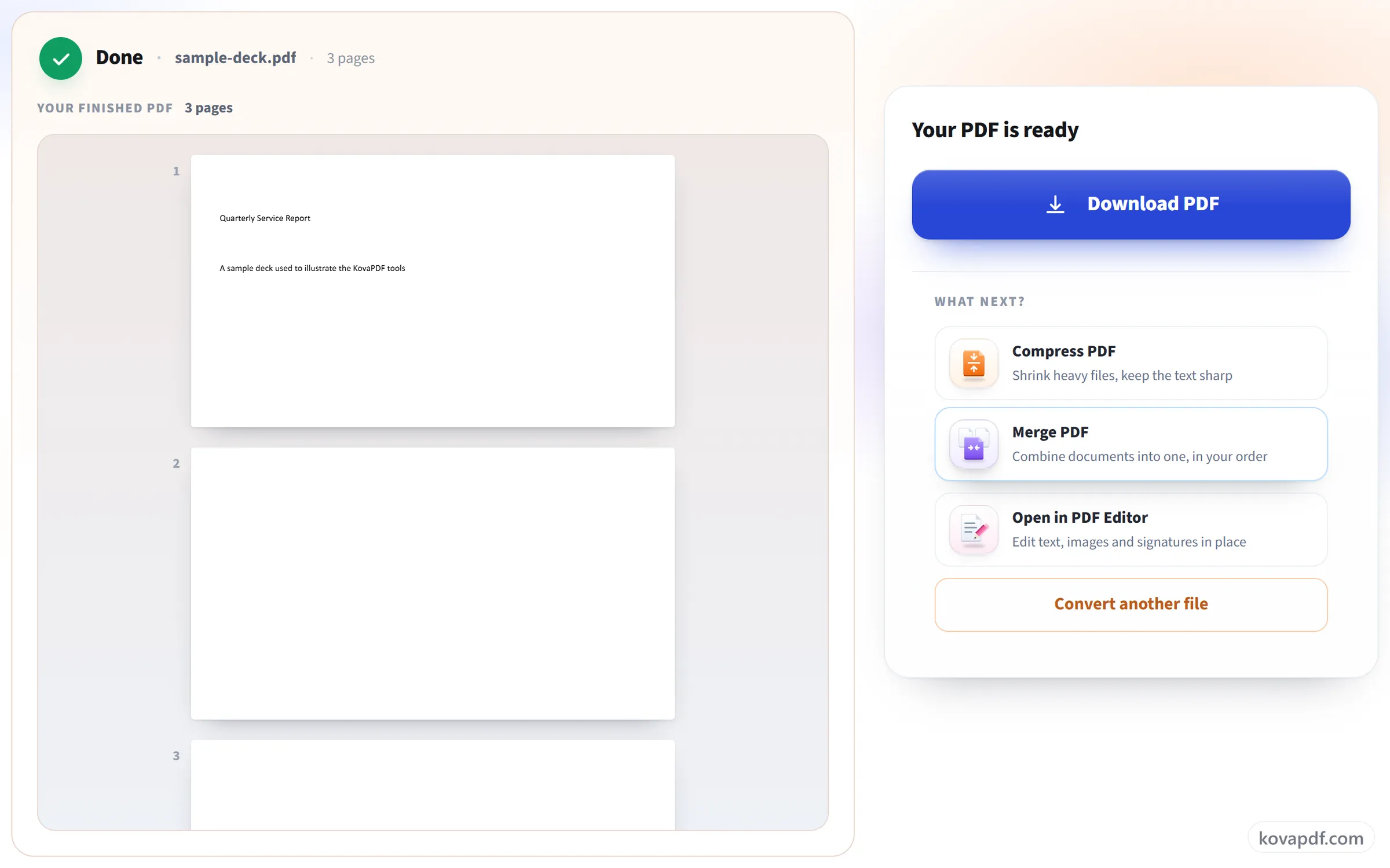
Pobierz swój PDF
Tła, obrazy i układ zostają przeniesione tak, jak je zaprojektowano – gotowe do wysłania e-mailem lub wydrukowania jako materiały.
ODP do PDF: przewodnik krok po kroku w obrazach
Jedna strona na slajd, w rozmiarze, w jakim je zaprojektowano.
Prześlij prezentację
Przeciągnij plik .odp na panel albo kliknij, aby go wybrać. Plik jest usuwany zaraz po utworzeniu PDF.
Potwierdź stronę
Każdy slajd staje się jedną stroną w rozmiarze slajdu prezentacji, więc nic nie trzeba dopasowywać i nic nie może wyjść poza krawędź.
Pobierz swój PDF
Tła, obrazy i układ zostają przeniesione tak, jak je zaprojektowano – gotowe do wysłania e-mailem lub wydrukowania jako materiały.
Najczęstsze pytania o ODP do PDF
Jak przekonwertować prezentację ODP na PDF?
Wybierz plik .odp i kliknij „Utwórz PDF”. Każdy slajd staje się jedną stroną PDF, w rozmiarze slajdu z samej prezentacji, chyba że wybierzesz rozmiar papieru. Konwersja odbywa się na naszym serwerze, więc nie musisz niczego instalować.
Jak rozmieszczone są slajdy?
Jeden slajd na stronę, w rozmiarze slajdu prezentacji, chyba że wybierzesz rozmiar papieru. Nic nie wychodzi poza krawędź strony.
Czy tła i obrazy są zachowywane?
Tak. Każdy slajd wygląda tak, jak go zaprojektowano, łącznie z wypełnieniami tła, obrazami i kształtami.
Czy notatki prelegenta są uwzględniane?
Nie. PDF zawiera tylko slajdy, po jednym na stronę. Notatki prelegenta i ukryte slajdy są pomijane.
Czy animacje i przejścia zostają zachowane?
Nie. Strona PDF jest statyczna, więc każdy slajd jest eksportowany tak, jak wygląda z całą widoczną zawartością. Przejścia i animacje nie są przenoszone.
Czy mogę wydrukować slajdy na papierze A4 lub Letter?
Tak. Wybierz A4, Letter, Legal lub A3, w orientacji pionowej lub poziomej, a każdy slajd zostanie przeskalowany tak, by zmieścił się na arkuszu, i wyśrodkowany, więc nic nie zostanie ucięte ani rozciągnięte. Zostaw opcję „Auto”, aby zachować rozmiar slajdu.
Czy mogę przekonwertować kilka plików naraz?
Tutaj po jednym. Aby przekonwertować wiele plików za jednym razem, spakuj je do pliku .zip i użyj narzędzia ZIP do PDF, które może połączyć je w jeden PDF albo zwrócić osobny PDF dla każdego z nich.
Jakie pliki mogę przesłać?
.odp. Do .pptx użyj PowerPoint do PDF.
Czy to jest darmowe?
Tak. Każde narzędzie działa bez płacenia i bez konta. Pliki mogą mieć do 200 stron i 50 MB, a nieudane przetwarzanie nic cię nie kosztuje. Pro znosi limity.
Czy muszę zakładać konto?
Nie. Wszystkie narzędzia działają bez logowania. Konto zwiększa Twój limit i pokazuje, co już przetworzono.
Co się dzieje z moim plikiem?
Twój plik zostaje na naszym serwerze tylko przez krótki czas, gdy jest przetwarzany, a potem jest usuwany. Jest przesyłany szyfrowanym połączeniem. Zapisujemy informację, że narzędzie zostało użyte, ale nie nazwę pliku ani jego zawartość.
Powiązane narzędzia
Wszystkie narzędzia PDF · Jak obchodzimy się z twoimi plikami