ODP 轉 PDF
將 OpenDocument 簡報轉成 PDF:每張投影片一頁,維持投影片原本的大小,背景也完整保留。
- 保留您的版面
- 適用於任何裝置
- 處理完成後刪除
- 每張投影片一頁
- 維持投影片原本的大小
- 來自 LibreOffice 或 OpenOffice
- 保留字型和圖片
.odp
上傳 OpenDocument 簡報,將其轉成 PDF
.odp · PDF 建立完成後,您的檔案就會立即刪除
將檔案拖放到這裡
或從您的裝置選擇檔案
在電腦上? 取得 Windows 應用程式在手機上? 取得手機應用程式
ODP 轉 PDF 的所有功能
把 OpenDocument 簡報轉成 PDF,每張投影片一頁。
一張對一張
- 每張投影片都會變成一頁,順序和簡報中一樣
- 每一頁就是投影片原本的尺寸,或整張調整到您選的紙張大小
- 投影片的背景、漸層和填色都照設計原樣呈現
- 圖片和繪圖都保留簡報中原本的位置
Impress 自己的引擎
- .odp 由定義這個格式的辦公套裝軟體轉換
- 使用內嵌字型,標題會照原本的字型呈現
- 圖表和群組圖形是直接繪製,而不是另外重做一套
- 投影片上的表格會用簡報設定的框線繪製
會拿回什麼
- 一份 PDF,檔名沿用您的 .odp
- 下載前先翻過完成的 PDF
- 完成的檔案旁邊會顯示頁數
- 直接送到「壓縮 PDF」、「合併 PDF」或 PDF 編輯器
運作方式
三個步驟完成ODP 轉 PDF
上傳您的簡報
將 .odp 拖曳到面板上,或按一下面板選擇檔案。PDF 建立完成後,您的檔案就會立即刪除。
確認頁面
每張投影片都會成為一頁,維持簡報原本的投影片大小,因此不需要任何調整,內容也不會超出邊緣。
下載您的 PDF
背景、圖片和版面都會照原本的設計呈現,可直接用電子郵件寄出或列印成講義。
ODP 轉 PDF:圖解逐步教學
每張投影片一頁,尺寸就是您設計時的尺寸。
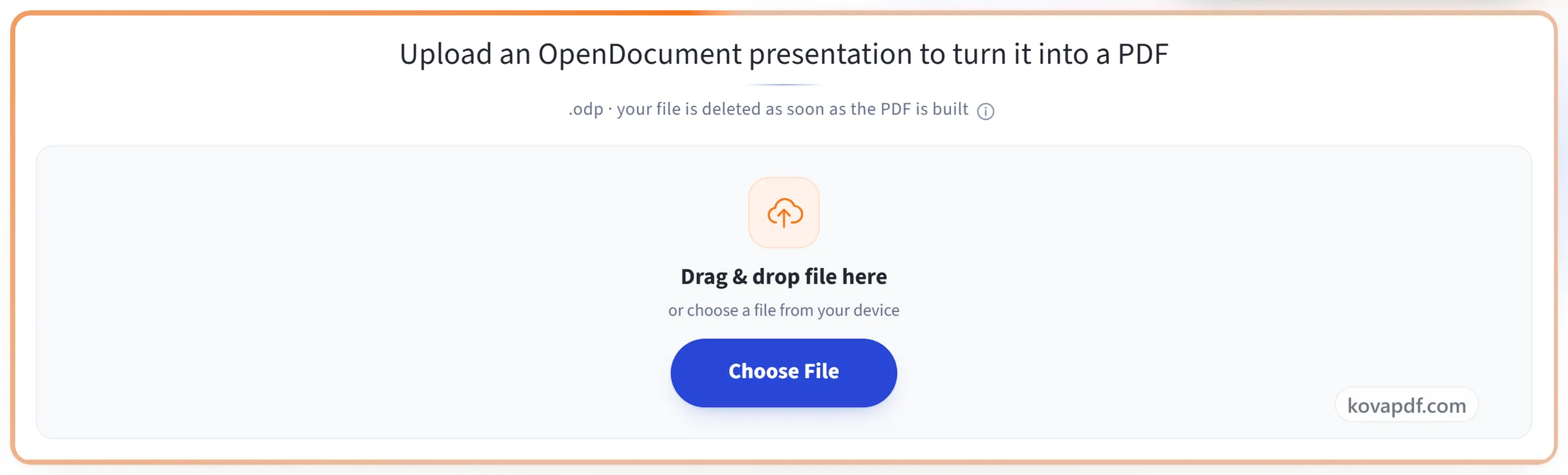
上傳您的簡報
將 .odp 拖曳到面板上,或按一下面板選擇檔案。PDF 建立完成後,您的檔案就會立即刪除。
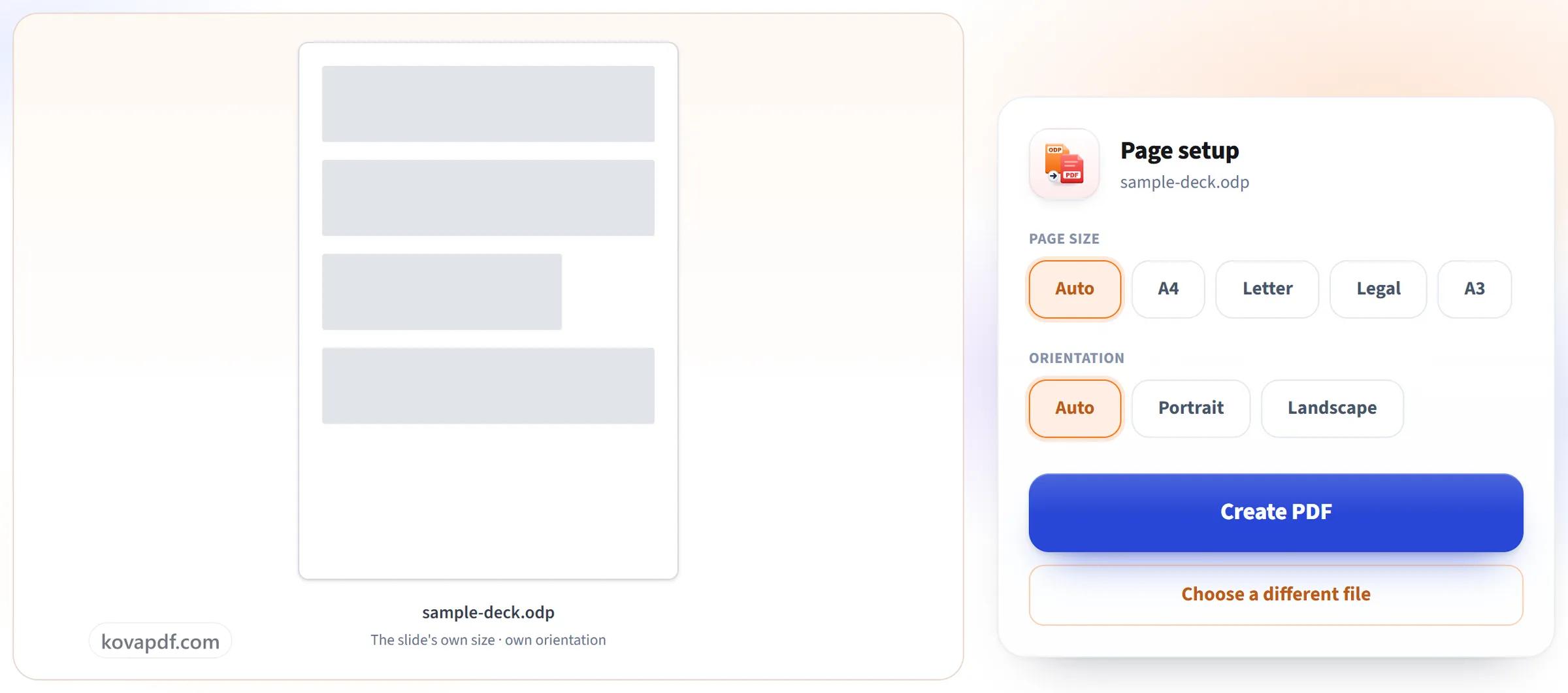
確認頁面
每張投影片都會成為一頁,維持簡報原本的投影片大小,因此不需要任何調整,內容也不會超出邊緣。
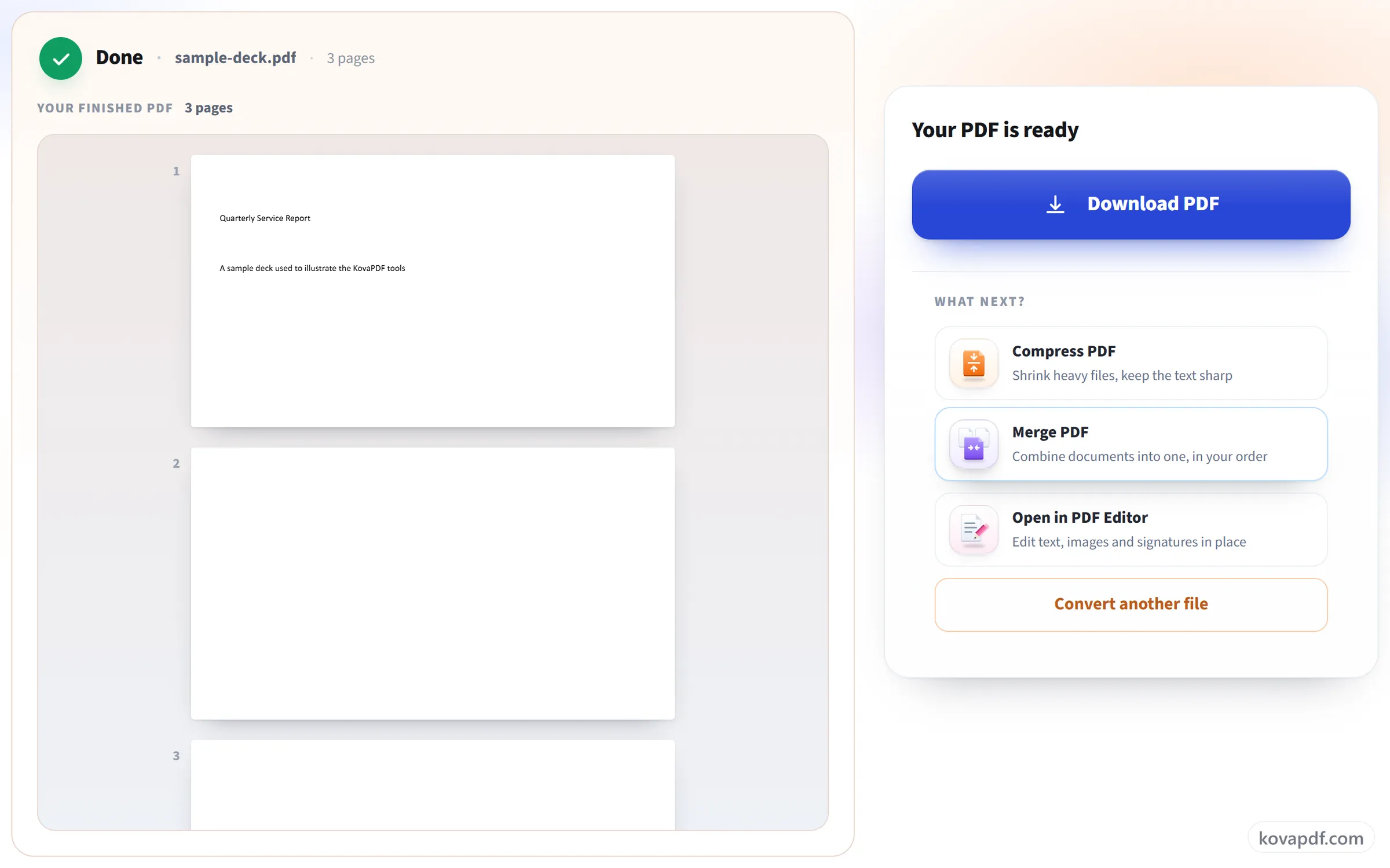
下載您的 PDF
背景、圖片和版面都會照原本的設計呈現,可直接用電子郵件寄出或列印成講義。
關於ODP 轉 PDF的常見問題
如何將 ODP 簡報轉換為 PDF?
選擇您的 .odp 檔案,然後按下「建立 PDF」。每張投影片會成為 PDF 的一頁,除非您選擇紙張大小,否則會使用簡報本身的投影片尺寸。轉換會在我們的伺服器上完成,因此不需要安裝任何軟體。
投影片如何排版?
每頁一張投影片,除非你選擇紙張大小,否則使用簡報本身的投影片尺寸。沒有任何內容會超出頁面邊緣。
背景和圖片會保留嗎?
可以。每張投影片都保持設計時的樣子,包括背景填色、圖片和形狀。
會包含演講者備忘稿嗎?
不會。PDF 只包含投影片,每頁一張。演講者備忘稿和隱藏的投影片會略過。
動畫和轉場效果會保留嗎?
不會。PDF 頁面是靜態的,因此每張投影片都會依所有內容均顯示時的樣子匯出。轉場效果和動畫不會保留。
可以把投影片列印在 A4 或 Letter 紙上嗎?
可以。選擇 A4、Letter、Legal 或 A3,直向或橫向,每張投影片都會縮放到符合紙張大小並置中,因此不會被裁切或拉伸。保持「自動」即可保留投影片尺寸。
可以一次轉換多個檔案嗎?
這裡一次只能轉換一個。若要一次轉換多個檔案,請把它們放進一個 .zip,然後使用「ZIP 轉 PDF」,它可以將這些檔案合併成一個 PDF,也可以為每個檔案分別產生一個 PDF。
我可以上傳哪些檔案?
.odp。.pptx 請使用 PowerPoint 轉 PDF。
是免費的嗎?
是的。每個工具都無需付費、無需帳號即可使用。檔案最多可達 200 頁、50 MB,而執行失敗不會扣除任何次數。Pro 方案可解除限制。
我需要建立帳號嗎?
不需要。所有工具都不用登入就能使用。帳號可以提高您的額度,並讓您查看處理過的內容。
我的檔案會怎麼樣?
你的檔案只會在處理期間短暫留在我們的伺服器上,之後就會被刪除。檔案透過加密連線傳送。我們會記錄該工具被使用過,但不會記錄檔名或檔案內容。