ODP إلى PDF
حوّل عرضًا تقديميًا بصيغة OpenDocument إلى PDF: صفحة لكل شريحة، بحجم الشريحة نفسه، مع الخلفيات وكل شيء.
- يحافظ على تخطيطك
- يعمل على أي جهاز
- يُحذف بعد المعالجة
- صفحة واحدة لكل شريحة
- بحجم الشريحة نفسه
- من LibreOffice أو OpenOffice
- الحفاظ على الخطوط والصور
.odp
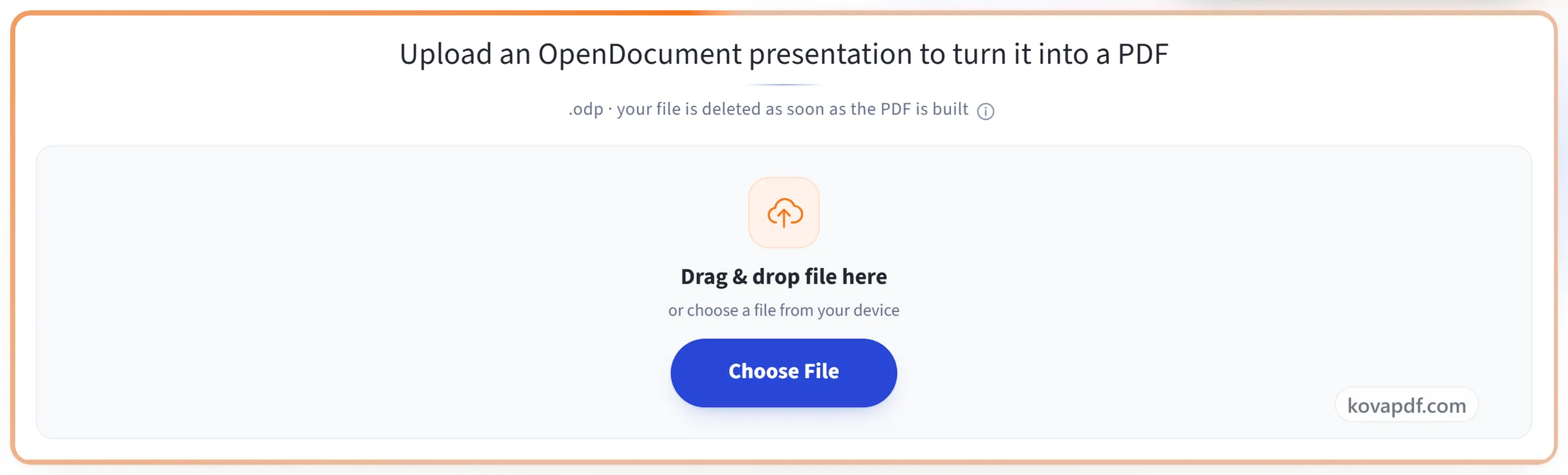
ارفع عرضًا تقديميًا OpenDocument لتحويله إلى PDF
.odp · يُحذف ملفك بمجرد إنشاء ملف PDF
اسحب الملف وأفلته هنا
أو اختر ملفًا من جهازك
على الكمبيوتر؟ احصل على تطبيق Windowsعلى الهاتف؟ احصل على تطبيق الهاتف
كل ما تفعله أداة ODP إلى PDF
حوّل عرض OpenDocument التقديمي إلى PDF، بصفحة لكل شريحة.
شريحة بشريحة
- تصبح كل شريحة صفحة واحدة، بالترتيب الموجود في العرض
- كل صفحة بحجم الشريحة نفسه، أو ملائمة كاملة للورق الذي تختاره
- تُطبع خلفيات الشرائح وتدرجاتها وتعبئاتها كما صُمِّمت
- تحتفظ الصور والرسوم بالموضع الذي منحه إياها العرض
محرك Impress نفسه
- .odp تحوّله الحزمة المكتبية التي تُعرّف هذه الصيغة
- تُستخدم الخطوط المضمّنة، فتظهر العناوين بخطها الأصلي
- تُحوَّل المخططات والأشكال المجمّعة بدل إعادة بنائها
- تُرسم الجداول في الشريحة بالحدود التي حددها العرض
ما الذي يعود إليك
- ملف PDF واحد يحمل اسم ملف .odp الخاص بك
- تصفّح ملف PDF النهائي قبل تنزيله
- يظهر عدد الصفحات بجوار الملف النهائي
- أرسله مباشرة إلى أداة الضغط أو الدمج أو إلى محرر PDF
كيف يعمل
ODP إلى PDF في ثلاث خطوات
ارفع عرضك التقديمي
اسحب ملف .odp إلى اللوحة، أو انقر عليها لاختيار ملف. يُحذف ملفك بمجرد إنشاء ملف PDF.
أكّد الصفحة
تصبح كل شريحة صفحة واحدة بحجم شرائح العرض التقديمي نفسه، فلا يحتاج شيء إلى ملاءمة ولا يمكن أن يخرج شيء عن الحافة.
نزّل ملف PDF
تُنقل الخلفيات والصور والتخطيط كما صُممت، جاهزة للإرسال بالبريد الإلكتروني أو للطباعة كمطبوعات.
ODP إلى PDF: شرح مصوّر خطوة بخطوة
صفحة لكل شريحة، بالحجم الذي صممتها به.
ارفع عرضك التقديمي
اسحب ملف .odp إلى اللوحة، أو انقر عليها لاختيار ملف. يُحذف ملفك بمجرد إنشاء ملف PDF.
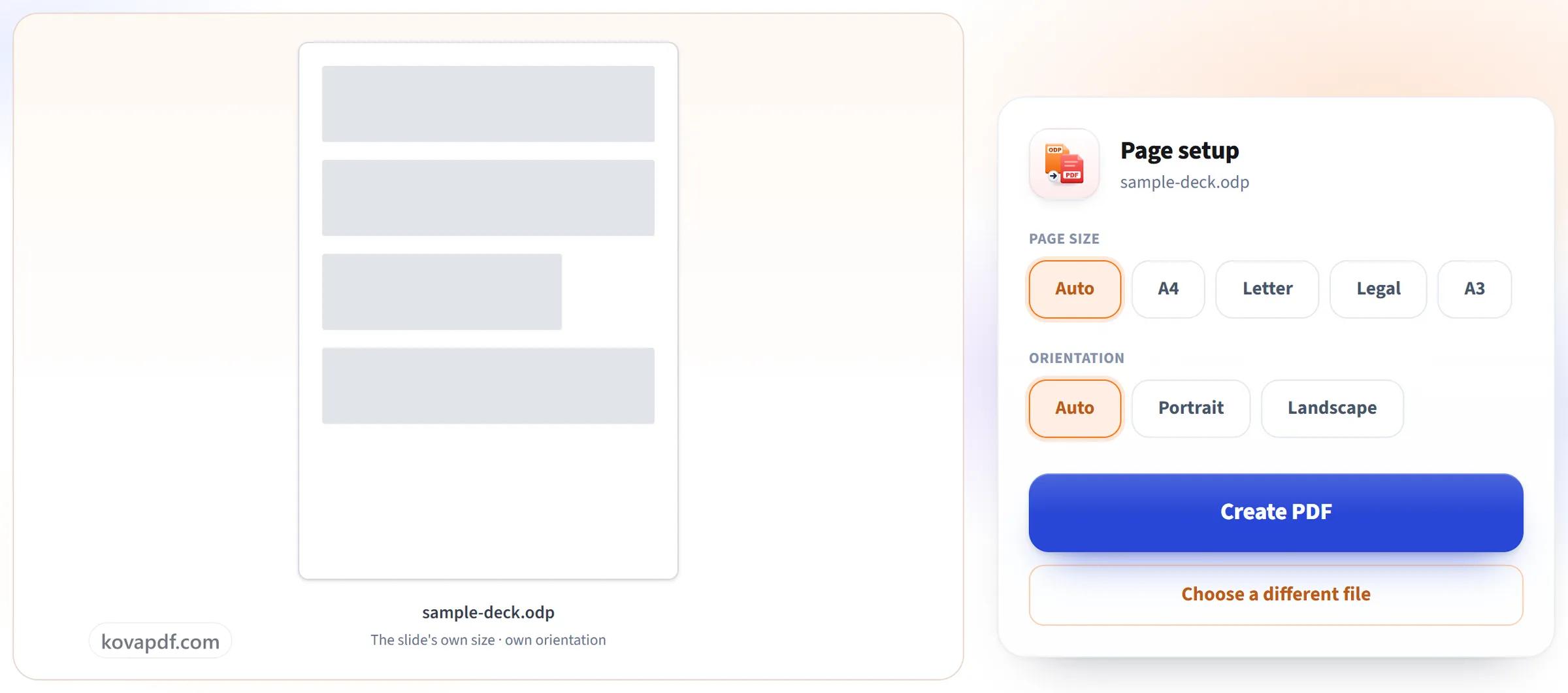
أكّد الصفحة
تصبح كل شريحة صفحة واحدة بحجم شرائح العرض التقديمي نفسه، فلا يحتاج شيء إلى ملاءمة ولا يمكن أن يخرج شيء عن الحافة.
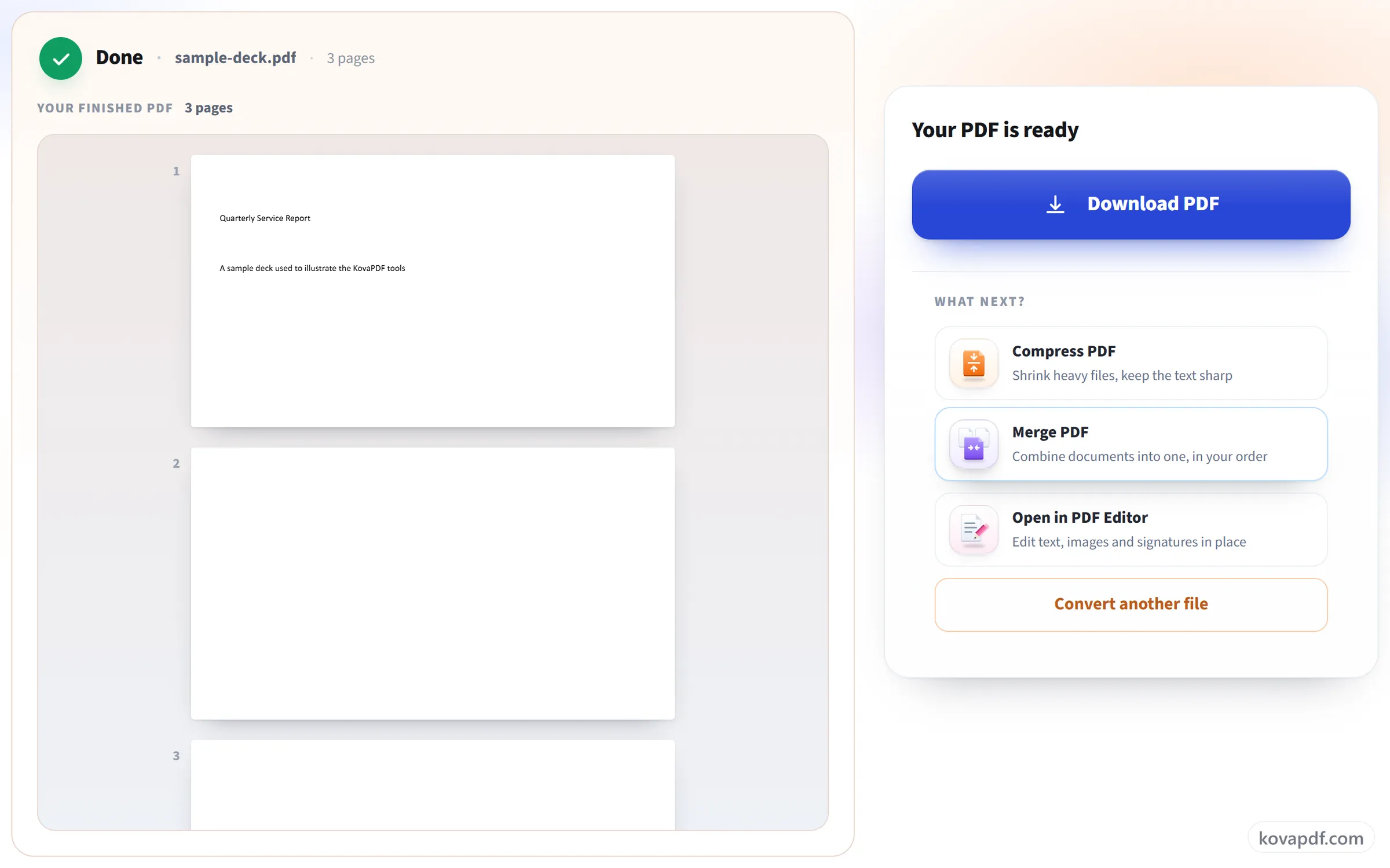
نزّل ملف PDF
تُنقل الخلفيات والصور والتخطيط كما صُممت، جاهزة للإرسال بالبريد الإلكتروني أو للطباعة كمطبوعات.
الأسئلة الشائعة حول ODP إلى PDF
كيف أحوّل عرضًا تقديميًا ODP إلى PDF؟
اختر ملف .odp واضغط «إنشاء PDF». تصبح كل شريحة صفحة واحدة في ملف PDF، بحجم الشرائح الأصلي في العرض التقديمي ما لم تختر حجم ورق. يجري ذلك على خادمنا، فلا حاجة إلى تثبيت أي شيء.
كيف تُرتَّب الشرائح؟
شريحة واحدة لكل صفحة، بحجم شرائح العرض التقديمي نفسه ما لم تختر حجم ورق. لا يخرج أي شيء عن حافة الصفحة.
هل يُحتفظ بالخلفيات والصور؟
نعم. تبدو كل شريحة كما صُمّمت، بما في ذلك تعبئة الخلفية والصور والأشكال.
هل تُضمَّن ملاحظات المتحدث؟
لا. يحتوي ملف PDF على الشرائح فقط، شريحة في كل صفحة. تُستبعد ملاحظات المتحدث والشرائح المخفية.
هل تُحفظ الحركات والانتقالات؟
لا. صفحة PDF ثابتة، لذا تُصدَّر كل شريحة بالشكل الذي تبدو عليه وكل محتواها ظاهر. لا تُنقل الانتقالات والحركات.
هل يمكنني طباعة الشرائح على ورق A4 أو Letter؟
نعم. اختر A4 أو Letter أو Legal أو A3، بالاتجاه العمودي أو الأفقي، فيُغيَّر حجم كل شريحة لتتسع في الورقة وتُوسَّط عليها، فلا يُقص شيء ولا يتمدد. اتركه على «تلقائي» للاحتفاظ بحجم الشريحة.
هل يمكنني تحويل عدة ملفات دفعة واحدة؟
هنا، ملف واحد في كل مرة. لتحويل ملفات كثيرة دفعة واحدة، ضعها في ملف .zip واستخدم أداة ZIP إلى PDF، التي يمكنها دمجها في ملف PDF واحد أو إرجاع ملف PDF منفصل لكل منها.
ما الملفات التي يمكنني رفعها؟
.odp. أما ملفات .pptx فاستخدم أداة PowerPoint إلى PDF.
هل هو مجاني؟
نعم. كل الأدوات تعمل دون دفع ودون حساب. يمكن أن يصل حجم الملف إلى 200 صفحة و50 MB، والعملية التي تفشل لا تكلّفك شيئًا. خطة Pro ترفع الحدود.
هل أحتاج إلى إنشاء حساب؟
لا. كل الأدوات تعمل دون تسجيل الدخول. الحساب يرفع رصيدك ويتيح لك رؤية ما عالجته.
ماذا يحدث لملفي؟
يبقى ملفك على خادمنا لفترة قصيرة فقط أثناء معالجته، ثم يُحذف. ويُرسل عبر اتصال مشفّر. نحتفظ بسجل يفيد بأن الأداة استُخدمت، لكننا لا نحتفظ باسم الملف ولا بمحتواه.