تحويل Word إلى PDF
حوّل مستند Word إلى PDF يحافظ على خطوطه وصوره وجداوله، واختر الصفحة التي سيُطبع عليها قبل التحويل.
- يحافظ على تخطيطك
- يعمل على أي جهاز
- يُحذف بعد المعالجة
- الحفاظ على الخطوط والصور
- تتلاءم جداول .docx العريضة مع الصفحة
- A4 أو Letter أو Legal أو A3
- إعداد الصفحة لملفات .docx و.odt
.docx · .doc · .rtf · .odt · .txt
ارفع مستند Word لتحويله إلى PDF
.docx, .doc, .rtf, .odt, .txt · يُحذف ملفك بمجرد إنشاء ملف PDF
اسحب الملف وأفلته هنا
أو اختر ملفًا من جهازك
على الكمبيوتر؟ احصل على تطبيق Windowsعلى الهاتف؟ احصل على تطبيق الهاتف
كل ما تفعله أداة Word إلى PDF
حوّل مستند Word إلى PDF واختر أولًا الصفحة التي يُطبع عليها.
الملفات التي تقرؤها
- .docx و.doc و.rtf و.odt و.txt
- خطوط مضمّنة، فيظهر النص كما حفظته
- يحوّل محرك Office كامل المخططات والأشكال العائمة والصور
- تُعالَج مقاطع الكتابة من اليمين إلى اليسار والترقيم الموروث كما كُتبت
الصفحة التي تختارها
- حجم الصفحة: كما في المستند، أو A4 أو Letter أو Legal أو A3
- عمودي أو أفقي أو ما حدده المستند أصلًا
- هوامش واسعة أو عادية أو ضيقة أو بلا هوامش إطلاقًا
- معاينة ورقية يتغير شكلها مع اختيارك
- متاح لملفات .docx و.odt، أما ملفات .doc و.rtf و.txt فتحتفظ بالإعداد الذي حُفظت به
الجداول العريضة تتسع
- ملاءمة كل شيء بعرض صفحة واحدة، مفعّلة مسبقًا
- يُصغَّر الجدول الأعرض من عمود النص ليلائم المساحة
- يبقى كل عمود ظاهرًا، مع الحفاظ على نسبه
الملف النهائي
- يُكتب إعداد الصفحة في المستند قبل تحويله
- يُعرض ملف PDF النهائي صفحة صفحة قبل التنزيل
- يُذكر عدد الصفحات بجوار زر التنزيل
كيف يعمل
Word إلى PDF في ثلاث خطوات
ارفع مستندك
اسحب ملف .docx (أو .doc أو .rtf أو .odt أو .txt) إلى اللوحة، أو انقر عليها لاختيار ملف. يُحذف ملفك بمجرد إنشاء ملف PDF.
اضبط الصفحة
لملفات .docx و.odt: حجم الصفحة والاتجاه والهوامش، مع معاينة مباشرة للورقة التي ستحصل عليها. ولملفات .docx، أبقِ خيار «لائم كل شيء بعرض صفحة واحدة» مفعّلًا، فيُصغَّر الجدول الأعرض من الصفحة ليناسبها بدلًا من أن يُقتطع.
نزّل ملف PDF
تحتفظ النتيجة بخطوطك وصورك وجداولك وفواصل صفحاتك تمامًا كما رتّبها Word.
Word إلى PDF: شرح مصوّر خطوة بخطوة
اختر الصفحة التي يُطبع عليها مستندك قبل تحويله، لا بعده.
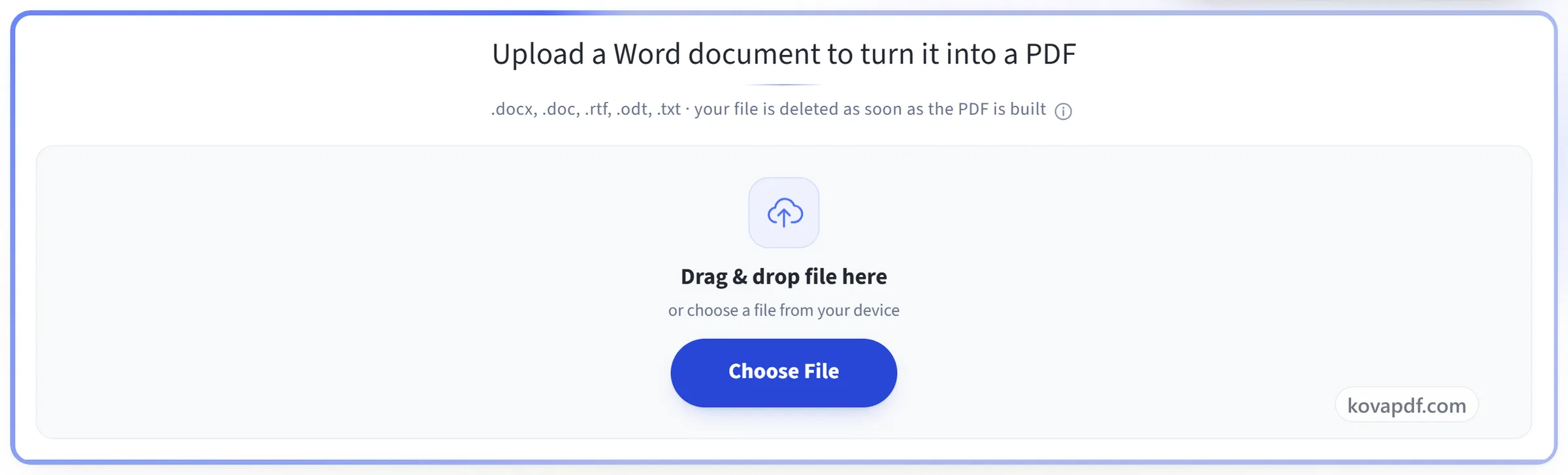
ارفع مستندك
اسحب ملف .docx (أو .doc أو .rtf أو .odt أو .txt) إلى اللوحة، أو انقر عليها لاختيار ملف. يُحذف ملفك بمجرد إنشاء ملف PDF.
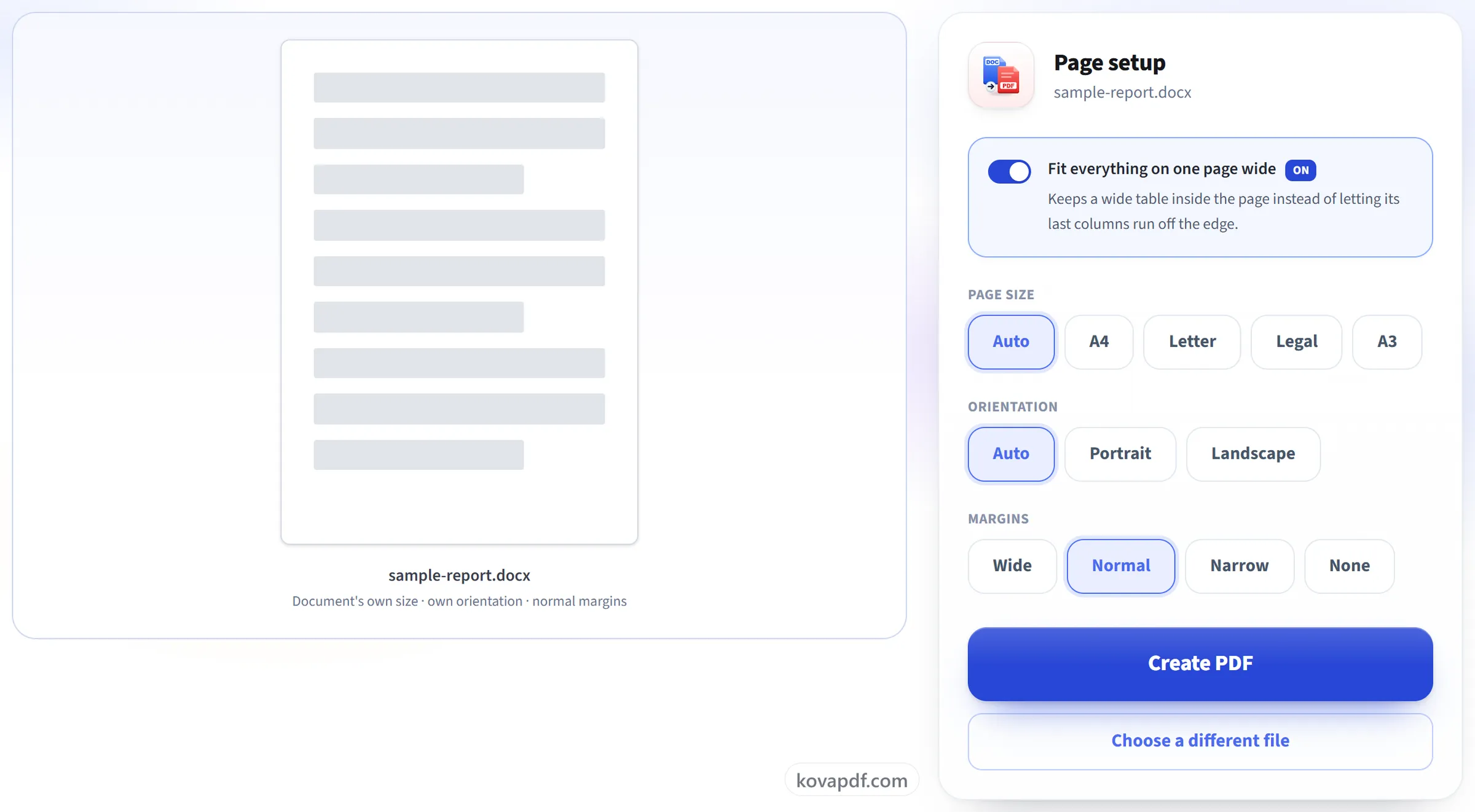
اضبط الصفحة
لملفات .docx و.odt: حجم الصفحة والاتجاه والهوامش، مع معاينة مباشرة للورقة التي ستحصل عليها. ولملفات .docx، أبقِ خيار «لائم كل شيء بعرض صفحة واحدة» مفعّلًا، فيُصغَّر الجدول الأعرض من الصفحة ليناسبها بدلًا من أن يُقتطع.
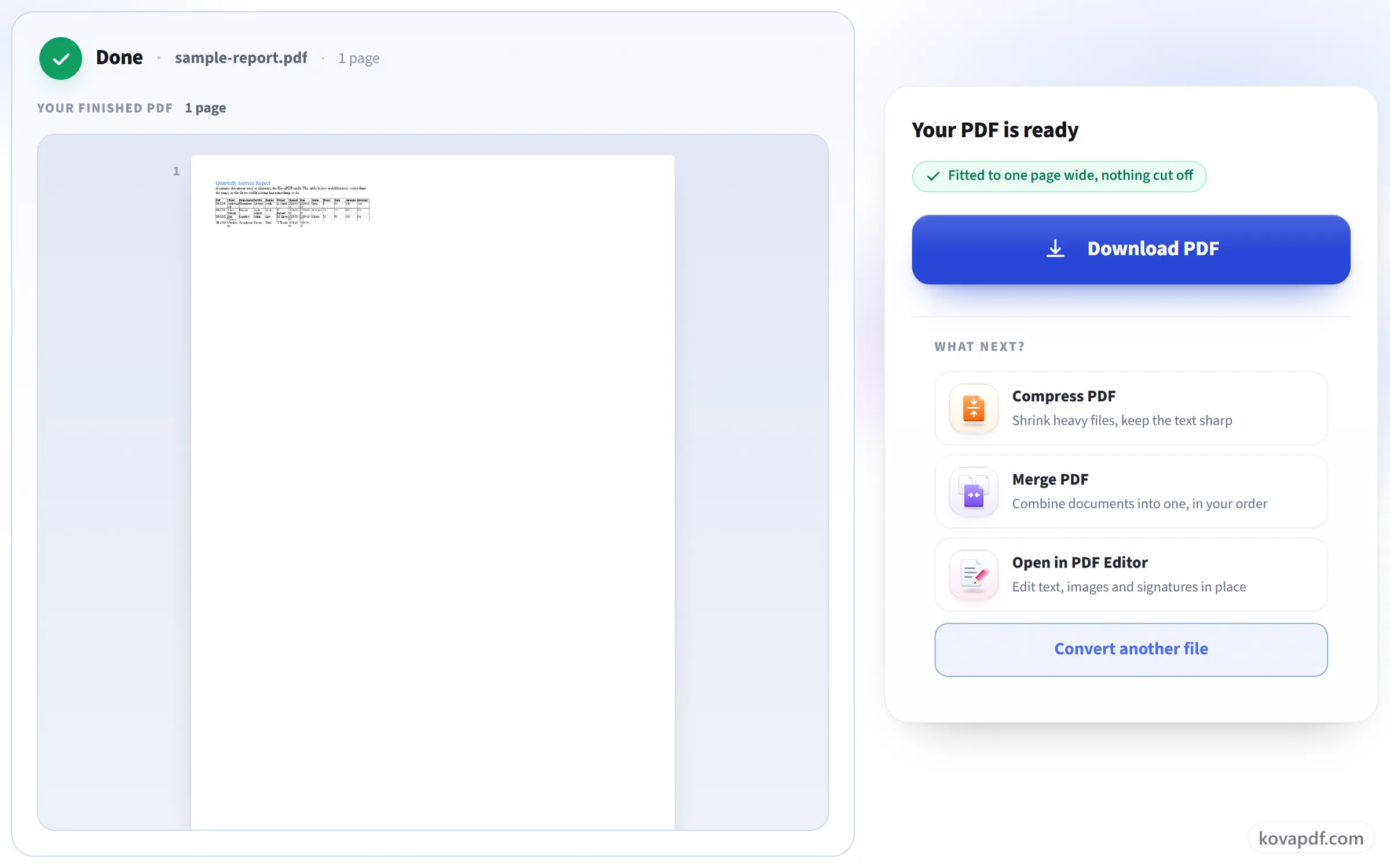
نزّل ملف PDF
تحتفظ النتيجة بخطوطك وصورك وجداولك وفواصل صفحاتك تمامًا كما رتّبها Word.
الأسئلة الشائعة حول Word إلى PDF
كيف أحوّل مستند Word إلى PDF؟
ارفع ملف .docx، أو ملف .doc أو .rtf أو .odt أو .txt، وغيّر إعداد الصفحة إن أردت، ثم حوّله. يُعرض ملف PDF النهائي على شاشة النتيجة لتتحقق منه قبل تنزيله.
هل سيبقى التنسيق؟
نعم. تنتقل الخطوط والعناوين والصور والجداول والرؤوس والتذييلات وفواصل الصفحات والترقيم كما كُتبت. لدينا خطوط تطابق Calibri وCambria وArial وTimes New Roman في الحجم، فتنكسر الأسطر حيث كانت تنكسر في Word.
جدولي أعرض من الصفحة. ماذا يحدث؟
مع تفعيل خيار «لائم كل شيء بعرض صفحة واحدة»، وهو الافتراضي، تُضيَّق أعمدة الجدول معًا حتى يتسع الجدول كله داخل الصفحة. ويبقى كل عمود ظاهرًا. وإذا أوقفته، يتصرف الجدول كما في Word: يُقتطع كل ما يتجاوز الهامش الأيمن.
ماذا لو كان مستندي يستخدم خطًا غير متوفر لديكم؟
يُستخدم خط مشابه بدلًا منه، فيظهر النص، لكن قد تنكسر الأسطر في مواضع مختلفة قليلًا. لدينا خطوط مطابقة لـ Calibri وCambria وArial وTimes New Roman وCourier New، لذا تحتفظ المستندات التي تستخدمها بمواضع انكسار أسطرها.
هل يمكنني تغيير حجم الصفحة والهوامش؟
نعم، لملفات .docx و.odt: مقاس A4 أو Letter أو Legal أو A3، عمودي أو أفقي، وأربعة عروض للهوامش. اترك مقاس الصفحة واتجاهها على «تلقائي» للإبقاء على ما كان المستند يستخدمه أصلًا. أما ملفات .doc و.rtf و.txt الأقدم فتُحوَّل بإعداد صفحتها الخاص.
ما الملفات التي يمكنني رفعها؟
.docx و.doc و.rtf و.odt و.txt.
هل يمكنني تحويل مستند Word محمي بكلمة مرور؟
لا. لا يمكن تحويل مستند يتطلب كلمة مرور لفتحه، ويتوقف التحويل مع رسالة تفيد بأن الملف قد يكون محميًا بكلمة مرور أو تالفًا. أزل كلمة المرور في Word أولًا، ثم ارفعه مرة أخرى.
هل يمكنني تحويل Word إلى PDF على هاتفي؟
نعم. اختر المستند من ملفات هاتفك في المتصفح. يجري التحويل على خادمنا، فلا تحتاج إلى تثبيت Word على الهاتف.
هل هو مجاني؟
نعم. كل الأدوات تعمل دون دفع ودون حساب. يمكن أن يصل حجم الملف إلى 200 صفحة و50 MB، والعملية التي تفشل لا تكلّفك شيئًا. خطة Pro ترفع الحدود.
هل أحتاج إلى إنشاء حساب؟
لا. كل الأدوات تعمل دون تسجيل الدخول. الحساب يرفع رصيدك ويتيح لك رؤية ما عالجته.
ماذا يحدث لملفي؟
يبقى ملفك على خادمنا لفترة قصيرة فقط أثناء معالجته، ثم يُحذف. ويُرسل عبر اتصال مشفّر. نحتفظ بسجل يفيد بأن الأداة استُخدمت، لكننا لا نحتفظ باسم الملف ولا بمحتواه.