تقليص صفحات PDF
اعرف كم صفحة يحتاجها ملف PDF فعلًا. تُجمع الصفحات شبه الفارغة بحجمها الكامل: النص نفسه وكل شيء كما هو، بأوراق أقل بكثير. أو ضع صفحتين أو 4 صفحات على كل ورقة إن فضّلت التضحية بالحجم مقابل أقصر مستند ممكن.
- مجاني الاستخدام
- يعمل على أي جهاز
- يُحذف بعد المعالجة
- يَعُدّ الصفحات ولا يضغطها
- دمج الصفحات شبه الفارغة
- الحجم الكامل مع «بلا فقدان»
- أوراق أقل للطباعة
ارفع ملف PDF لمعرفة كم صفحة يمكن أن يصبح
.pdf · يُحلَّل في ثوانٍ، وتُحذف النسخة بمجرد أن يصبح ملفك جاهزًا
اسحب الملف وأفلته هنا
أو اختر ملفًا من جهازك
على الكمبيوتر؟ احصل على تطبيق Windowsعلى الهاتف؟ احصل على تطبيق الهاتف
كل ما تفعله أداة تقليص صفحات PDF
اعرف كم صفحة يحتاجها ملف PDF فعلًا، ثم اجمع الصفحات شبه الفارغة في أوراق أقل مع بقاء النص بحجمه الكامل. مجانًا، في متصفحك.
ما تحتويه صفحاتك
- تُقاس كل صفحة لمعرفة نسبة الحبر الفعلية فيها
- شبكة مصغّرات لصفحاتك أنت، صفحة صفحة
- عدد الصفحات الذي ستنتهي إليه، قبل أن تعتمد
- يُعثر على الصفحات الفارغة وتُحصى لك
- المدة التي استغرقها القياس، تظهر مع النتيجة
إلى أي مدى
- بلا فقد: لا يجمع إلا الصفحات التي تتسع بحجمها الأصلي
- متوازن: يسمح بتصغير المحتوى حتى نحو 82% لجمع المزيد معًا
- الأقصى: حتى 60%، لأقل عدد من الأوراق
- يعرض كل إعداد عدد الصفحات الذي سينتج عنه
أو تخطيط ثابت
- صفحتان أو أربع صفحات في الورقة، مع بقاء كل صفحة كاملة وبترتيبها
- يُعرف عدد الأوراق بالضبط قبل أن تبدأ
- خط فاصل بين الصفحات المدموجة، يمكن تفعيله أو إيقافه
القرار لك في كل مجموعة
- انقر على أي مجموعة مقترحة لترك تلك الصفحات كما هي
- حدّد كل الاقتراحات دفعة واحدة، أو امسحها
- أزل الصفحات الفارغة التي عثرت عليها
- قلّل حجم الملف في المرور نفسه
المستند الأقصر
- تحتفظ الصفحات المدموجة بنصها الحقيقي، وهو ما يزال قابلًا للتحديد
- تبقى الصفحات التي تحمل روابط أو حقول نماذج كاملة ومنفصلة
- عدد الصفحات قبل وبعد في شاشة النتيجة
- تُذكر كل مجموعة تعذّر استخدامها، مع السبب
كيف يعمل
تقليص صفحات PDF في ثلاث خطوات
ارفع ملف PDF
اسحب ملف .pdf إلى اللوحة، أو انقر عليها لاختيار ملف. تُقاس كل صفحة لمعرفة أين يقع الحبر فعلًا، يستغرق مستند من 200 صفحة نحو ثانية واحدة.
اختر إلى أي حد تريد التقليص
يعرض كل إعداد النتيجة الحقيقية لمستندك قبل أن تؤكد. خيار «بلا فقدان» لا يصغّر أي شيء أبدًا؛ والخيارات الأخرى تذكر بالضبط الحجم الذي سيصل إليه النص. انقر على أي مجموعة في شبكة الصفحات لتركها كما هي.
نزّل ملف PDF الأقصر
عدد الصفحات قبل وبعد، وعدد الصفحات الموفَّرة، وحجم الملف في الحالتين.
تقليص صفحات PDF: شرح مصوّر خطوة بخطوة
تُجمع الصفحات شبه الفارغة بحجمها الكامل، أو بحجم أصغر إن سمحت بذلك.
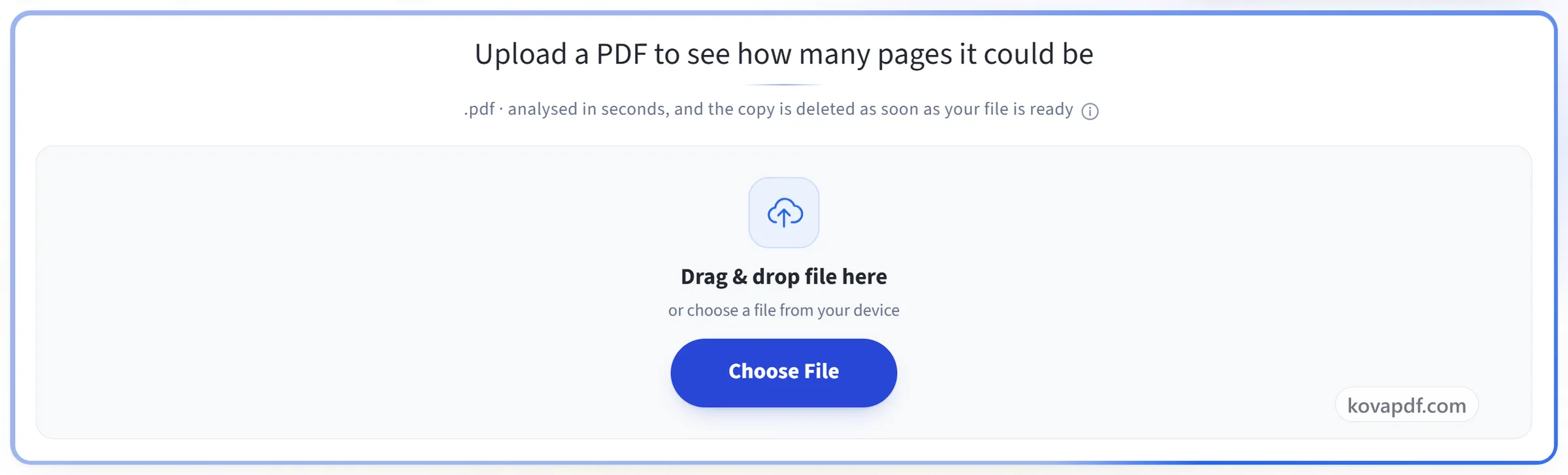
ارفع ملف PDF
اسحب ملف .pdf إلى اللوحة، أو انقر عليها لاختيار ملف. تُقاس كل صفحة لمعرفة أين يقع الحبر فعلًا، يستغرق مستند من 200 صفحة نحو ثانية واحدة.
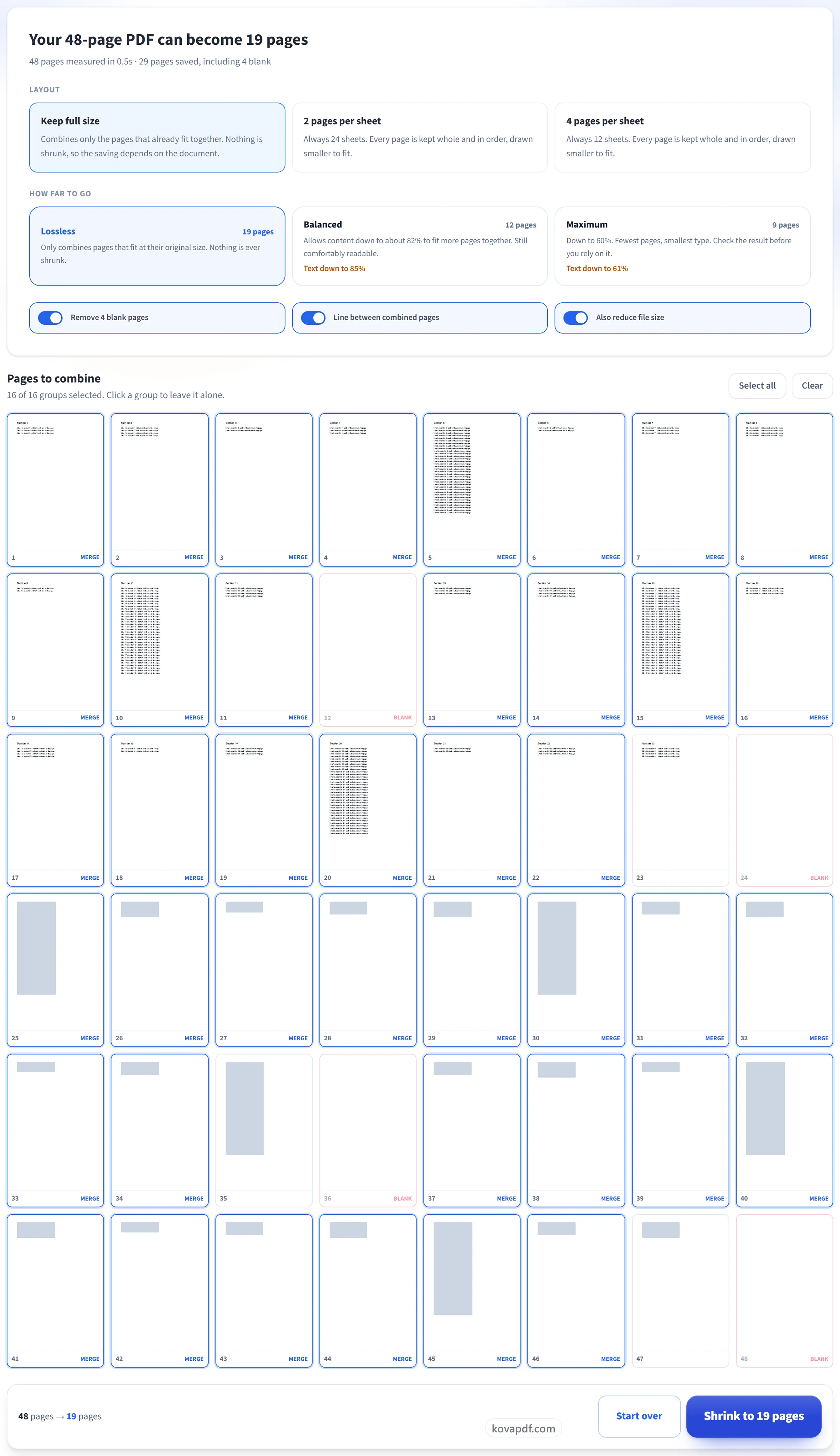
اختر إلى أي حد تريد التقليص
يعرض كل إعداد النتيجة الحقيقية لمستندك قبل أن تؤكد. خيار «بلا فقدان» لا يصغّر أي شيء أبدًا؛ والخيارات الأخرى تذكر بالضبط الحجم الذي سيصل إليه النص. انقر على أي مجموعة في شبكة الصفحات لتركها كما هي.
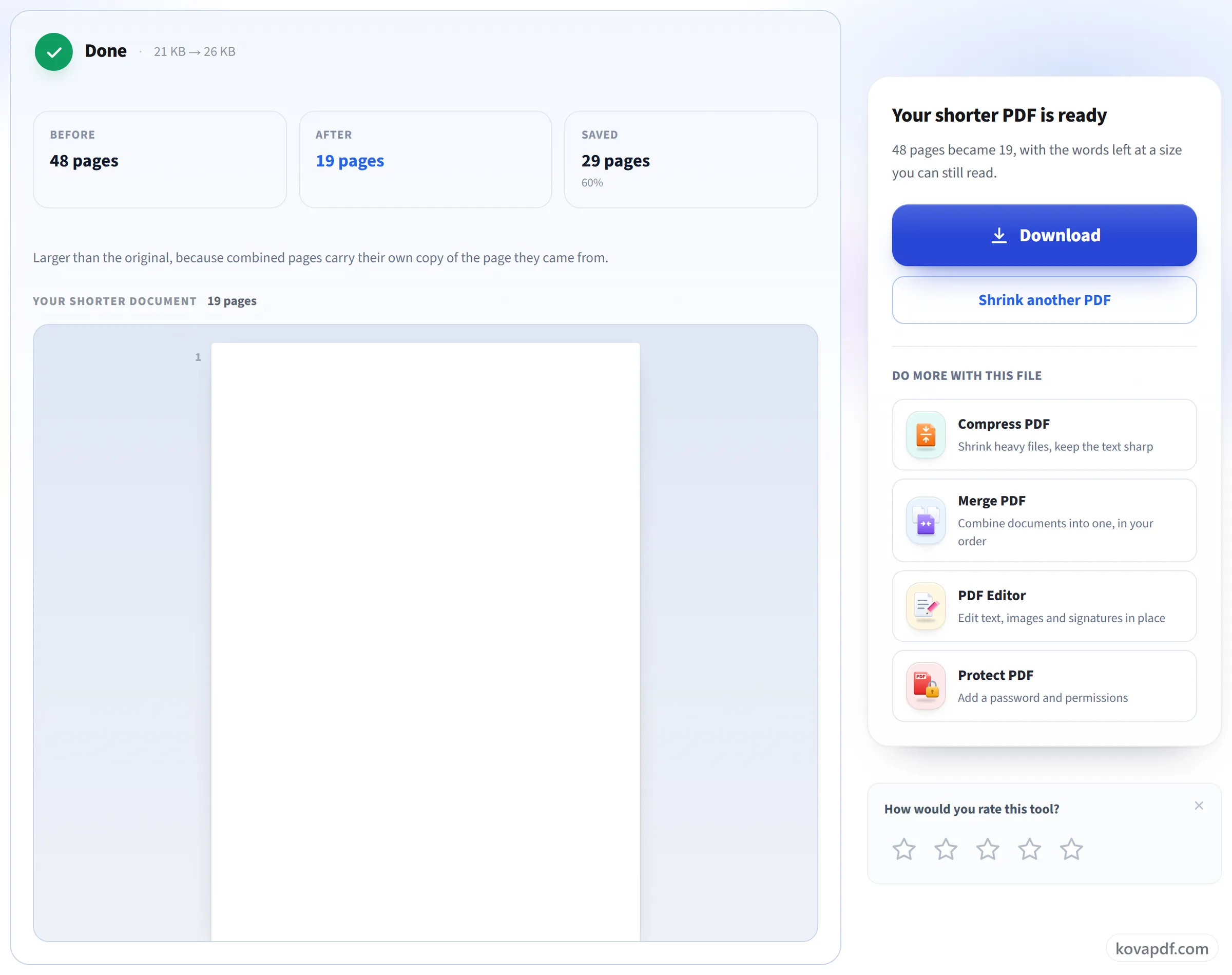
نزّل ملف PDF الأقصر
عدد الصفحات قبل وبعد، وعدد الصفحات الموفَّرة، وحجم الملف في الحالتين.
الأسئلة الشائعة حول تقليص صفحات PDF
كيف أقلل عدد صفحات ملف PDF؟
ارفع ملف PDF وسيقيس SmartShrink مقدار ما يُستخدم من كل صفحة. يجمع خيار «الإبقاء على الحجم الكامل» الصفحات شبه الفارغة دون تصغير نصها، أما خيار صفحتين أو أربع صفحات في الورقة فيضع صفحات كاملة جنبًا إلى جنب. وترى عدد الصفحات الجديد قبل إنشاء أي شيء.
هل يصغّر هذا النص ليتسع المزيد في الصفحة؟
ليس في الإعداد الافتراضي. خيار «بلا فقدان» لا يجمع إلا الصفحات التي يتسع محتواها معًا بحجمه الأصلي. فهو يحدد موضع المحتوى في كل صفحة، ويقص إليه، ثم يرصّ الأجزاء. يحتفظ النص بحجمه ويبقى قابلًا للتحديد. أما إعدادا «متوازن» و«أقصى» فيصغّران المحتوى، ويذكر كل منهما النسبة المئوية الدقيقة قبل أن تؤكد.
كيف يمكن أن تصبح 200 صفحة 80 صفحة دون فقدان أي شيء؟
لأن معظم الصفحات فارغة في معظمها. صفحة فيها عنوان وثلاثة أسطر تستخدم نحو 4% من الورقة، لذا تتسع أربع صفحات مثلها في صفحة واحدة مع فائض. لا يُحذف أي شيء. المحتوى نفسه يستهلك ورقًا أقل.
هل يمكنني وضع 2 أو 4 صفحات على ورقة واحدة؟
نعم. اختر 2 أو 4 صفحات في الورقة وستوضع كل صفحة كاملةً، مصغّرةً لتناسب مساحتها، بترتيبها الأصلي ودون قص أي شيء. وهذا يقلل عدد الصفحات إلى النصف أو الربع، وهو أمر مفيد لطباعة المواد الموزعة أو القراءة على شاشة كبيرة.
لماذا يقول إنه لا يمكن تقليص ملف PDF الخاص بي؟
لأن صفحاته ممتلئة أصلًا. فالشرائح والمستندات الممسوحة ضوئيًا والمستندات الغنية بالصور تملأ الورقة من حافة إلى حافة، لذا فإن جمع أي صفحتين منها يعني تصغيرهما. وتخبرك الأداة بذلك بدلًا من إخراج نتيجة رديئة.
ماذا يحدث للروابط وحقول النماذج؟
مع خيار «الإبقاء على الحجم الكامل»، لا تُجمع الصفحات التي تحتوي عليها أبدًا، وتُنسخ كما هي دون مساس. أما تخطيطا صفحتين وأربع صفحات في الورقة فيضعان كل صفحة، لذا تُفقد فيهما الروابط والتعليقات وحقول النماذج. احتفظ بالأصل إذا كنت تحتاج إليها.
ما الفرق بين هذه الأداة وأداة ضغط PDF؟
تجعل أداة ضغط PDF الملف أصغر حجمًا بالميغابايت وتترك كل صفحة كما هي. أما SmartShrink فيقلل عدد الصفحات، وهو ما يهم عند الطباعة أو القراءة على الشاشة، ثم يجري أيضًا مرحلة ضغط، لذا يصبح الملف عادةً أصغر حجمًا كذلك.
هل يمكنني اختيار الصفحات بنفسي؟
نعم. تبدأ الاقتراحات كلها مفعّلة، ويمكنك إيقاف أي مجموعة. تُظهر شبكة الصفحات أي الصفحات ستُجمع معًا، ويتحدّث الإجمالي كلما غيّرت رأيك.
هل يصبح الملف أصغر أيضًا؟
عادةً. فجمع الصفحات يكبّر الملف في البداية، لذا يُضغط في النهاية، وتكون النتيجة عادةً أصغر من الأصل. ويظهر الحجمان كلاهما في شاشة النتيجة، أيًّا كان اتجاه التغيير.
ماذا يحدث لملفي؟
يعمل SmartShrink على عدة خطوات، لذا يحتفظ بملفك أثناء استخدامك له. ويُحذف الملف بمجرد إنشاء ملف PDF الجديد. وإذا أغلقت علامة التبويب في منتصف العمل، يُحذف تلقائيًا خلال 30 دقيقة.
هل هو مجاني؟
نعم. كل الأدوات تعمل دون دفع ودون حساب. يمكن أن يصل حجم الملف إلى 200 صفحة و50 MB، والعملية التي تفشل لا تكلّفك شيئًا. خطة Pro ترفع الحدود.
هل أحتاج إلى إنشاء حساب؟
لا. كل الأدوات تعمل دون تسجيل الدخول. الحساب يرفع رصيدك ويتيح لك رؤية ما عالجته.