Зменшити кількість сторінок PDF
Дізнайтеся, скільки сторінок насправді потрібно вашому PDF. Напівпорожні сторінки об’єднуються в повному розмірі, той самий текст, усе те саме, але значно менше аркушів. Або розмістіть 2 чи 4 сторінки на аркуші, якщо готові пожертвувати розміром заради найкоротшого документа.
- Безкоштовне користування
- Працює на будь-якому пристрої
- Видаляється після обробки
- Сторінки лічаться, а не стискаються
- Напівпорожні сторінки об’єднано
- Повний розмір у режимі «Без втрат»
- Менше аркушів для друку
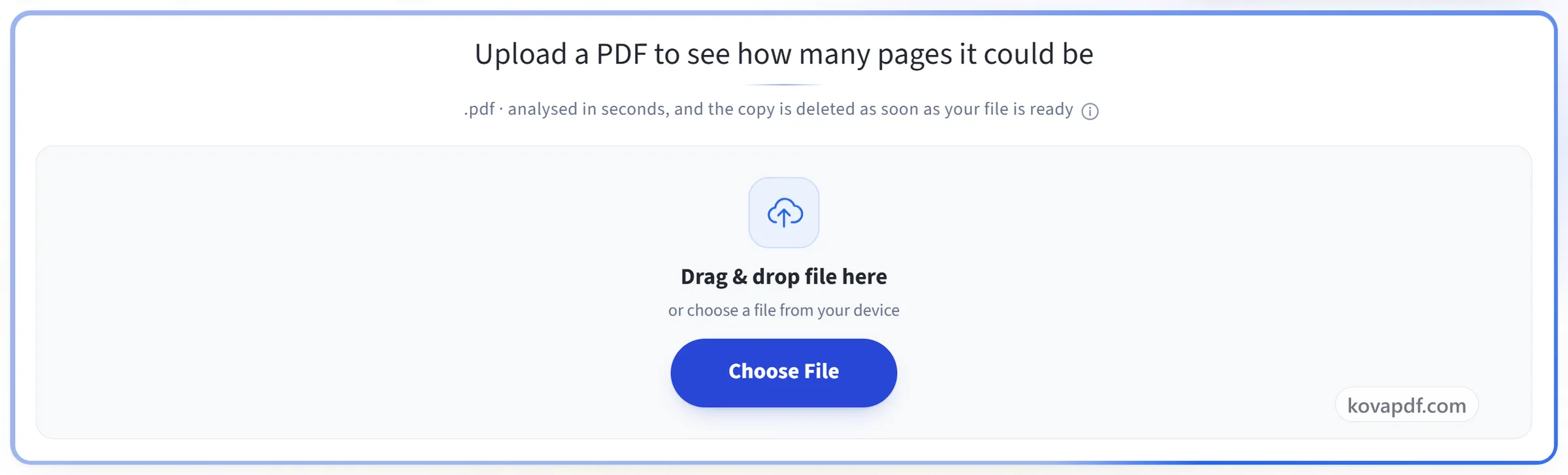
Завантажте PDF, щоб дізнатися, до скількох сторінок його можна скоротити
.pdf · аналіз за секунди, а копія видаляється, щойно ваш файл готовий
Перетягніть файл сюди
або виберіть файл на своєму пристрої
На комп’ютері? Завантажити застосунок для WindowsНа телефоні? Завантажити застосунок для телефона
Усе, що вміє SmartShrink
Дізнайтеся, скільки сторінок насправді потребує ваш PDF, а тоді об'єднайте майже порожні на менше аркушів, зберігаючи текст повного розміру. Безкоштовно, у браузері.
Що містять ваші сторінки
- Для кожної сторінки виміряно, скільки на ній справді є вмісту
- Сітка мініатюр ваших сторінок, по одній
- Кількість сторінок, яку ви отримаєте, — ще до підтвердження
- Порожні сторінки знайдено й пораховано за вас
- Скільки тривало вимірювання — показано разом із результатом
Наскільки сильно
- Без втрат: об'єднує лише ті сторінки, що вміщуються в початковому розмірі
- Збалансований: дозволяє зменшувати вміст приблизно до 82%, щоб об'єднати більше сторінок
- Максимальне: до 60%, для найменшої кількості аркушів
- Кожне налаштування показує, скільки сторінок воно дасть
Або фіксоване компонування
- 2 або 4 сторінки на аркуш, кожна сторінка ціла й по порядку
- Точна кількість аркушів відома ще до початку
- Роздільна лінія між об'єднаними сторінками — увімкнена чи вимкнена
Рішення по кожній групі за вами
- Натисніть на будь-яку запропоновану групу, щоб не чіпати ці сторінки
- Виберіть усі пропозиції одразу або очистіть їх
- Видалити знайдені порожні сторінки
- Зменшіть розмір файлу за той самий прохід
Коротший документ
- Об'єднані сторінки зберігають справжній текст, який і далі можна виділяти
- Сторінки з посиланнями чи полями форми зберігаються цілими й окремо
- Кількість сторінок до і після — на екрані результату
- Кожна група, яку не вдалося використати, називається із зазначенням причини
Як це працює
Зменшити кількість сторінок PDF за три кроки
Завантажте PDF
Перетягніть файл .pdf на панель або натисніть на неї, щоб вибрати файл. Кожна сторінка вимірюється, щоб знайти, де насправді є вміст,, документ на 200 сторінок обробляється приблизно за секунду.
Виберіть, наскільки скоротити
Кожен рівень показує реальний результат для вашого документа ще до підтвердження. «Без втрат» нічого не зменшує; інші рівні точно вказують, до якого розміру зменшиться текст. Натисніть на будь-яку групу в сітці сторінок, щоб не змінювати її.
Завантажте коротший PDF
Кількість сторінок до й після, скільки сторінок заощаджено, а також розмір файлу в обох випадках.
Зменшити кількість сторінок PDF: покрокова інструкція в картинках
Майже порожні сторінки поєднуються у повному розмірі або зменшені, якщо ви це дозволите.
Завантажте PDF
Перетягніть файл .pdf на панель або натисніть на неї, щоб вибрати файл. Кожна сторінка вимірюється, щоб знайти, де насправді є вміст,, документ на 200 сторінок обробляється приблизно за секунду.
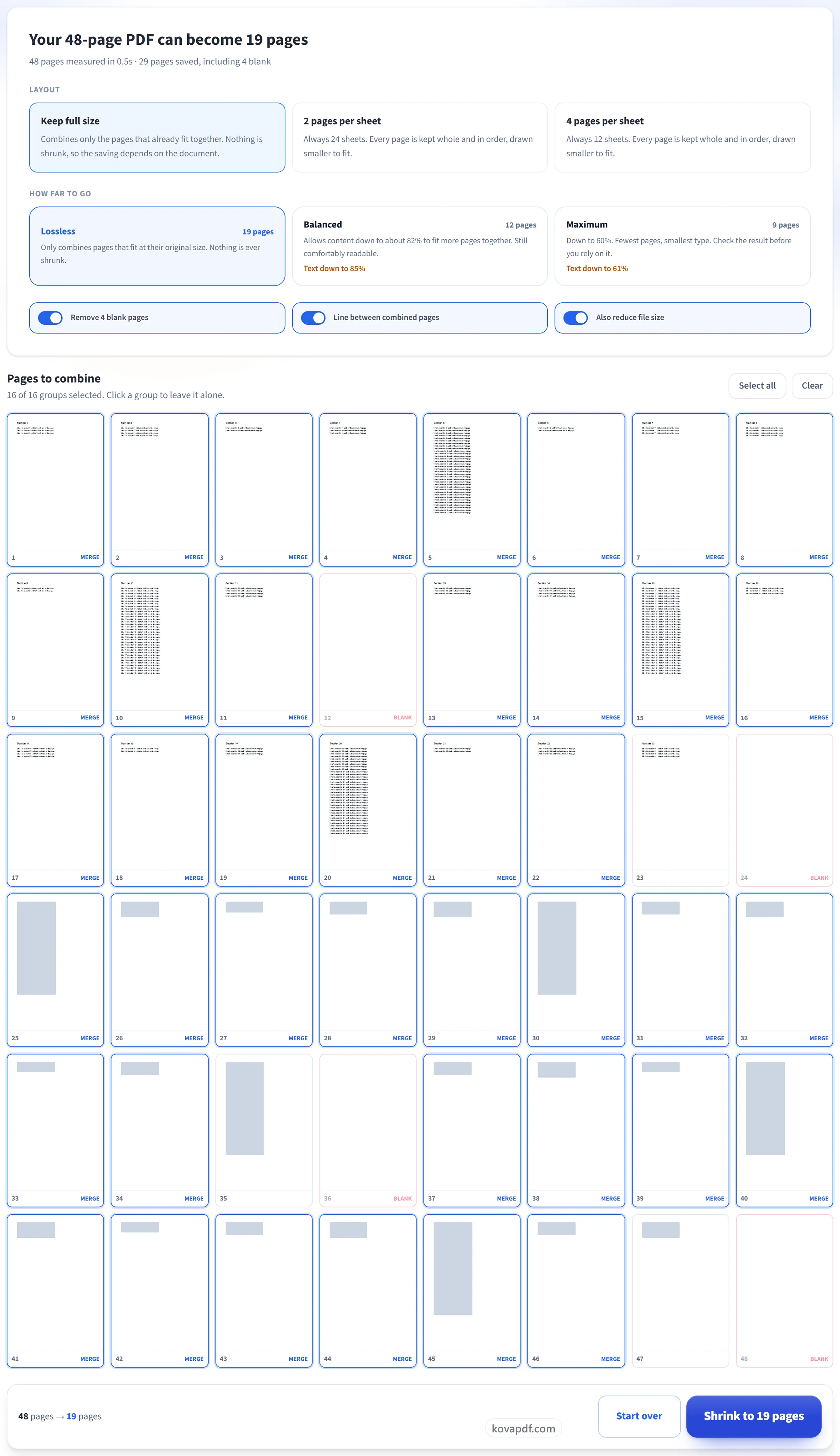
Виберіть, наскільки скоротити
Кожен рівень показує реальний результат для вашого документа ще до підтвердження. «Без втрат» нічого не зменшує; інші рівні точно вказують, до якого розміру зменшиться текст. Натисніть на будь-яку групу в сітці сторінок, щоб не змінювати її.
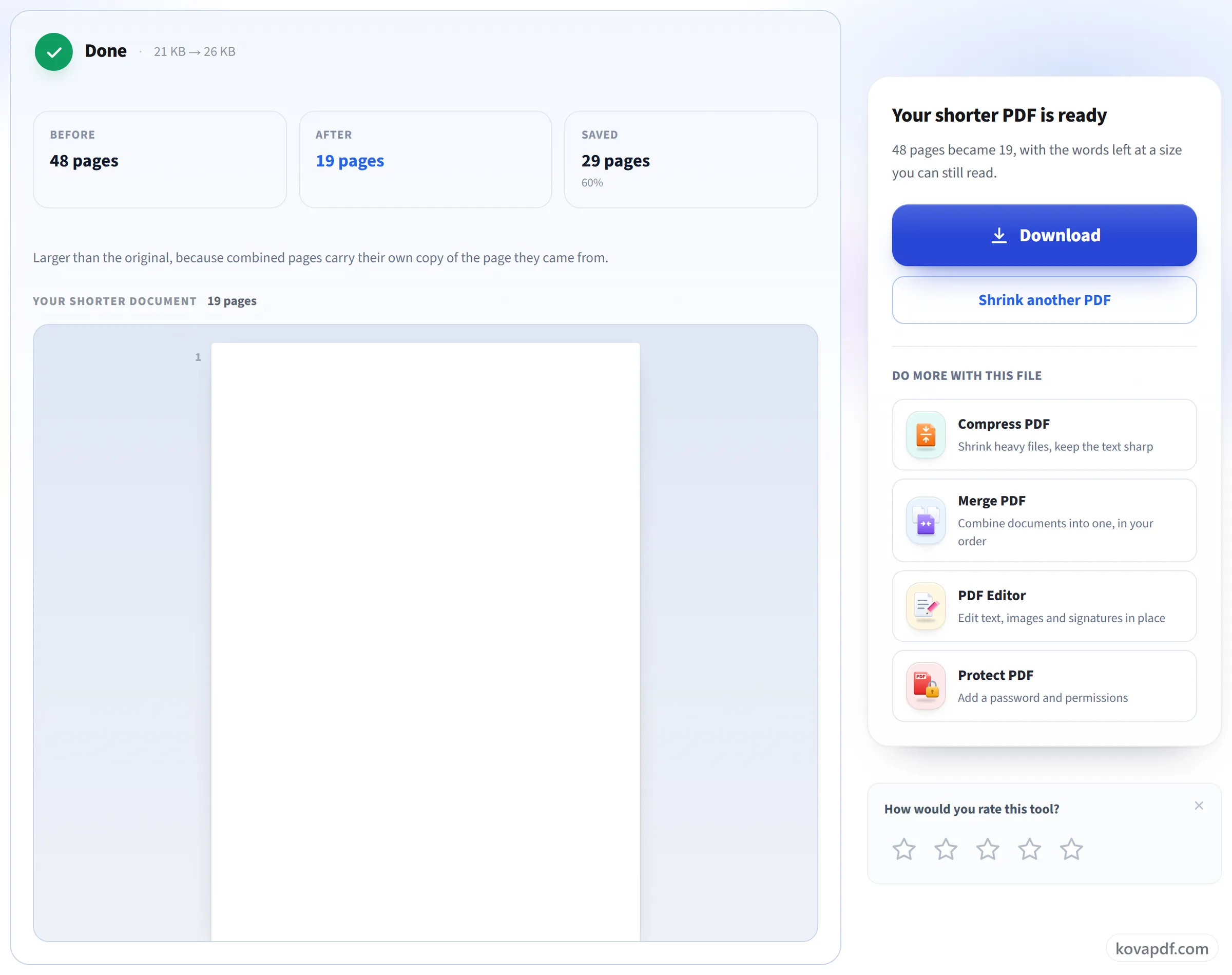
Завантажте коротший PDF
Кількість сторінок до й після, скільки сторінок заощаджено, а також розмір файлу в обох випадках.
Поширені запитання про інструмент «Зменшити кількість сторінок PDF»
Як зменшити кількість сторінок у PDF?
Завантажте PDF, і SmartShrink виміряє, яка частина кожної сторінки зайнята. «Зберегти повний розмір» об’єднує майже порожні сторінки, не зменшуючи їхній текст, а режим 2 або 4 сторінки на аркуш розміщує цілі сторінки поруч. Ви бачите нову кількість сторінок ще до того, як щось буде створено.
Чи зменшує це текст, щоб умістити більше на сторінці?
Не з налаштуванням за замовчуванням. «Без втрат» об’єднує лише ті сторінки, вміст яких вміщається разом в оригінальному розмірі. Він знаходить, де на кожній сторінці вміст, обрізає до нього й складає частини одна над одною. Текст зберігає свій розмір і лишається доступним для виділення. Налаштування «Збалансований» і «Максимальний» таки зменшують вміст, і кожне з них називає точний відсоток, перш ніж ви погодитеся.
Як 200 сторінок можуть стати 80 без жодних втрат?
Бо більшість сторінок здебільшого порожні. Сторінка із заголовком і трьома рядками займає близько 4% аркуша, тож чотири такі з запасом вміщаються на одну сторінку. Нічого не видаляється. Той самий вміст займає менше паперу.
Чи можна розмістити 2 або 4 сторінки на одному аркуші?
Так. Виберіть 2 або 4 сторінки на аркуш, і кожну сторінку буде розміщено повністю, зменшено під її місце, у початковому порядку й без обрізання. Так кількість сторінок зменшується вдвічі або вчетверо — зручно для друку роздаткових матеріалів чи читання на великому екрані.
Чому повідомляється, що мій PDF неможливо скоротити?
Бо його сторінки вже заповнені. Слайди, скани й документи з великою кількістю зображень заповнюють аркуш від краю до краю, тож об’єднання будь-яких двох означало б їх зменшення. Інструмент повідомляє вам про це замість того, щоб створити поганий результат.
Що відбувається з посиланнями й полями форм?
У режимі «Зберегти повний розмір» сторінки, на яких вони є, ніколи не об’єднуються й копіюються без змін. Макети 2 і 4 сторінки на аркуш розміщують кожну сторінку, тож посилання, коментарі та поля форм там втрачаються. Збережіть оригінал, якщо вони вам потрібні.
Чим це відрізняється від «Стиснути PDF»?
«Стиснути PDF» зменшує розмір файлу в мегабайтах і залишає кожну сторінку як є. SmartShrink скорочує кількість сторінок — а саме це важливо, коли ви друкуєте чи читаєте з екрана, — а потім ще й виконує стиснення, тож файл зазвичай теж стає меншим.
Чи можна вибрати сторінки самому?
Так. Спочатку всі пропозиції ввімкнено, і ви можете вимкнути будь-яку групу. Сітка сторінок показує, які сторінки буде об’єднано, а загальна кількість оновлюється, коли ви передумуєте.
Чи зменшується також розмір файлу?
Зазвичай так. Об’єднання сторінок спершу збільшує файл, тож наприкінці його стискають, і результат, як правило, менший за оригінал. Обидва розміри показано на екрані результату, хоч би як усе обернулося.
Що відбувається з моїм файлом?
SmartShrink працює в кілька кроків, тож зберігає ваш файл, поки ви ним користуєтеся. Файл видаляється, щойно створено ваш новий PDF. Якщо ви закриєте вкладку на півдорозі, його буде автоматично видалено протягом 30 хвилин.
Це безкоштовно?
Так. Усі інструменти працюють без оплати й без акаунта. Файли можуть мати до 200 сторінок і 50 МБ, а невдала спроба вам нічого не коштує. Pro знімає обмеження.
Чи потрібно створювати акаунт?
Ні. Усі інструменти працюють без входу. Обліковий запис збільшує ваш ліміт і показує, що ви вже обробили.