HTML у PDF
Перетворіть вебсторінку, HTML-файл чи цілий архів сайту на PDF справжнім браузерним рушієм, з CSS grid, flexbox і вебшрифтами.
- Зберігає ваш макет
- Працює на будь-якому пристрої
- Видаляється після обробки
- Справжній браузерний рушій
- CSS grid і flexbox без змін
- Вебшрифти завантажено
- Сторінка, файл чи архів
URL · .html · .zip
Перетворити вебсторінку на PDF
Вставте адресу будь-якої загальнодоступної сторінки. Її буде завантажено й відтворено точно так, як її показав би браузер.
Сторінки, що потребують входу, недоступні, а адреси в приватній мережі відхиляються.
Усе, що вміє «HTML у PDF»
Перетворіть вебсторінку, файл HTML, пакет сайту чи вставлену розмітку на PDF за допомогою справжнього браузерного рушія.
Чотири способи додати
- Вставте адресу будь-якої публічної сторінки
- Завантажте файл .html, .htm або .xhtml
- Завантажте .zip усього сайту з CSS і зображеннями
- Вставте розмітку прямо в поле
Відтворено браузером
- Сторінку верстає Chrome, тож grid, flexbox і позиціонування зберігаються
- Вебшрифтам дається час завантажитися перед знімком сторінки
- Колір і зображення тла збережено — при звичайному друку вони зазвичай зникають
- Початкову сторінку автоматично вибрано з пакета сайту
Яке компонування ви отримаєте
- Відтворення в ширині Desktop HD, Desktop, Laptop, Tablet або Mobile
- 1920, 1440, 1200, 768 або 375 пікселів завширшки
- Адаптивний сайт передає компонування, яке ви обрали
Папір
- A4, Letter, Legal, A3 або A5
- Аркуші книжкової або альбомної орієнтації
- Поля: без полів, малі, звичайні або великі
- Одна довга сторінка заввишки з увесь документ — для знімка у вигляді скриншота
Як це працює
HTML у PDF за три кроки
Виберіть, звідки взяти сторінку
Вставте вебадресу, завантажте файл .html, перетягніть .zip цілого сайту або вставте розмітку безпосередньо.
Виберіть ширину екрана
Адаптивний сайт має різний макет на 1920px і на 375px, тож цей параметр визначає, який макет ви отримаєте. Кольори тла за замовчуванням зберігаються. Браузери прибирають їх під час друку, через що темна сторінка стає білою.
Завантажте свій PDF
CSS grid, flexbox і вебшрифти зберігаються, бо рендеринг виконує браузер, а не імпорт HTML в офісному пакеті.
HTML у PDF: покрокова інструкція в картинках
Рендериться справжнім браузерним рушієм, тож сторінка виглядає так само, як і сторінка.
Виберіть, звідки взяти сторінку
Вставте вебадресу, завантажте файл .html, перетягніть .zip цілого сайту або вставте розмітку безпосередньо.

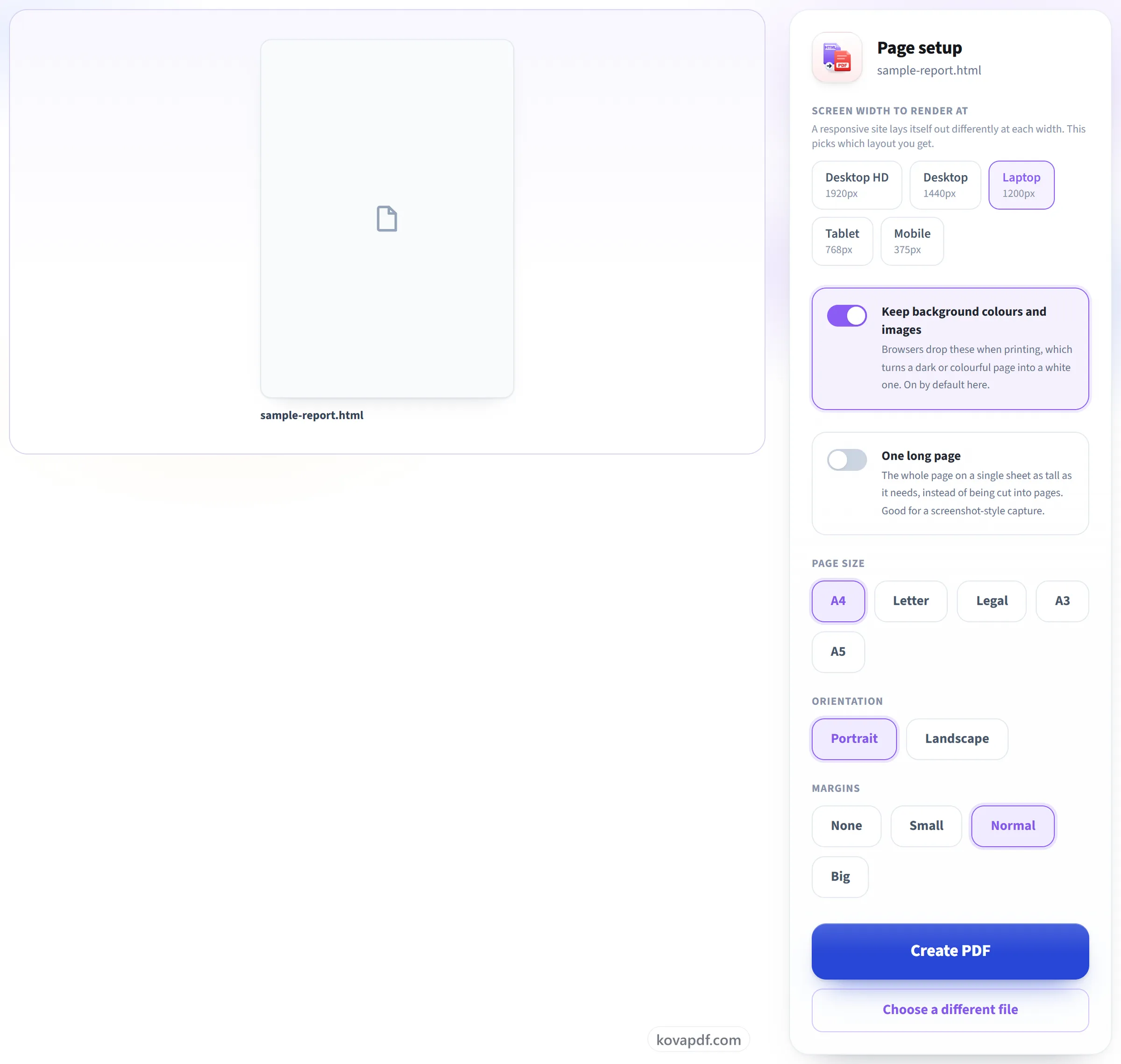
Виберіть ширину екрана
Адаптивний сайт має різний макет на 1920px і на 375px, тож цей параметр визначає, який макет ви отримаєте. Кольори тла за замовчуванням зберігаються. Браузери прибирають їх під час друку, через що темна сторінка стає білою.
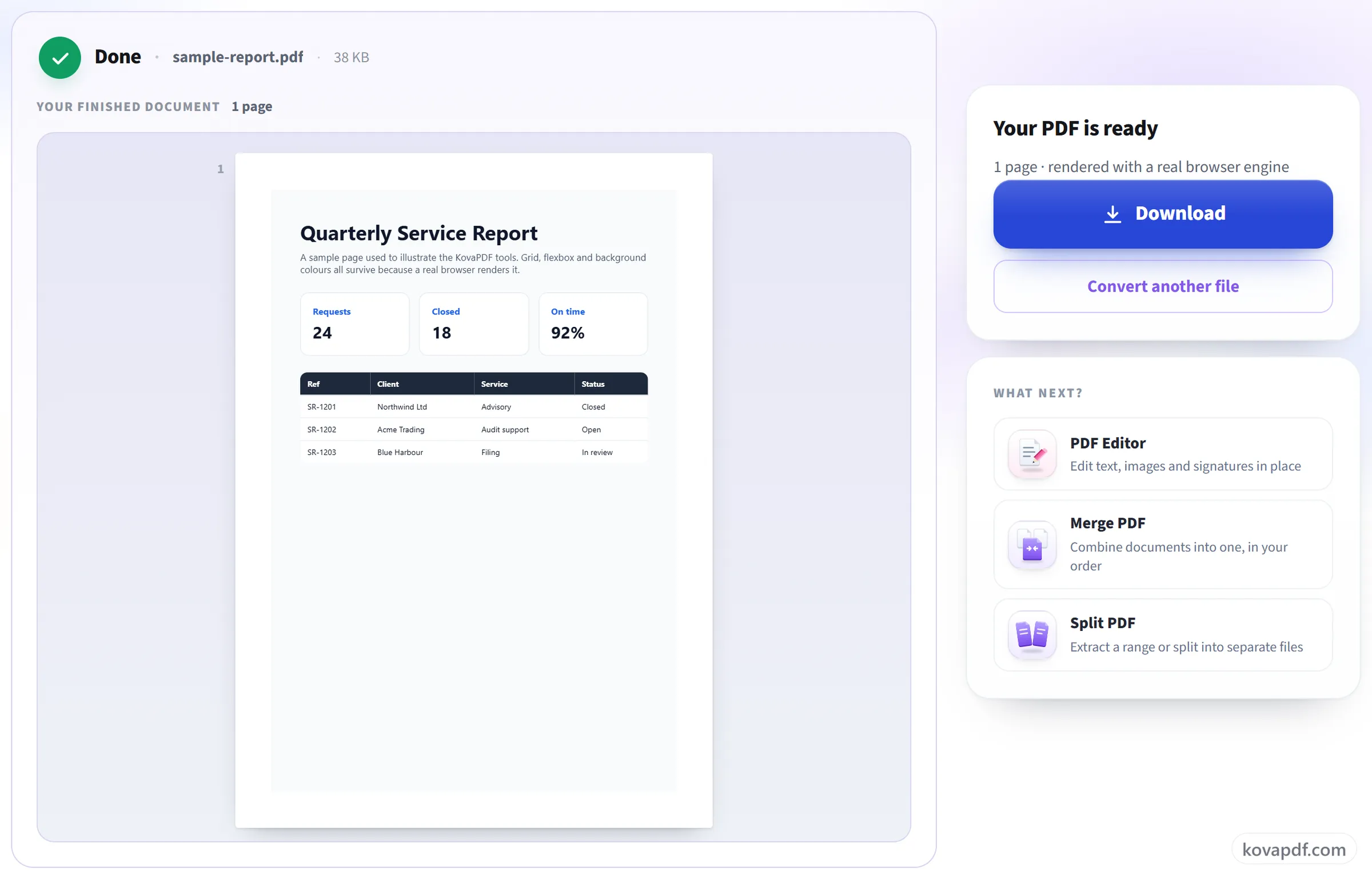
Завантажте свій PDF
CSS grid, flexbox і вебшрифти зберігаються, бо рендеринг виконує браузер, а не імпорт HTML в офісному пакеті.
Поширені запитання про інструмент «HTML у PDF»
Як зберегти вебсторінку як PDF?
Вставте адресу сторінки або завантажте файл .html і натисніть «Створити PDF». Ми відкриваємо сторінку в справжньому браузері й зберігаємо її як PDF із її стилями, зображеннями та вебшрифтами. Можна вибрати розмір паперу, орієнтацію, поля й ширину екрана, під яку її буде зверстано.
Мій CSS працюватиме?
Так. Ми відкриваємо сторінку в справжньому браузері, тож її макет, шрифти й зображення виходять такими, якими вони виглядають на екрані.
Чому моя темна сторінка виходить білою?
Не має. Браузери під час друку зазвичай пропускають кольори й зображення тла, але цей інструмент за замовчуванням їх зберігає. Для версії, зручної для друку, вимкніть «Зберегти кольори й зображення тла».
Чи можна вмістити всю сторінку на одну довгу сторінку PDF?
Так. Увімкніть «Одна довга сторінка», і вся вебсторінка стане однією сторінкою PDF потрібної висоти, без розривів сторінок, що її розрізають. Залиште опцію вимкненою, щоб розбити сторінку на аркуші A4, Letter, Legal, A3 або A5.
Чи клікабельні посилання в PDF?
Так. Посилання залишаються клікабельними, а текст можна виділяти й шукати, бо сторінка друкується як справжній текст, а не знімається як зображення.
Чому в моєму PDF бракує деяких зображень?
Зазвичай тому, що сторінка підвантажує їх лише під час прокручування. Конвертер чекає, доки сторінка завантажиться, але не прокручує її, тож зображення, які чекають на прокручування, можуть так і не з'явитися. Часто допомагає прокрутити сторінку до кінця у власному браузері, зберегти її та завантажити файл .html або його архів .zip.
Чи можна конвертувати сторінку, що потребує входу?
Ні. Сторінку отримує наш сервер, який не має доступу до вашого сеансу чи файлів cookie. Натомість збережіть сторінку в браузері й завантажте файл .html або його .zip.
Що можна завантажити?
Вебадреса, окремий файл .html, .zip зі сторінкою, її CSS і зображеннями або HTML, вставлений безпосередньо.
Чому мою адресу відхилено?
Приватні й локальні адреси, як-от localhost, заблоковано з міркувань безпеки. Приймаються лише адреси http і https.
Це безкоштовно?
Так. Усі інструменти працюють без оплати й без акаунта. Файли можуть мати до 200 сторінок і 50 МБ, а невдала спроба вам нічого не коштує. Pro знімає обмеження.
Чи потрібно створювати акаунт?
Ні. Усі інструменти працюють без входу. Обліковий запис збільшує ваш ліміт і показує, що ви вже обробили.
Що відбувається з моїм файлом?
Ваш файл зберігається на нашому сервері лише недовго, поки триває обробка, а потім видаляється. Він передається зашифрованим з’єднанням. Ми записуємо, що інструментом скористалися, але не назву файлу й не його вміст.