HTML을 PDF로
웹 페이지, HTML 파일, 또는 사이트 전체 묶음을 실제 브라우저 엔진으로 렌더링해 PDF로 만드세요. CSS 그리드, 플렉스박스, 웹 폰트가 그대로 유지됩니다.
- 레이아웃 유지
- 어떤 기기에서도 작동
- 처리 후 삭제
- 실제 브라우저 엔진
- CSS 그리드와 플렉스박스 유지
- 웹 글꼴 로드됨
- 페이지, 파일 또는 묶음
URL · .html · .zip
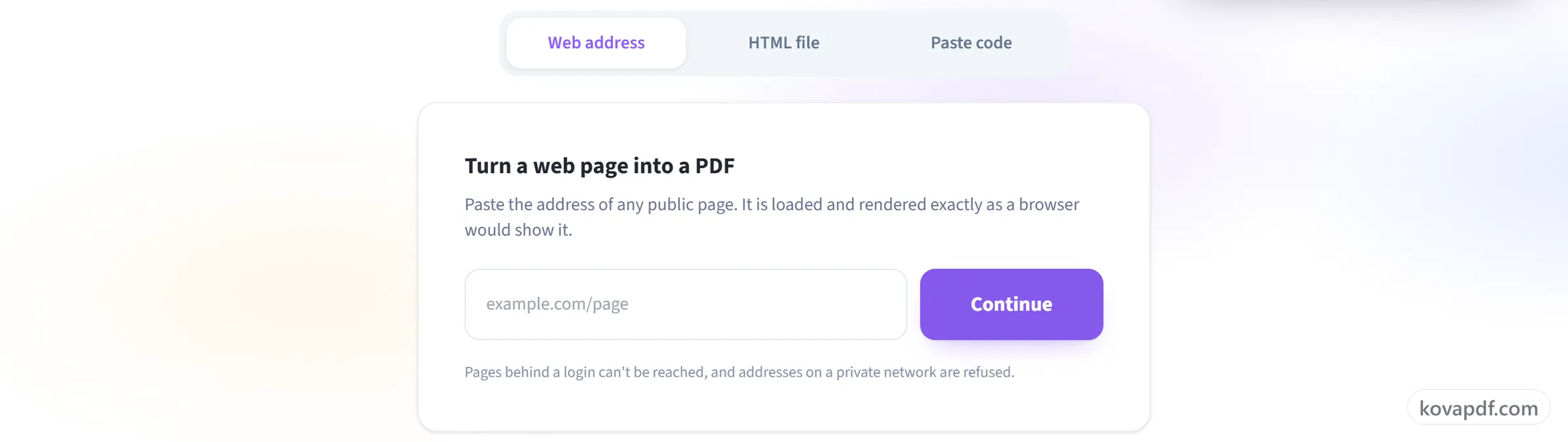
웹 페이지를 PDF로 변환
공개된 페이지의 주소를 붙여넣으세요. 브라우저에 보이는 그대로 불러와 렌더링합니다.
로그인이 필요한 페이지에는 접근할 수 없으며, 사설 네트워크 주소는 거부됩니다.
HTML을 PDF로로 할 수 있는 모든 것
웹 페이지, HTML 파일, 사이트 묶음, 붙여 넣은 마크업을 진짜 브라우저 엔진으로 PDF로 만드세요.
시작하는 네 가지 방법
- 공개된 페이지의 주소를 붙여 넣으세요
- .html, .htm 또는 .xhtml 파일 업로드
- CSS와 이미지까지 담긴 사이트 전체를 .zip으로 업로드
- 마크업을 칸에 그대로 붙여 넣기
브라우저로 렌더링
- Chrome이 페이지를 배치하므로 grid, flexbox, positioning이 그대로 유지됩니다
- 페이지를 담기 전에 웹 글꼴이 불러와질 시간을 줍니다
- 인쇄하면 보통 사라지는 배경색과 배경 이미지까지 그대로 유지
- 사이트 묶음에서 시작 페이지를 대신 찾아 줍니다
어떤 레이아웃이 되는지
- 데스크톱 HD, 데스크톱, 노트북, 태블릿, 모바일 너비로 렌더링
- 가로 1920, 1440, 1200, 768 또는 375픽셀
- 반응형 사이트는 선택한 너비의 레이아웃으로 나옵니다
용지
- A4, Letter, Legal, A3 또는 A5
- 세로 또는 가로 용지
- 여백: 없음, 좁게, 보통, 넓게
- 문서 높이만큼 긴 페이지 하나, 스크린샷처럼 통째로 담고 싶을 때
사용 방법
세 단계로 끝나는 HTML을 PDF로
페이지를 가져올 곳 선택
웹 주소를 붙여 넣거나, .html 파일을 업로드하거나, 사이트 전체를 담은 .zip을 넣거나, 마크업을 직접 붙여 넣으세요.
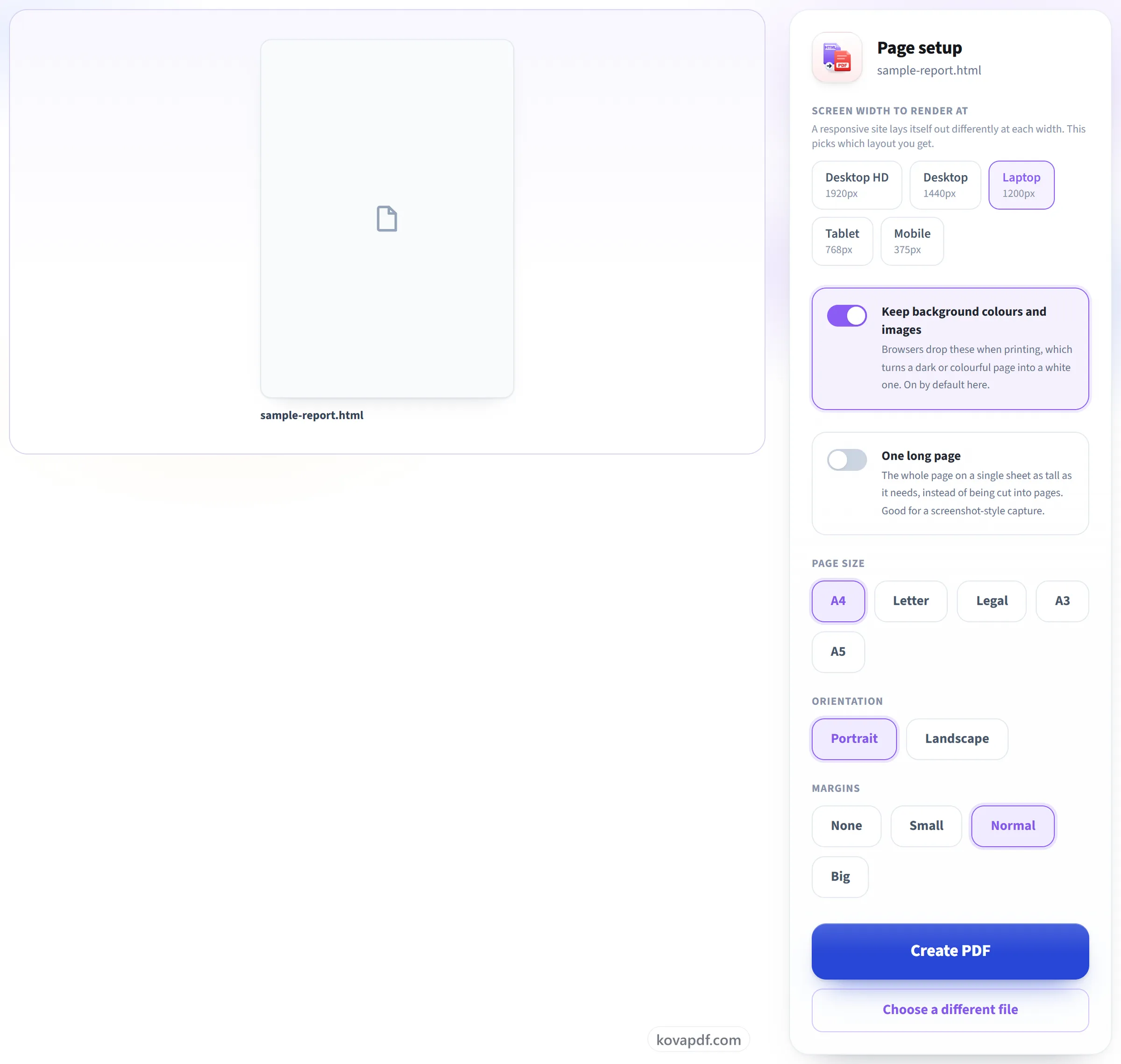
화면 너비 선택
반응형 사이트는 1920px과 375px에서 레이아웃이 달라지므로, 이 설정이 어떤 레이아웃을 받을지 결정합니다. 배경색은 기본적으로 유지됩니다. 브라우저는 인쇄할 때 배경색을 빼는데, 이 때문에 어두운 페이지가 흰색으로 바뀝니다.
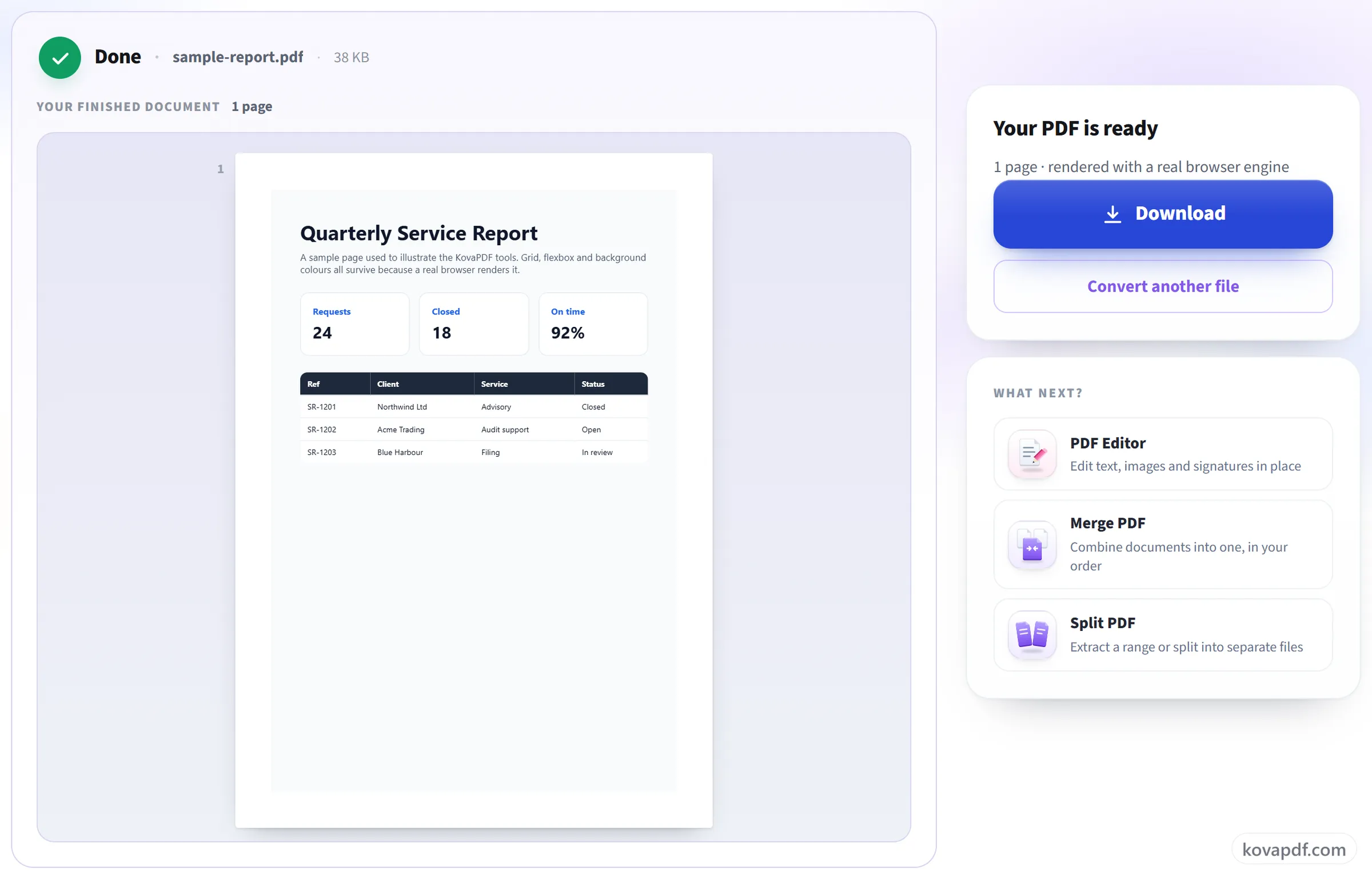
PDF 다운로드
오피스 프로그램의 HTML 가져오기가 아니라 브라우저가 렌더링하므로 CSS grid, flexbox, 웹 글꼴이 모두 유지됩니다.
HTML을 PDF로: 화면으로 보는 단계별 안내
실제 브라우저 엔진으로 렌더링하므로 웹 페이지가 보이는 그대로 나옵니다.
페이지를 가져올 곳 선택
웹 주소를 붙여 넣거나, .html 파일을 업로드하거나, 사이트 전체를 담은 .zip을 넣거나, 마크업을 직접 붙여 넣으세요.
화면 너비 선택
반응형 사이트는 1920px과 375px에서 레이아웃이 달라지므로, 이 설정이 어떤 레이아웃을 받을지 결정합니다. 배경색은 기본적으로 유지됩니다. 브라우저는 인쇄할 때 배경색을 빼는데, 이 때문에 어두운 페이지가 흰색으로 바뀝니다.
PDF 다운로드
오피스 프로그램의 HTML 가져오기가 아니라 브라우저가 렌더링하므로 CSS grid, flexbox, 웹 글꼴이 모두 유지됩니다.
HTML을 PDF로 자주 묻는 질문
웹 페이지를 PDF로 저장하려면 어떻게 하나요?
페이지 주소를 붙여 넣거나 .html 파일을 업로드한 뒤 'PDF 만들기'를 누르세요. 저희가 실제 웹 브라우저에서 페이지를 열어 스타일, 이미지, 웹 글꼴까지 담아 PDF로 저장합니다. 용지 크기, 방향, 여백, 레이아웃 기준이 되는 화면 너비를 고를 수 있습니다.
CSS도 적용되나요?
네. 저희가 실제 웹 브라우저에서 페이지를 열기 때문에 레이아웃, 글꼴, 이미지가 화면에서 보이는 그대로 나옵니다.
어두운 페이지가 왜 흰색으로 나오나요?
그렇지 않을 것입니다. 브라우저는 인쇄할 때 보통 배경색과 배경 이미지를 빼지만, 이 도구는 기본적으로 이를 유지합니다. 인쇄하기 좋은 버전이 필요하다면 '배경색과 배경 이미지 유지'를 끄세요.
페이지 전체를 하나의 긴 PDF 페이지로 만들 수 있나요?
네. ‘긴 한 페이지’를 켜면 웹 페이지 전체가 필요한 만큼 길어진 하나의 PDF 페이지가 되며, 중간에 페이지 나눔으로 잘리지 않습니다. 끈 상태로 두면 페이지가 A4, Letter, Legal, A3, A5 용지로 나뉩니다.
PDF 안의 링크를 클릭할 수 있나요?
네. 페이지가 그림으로 캡처되는 것이 아니라 실제 텍스트로 인쇄되기 때문에, 링크는 클릭할 수 있고 텍스트도 선택하고 검색할 수 있습니다.
PDF에 일부 이미지가 빠진 이유는 무엇인가요?
대개 페이지가 스크롤할 때만 이미지를 불러오기 때문입니다. 변환기는 페이지 로딩이 끝나기를 기다리지만 스크롤은 하지 않으므로, 스크롤을 기다리는 이미지는 끝내 나타나지 않을 수 있습니다. 직접 브라우저에서 맨 아래까지 스크롤한 다음 페이지를 저장하고, 그 .html이나 .zip을 업로드하면 해결되는 경우가 많습니다.
로그인이 필요한 페이지도 변환할 수 있나요?
아니요. 페이지는 저희 서버가 가져오며, 서버는 회원님의 세션이나 쿠키에 접근할 수 없습니다. 대신 브라우저에서 페이지를 저장해 .html 파일이나 그 파일을 담은 .zip을 업로드하세요.
무엇을 업로드할 수 있나요?
웹 주소, 단일 .html 파일, CSS와 이미지가 포함된 페이지를 담은 .zip, 또는 직접 붙여 넣은 HTML.
내 주소가 거부된 이유는 무엇인가요?
localhost 같은 사설 주소와 로컬 주소는 안전을 위해 차단됩니다. http와 https 주소만 받습니다.
무료인가요?
네. 모든 도구는 결제나 계정 없이 사용할 수 있습니다. 파일은 최대 200페이지, 50MB까지 가능하며, 실패한 작업은 한도에서 차감되지 않습니다. Pro는 제한을 없애 줍니다.
계정을 만들어야 하나요?
아니요. 모든 도구는 로그인 없이 사용할 수 있습니다. 계정이 있으면 한도가 늘어나고, 처리한 내역을 볼 수 있습니다.
내 파일은 어떻게 되나요?
파일은 처리되는 동안만 잠깐 서버에 있다가 삭제됩니다. 파일은 암호화된 연결로 전송됩니다. 도구가 사용되었다는 기록은 남기지만, 파일 이름이나 파일 내용은 남기지 않습니다.