PDF 파일 복구
열리지 않거나 오류가 나는 PDF를 고칩니다. 파일을 확인하고, 살릴 수 있는 페이지와 글자를 모두 복구한 뒤, 살리지 못한 부분도 보여 드립니다.
- 무료로 사용
- 어떤 기기에서도 작동
- 설치할 것 없음
- 변경하기 전에 먼저 확인
- 가능한 모든 페이지 복구
- 다운로드 전에 다시 확인
- 잃어버린 부분은 모두 목록으로 표시
여기에 파일을 끌어다 놓으세요
또는 기기에서 파일 선택
제대로 열리지 않는 PDF를 업로드하세요
PDF · 최대 80 MB · 손상된 파일도 가능
컴퓨터에서? Windows 앱 받기휴대폰에서? 휴대폰 앱 받기
- 무엇이든 바꾸기 전에 먼저 확인
- 검사를 통과한 파일만 받게 됩니다
- 복구하지 못한 부분을 정확히 확인할 수 있습니다
PDF 복구로 할 수 있는 모든 것
열리지 않거나, 오류가 나거나, 페이지가 빠진 PDF를 고칩니다.
고칠 수 있는 것
- 손상되었거나 없어진 내부 색인. “파일이 손상되었습니다” 오류의 흔한 원인입니다
- 다운로드나 복사 도중 잘린 파일. 온전한 페이지는 모두 살립니다
- 망가졌거나 없어진 페이지 목록은 페이지 자체를 바탕으로 다시 만듭니다
- 손상된 페이지 내용. 손상된 지점 직전까지는 모두 살립니다
- 파일 시작 부분 앞에 붙은 불필요한 데이터와 파일 안의 잘못된 크기 값
제대로 됐는지 확인하는 방법
- 먼저 파일을 확인합니다. 문제가 없으면 그렇다고 알려 드립니다
- 복구된 파일은 다운로드하기 전에 다시 열어 확인합니다
- 페이지와 텍스트를 손상된 파일에 아직 남아 있던 내용과 비교합니다
- 복구하지 못한 부분은 페이지 번호별로 알려 드립니다
유지되는 것
- 텍스트는 선택하고 검색할 수 있는 실제 텍스트로 남습니다
- 글꼴, 이미지, 링크, 책갈피, 양식 필드는 읽을 수 있는 한 그대로 남습니다
- 페이지 크기와 회전은 그대로 유지됩니다
- 없는 내용을 지어내지 않습니다. 복구할 수 없는 페이지는 잃어버린 페이지로 표시됩니다
사용 방법
세 단계로 끝나는 PDF 복구
PDF 업로드
손상된 .pdf를 패널로 끌어다 놓거나, 패널을 클릭해 파일을 고르세요. 설정할 것은 없습니다.
파일 확인과 복구 맡기기
먼저 파일을 확인합니다. 망가진 곳이 있으면 손상된 부분을 다시 만들고, 아직 읽을 수 있는 것은 모두 살립니다. 각 단계가 진행되는 대로 보여 드립니다.
결과를 읽고 다운로드하기
결과에서 PDF가 복구되었는지, 일부만 복구되었는지, 원래 문제가 없었는지 알려 주고, 살리지 못한 부분을 나열합니다. 확인을 마친 파일을 다운로드하세요.
PDF 복구: 화면으로 보는 단계별 안내
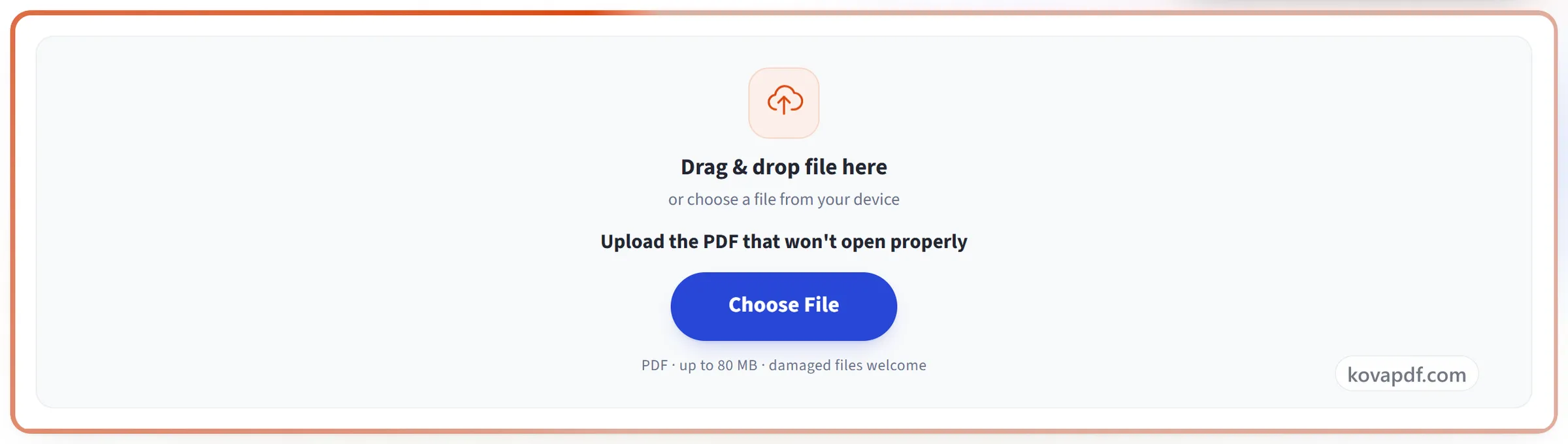
손상된 PDF를 세 단계로 고치세요.
PDF 업로드
손상된 .pdf를 패널로 끌어다 놓거나, 패널을 클릭해 파일을 고르세요. 설정할 것은 없습니다.
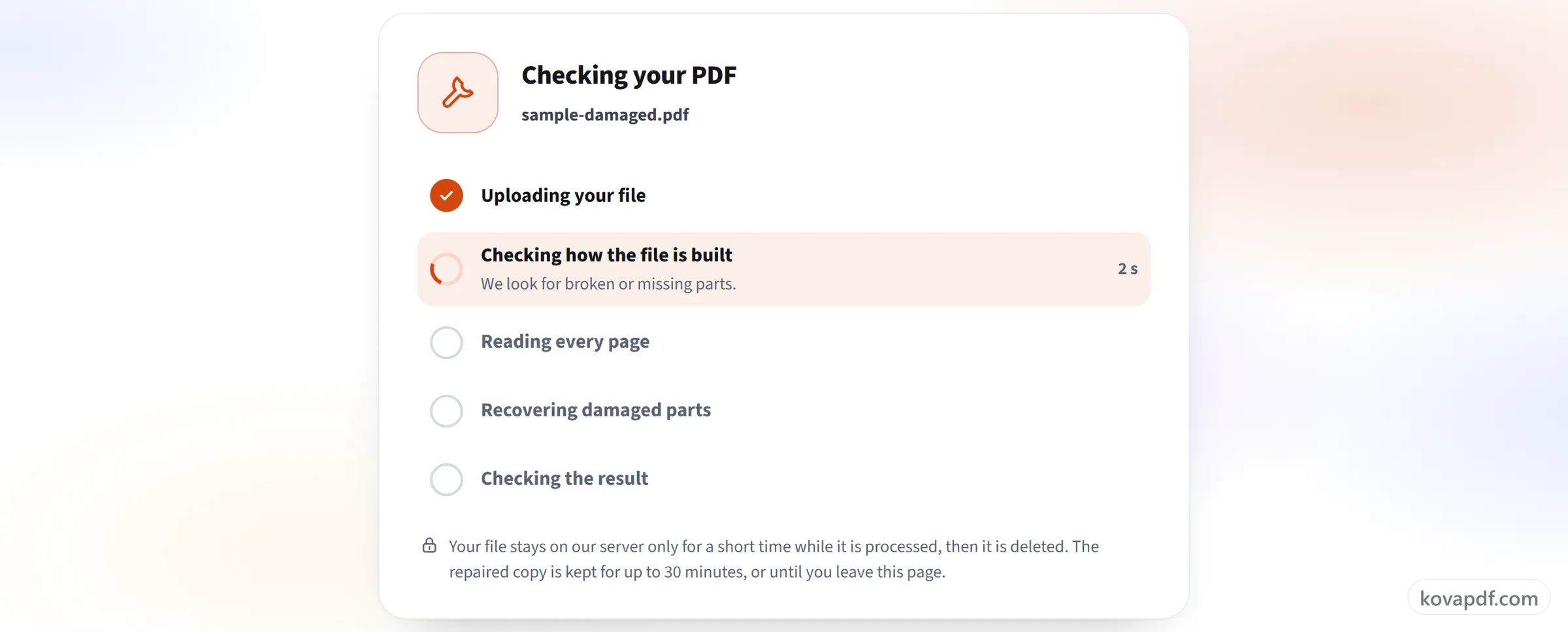
파일 확인과 복구 맡기기
먼저 파일을 확인합니다. 망가진 곳이 있으면 손상된 부분을 다시 만들고, 아직 읽을 수 있는 것은 모두 살립니다. 각 단계가 진행되는 대로 보여 드립니다.
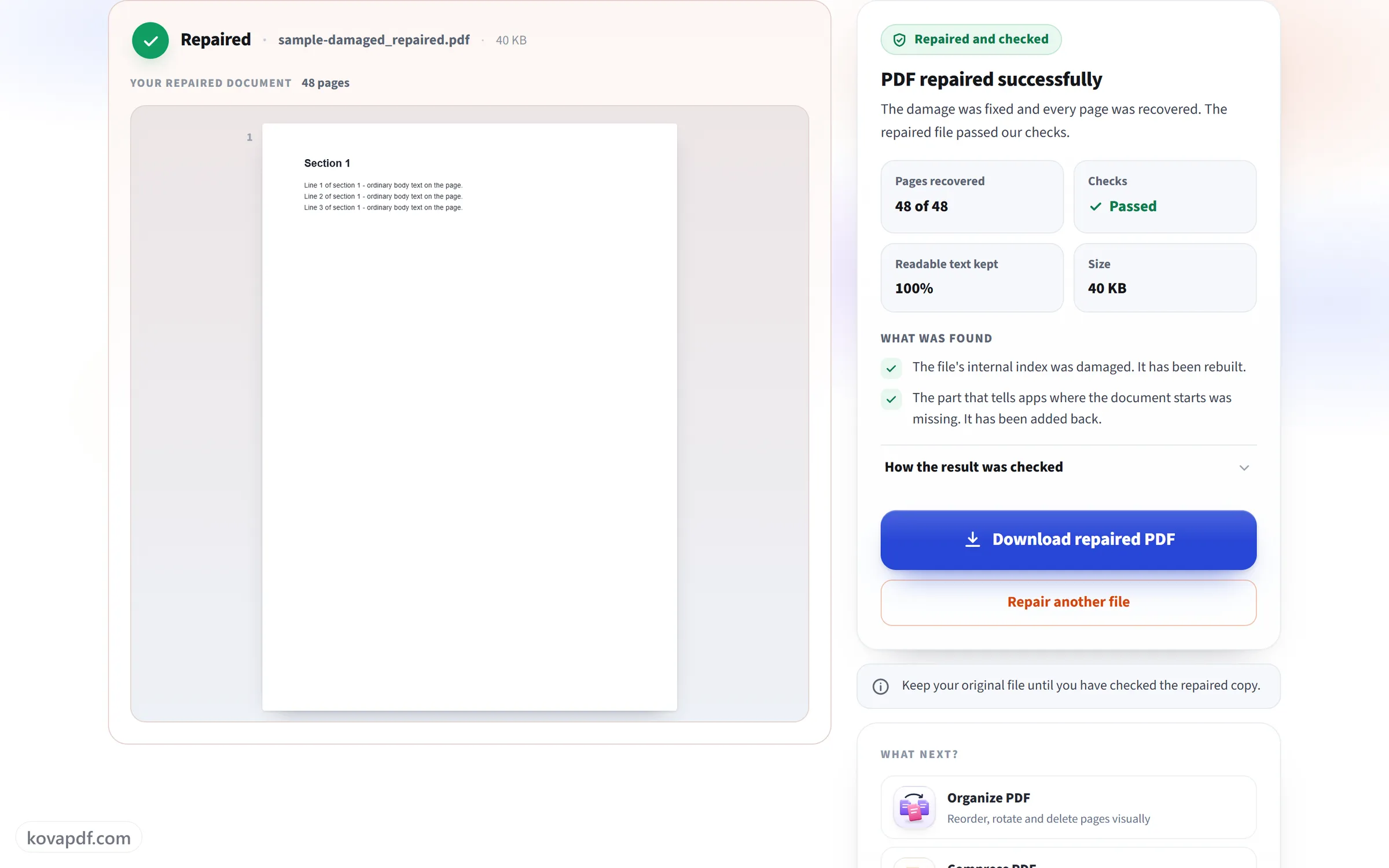
결과를 읽고 다운로드하기
결과에서 PDF가 복구되었는지, 일부만 복구되었는지, 원래 문제가 없었는지 알려 주고, 살리지 못한 부분을 나열합니다. 확인을 마친 파일을 다운로드하세요.
PDF 복구 자주 묻는 질문
손상된 PDF는 어떻게 복구하나요?
열리지 않거나 오류가 나는 PDF를 선택하세요. 파일을 확인하고, 손상된 부분을 다시 만들고, 결과를 한 번 더 확인합니다. 그런 다음 찾아낸 내용을 보고 복구된 파일을 다운로드하면 됩니다. 고를 설정은 없습니다.
어떤 손상을 고칠 수 있나요?
흔한 것들입니다. 손상되었거나 없어진 내부 색인, 다운로드나 복사 도중 잘린 파일, 손상된 페이지 목록, 파일 끝부분의 누락, 시작 부분 앞의 불필요한 데이터, 일부가 손상된 페이지 내용. 아직 읽을 수 있는 것은 모두 살립니다.
PDF가 손상되지 않았다면요?
그러면 큰 문제가 발견되지 않았다고 결과에 나오며, 원본 파일을 계속 사용하면 됩니다. PDF 앱이 무시하는 작은 문제가 있다면 목록으로 보여 드리며, 원하면 새로 쓴 사본을 다운로드할 수 있습니다.
파일에 있던 것을 모두 되찾을 수 있나요?
파일에 아직 남아 있는 모든 페이지와 내용을 돌려받습니다. 없어지거나 망가진 부분은 되살릴 수 없으며, 빈 곳을 채우려고 내용을 지어내지도 않습니다. 결과에 잃어버렸거나 일부만 복구된 페이지가 나열되므로 무엇을 확인해야 할지 알 수 있습니다.
복구된 파일이 제대로 되었는지 어떻게 알 수 있나요?
다운로드하기 전에 복구된 파일을 엄격한 PDF 리더로 다시 열어 모든 페이지를 읽고, 그 텍스트를 손상된 파일에서 아직 읽을 수 있었던 내용과 비교합니다. 이 확인을 통과하지 못하면 파일을 받을 수 없습니다.
파일을 복구하지 못한 이유는 무엇인가요?
파일이 너무 조금만 남아 있거나, 아예 PDF가 아닌 경우가 있습니다. 예를 들어 .pdf 이름으로 저장된 웹 페이지입니다. 다운로드가 중간에 멈춘 것이 흔한 원인이므로, 파일을 다시 다운로드하거나 보낸 사람에게 새 사본을 요청하세요.
비밀번호로 보호된 PDF도 복구할 수 있나요?
잠겨 있는 동안에는 안 됩니다. 먼저 PDF 잠금 해제로 비밀번호를 제거한 다음, 잠금 해제된 사본을 복구하세요.
내 파일은 어떻게 되나요?
파일은 처리되는 동안만 잠깐 서버에 있다가 삭제됩니다. 복구된 사본은 다운로드할 수 있도록 최대 30분 동안, 또는 페이지를 떠날 때까지 보관됩니다. 파일은 최대 50 MB, 200페이지까지 가능합니다.
무료인가요?
네. 모든 도구는 결제나 계정 없이 사용할 수 있습니다. 파일은 최대 200페이지, 50MB까지 가능하며, 실패한 작업은 한도에서 차감되지 않습니다. Pro는 제한을 없애 줍니다.
계정을 만들어야 하나요?
아니요. 모든 도구는 로그인 없이 사용할 수 있습니다. 계정이 있으면 한도가 늘어나고, 처리한 내역을 볼 수 있습니다.