PDFファイルを修復
開かないPDFやエラーが出るPDFを直します。ファイルをチェックし、救えるページと文字をすべて復元して、救えなかった部分もお見せします。
- 無料で利用可能
- どの端末でも使えます
- インストール不要
- 何かを変更する前にチェック
- できる限りすべてのページを復元
- ダウンロード前にもう一度チェック
- 失われた部分はすべて一覧で表示
ここにファイルをドラッグ&ドロップ
またはお使いの端末からファイルを選択
正しく開かないPDFをアップロード
PDF · 最大80 MB · 破損したファイルもOK
パソコンで使うなら Windows アプリを入手スマホで使うなら スマホアプリを入手
- 何かを変更する前にチェック
- チェックに合格したファイルだけをお渡しします
- 復元できなかった部分を正確に確認できます
「PDF修復」でできることすべて
開かない、エラーが出る、ページが欠けているPDFを直します。
直せるもの
- 壊れている、または欠けている内部の索引。「ファイルが破損しています」というエラーの多くはこれが原因です
- ダウンロードやコピーの途中で途切れたファイル。欠けていないページはすべて残します
- 壊れている、または欠けているページの一覧。ページそのものから作り直します
- 破損したページの内容。破損箇所の手前まではすべて残します
- ファイルの先頭より前にある余分なデータや、ファイル内の誤ったサイズの値
うまくいったことの確かめ方
- まずファイルをチェックします。問題がなければ、そうお知らせします
- 修復したファイルは、ダウンロードできるようになる前にもう一度開いて確認されます
- ページとテキストを、破損したファイルにまだ残っていた内容と照らし合わせます
- 復元できなかったものは、ページ番号で一覧表示されます
残るもの
- テキストは、選択も検索もできる本物のテキストのままです
- フォント、画像、リンク、しおり、フォームフィールドは、読み取れるものはそのまま残ります
- ページのサイズと回転はそのまま保たれます
- 何もでっち上げません。復元できないページは、失われたページとして表示されます
使い方
3ステップでPDF修復
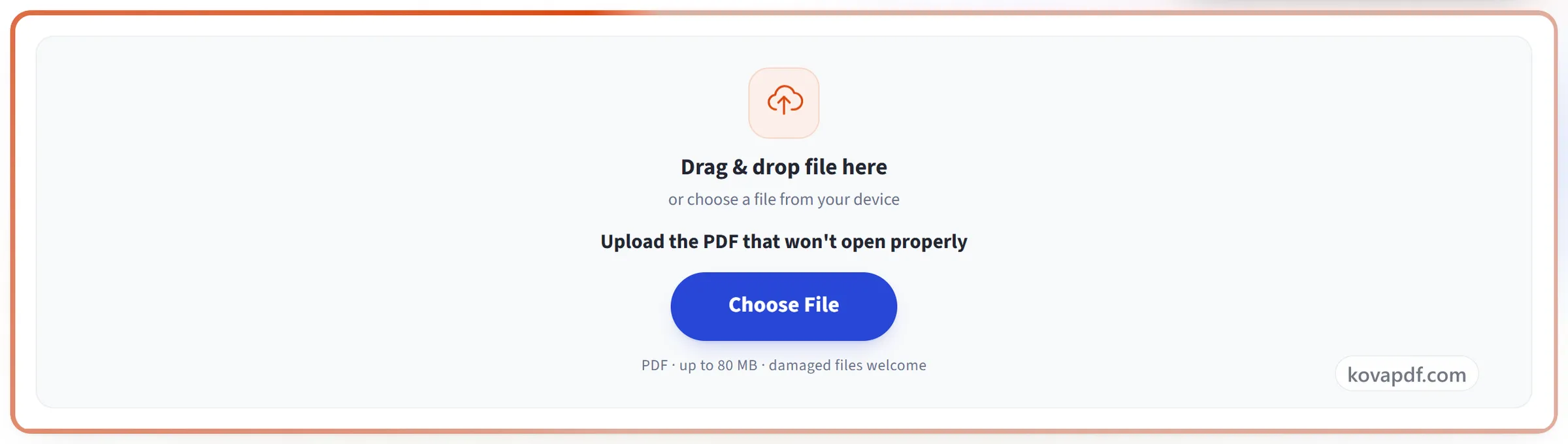
PDFをアップロード
破損した.pdfをパネルにドラッグするか、パネルをクリックして選んでください。設定することは何もありません。
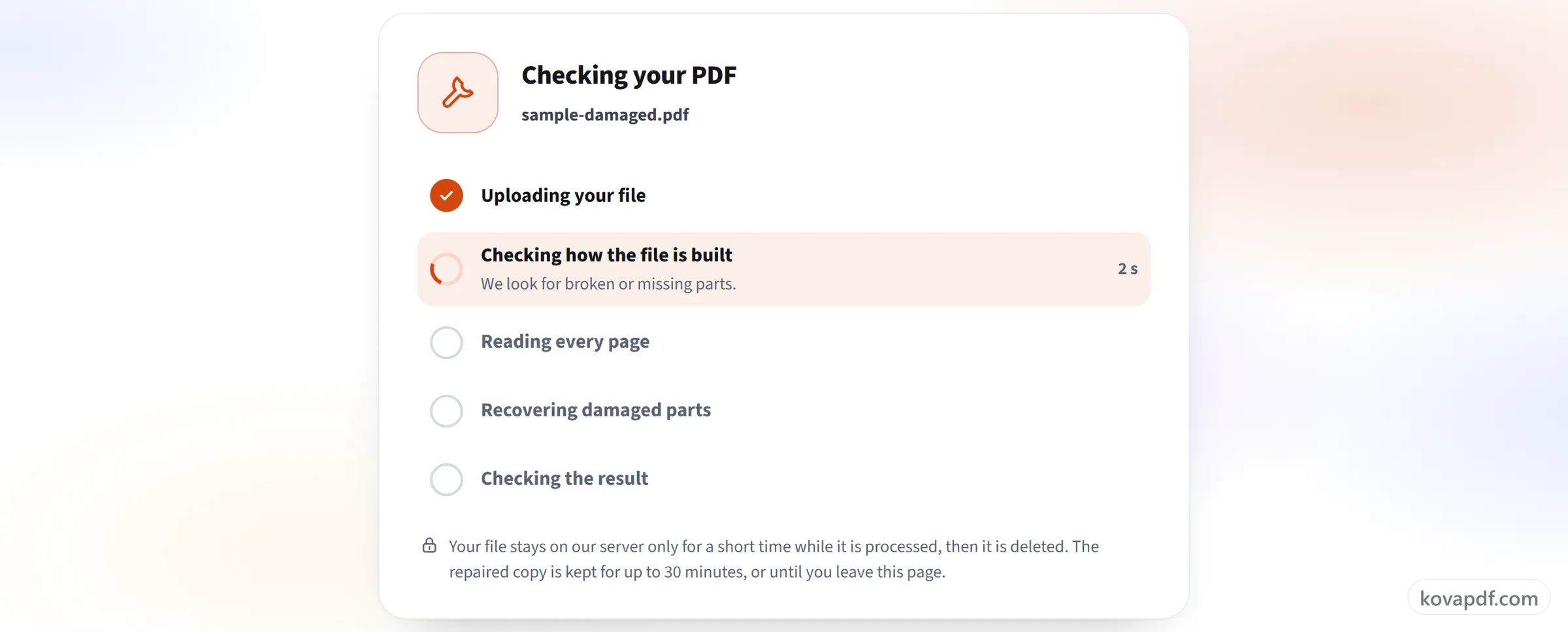
ファイルのチェックと修復を待つ
まずファイルをチェックします。壊れている箇所があれば、破損した部分を再構築し、まだ読み取れるものはすべて残します。各ステップは進行に合わせて表示されます。
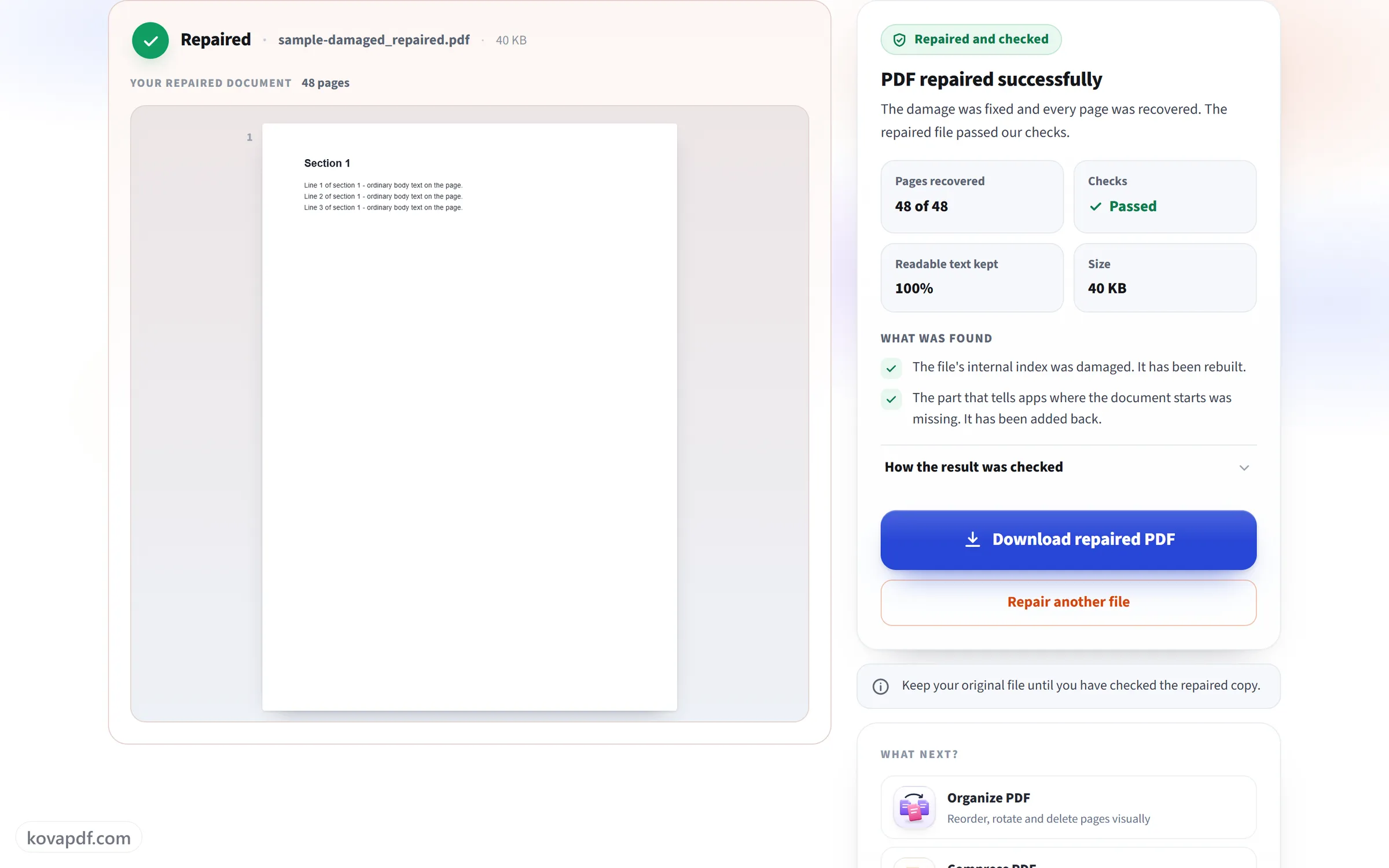
結果を確認してダウンロード
PDFが修復されたのか、一部だけ復元されたのか、もともと問題がなかったのかが結果に表示され、保存できなかったものも一覧で示されます。確認済みのファイルをダウンロードしてください。
PDF修復:画像で見る手順
破損したPDFを3ステップで直します。
PDFをアップロード
破損した.pdfをパネルにドラッグするか、パネルをクリックして選んでください。設定することは何もありません。
ファイルのチェックと修復を待つ
まずファイルをチェックします。壊れている箇所があれば、破損した部分を再構築し、まだ読み取れるものはすべて残します。各ステップは進行に合わせて表示されます。
結果を確認してダウンロード
PDFが修復されたのか、一部だけ復元されたのか、もともと問題がなかったのかが結果に表示され、保存できなかったものも一覧で示されます。確認済みのファイルをダウンロードしてください。
PDF修復に関するよくある質問
破損したPDFはどうやって修復しますか?
開かないPDFやエラーが出るPDFを選んでください。ファイルがチェックされ、破損した部分が再構築され、結果がもう一度チェックされます。その後、見つかった内容が表示され、修復したファイルをダウンロードできます。選ぶ設定はありません。
どのような破損を直せますか?
よくあるものは次のとおりです。内部の索引の破損や欠落、ダウンロードやコピーの途中で途切れたファイル、ページ一覧の破損、ファイル末尾の欠落、先頭より前の余分なデータ、一部が破損したページの内容。まだ読み取れるものはすべて残します。
PDFが破損していない場合は?
その場合は、大きな問題は見つからなかったと表示され、元のファイルをそのまま使い続けられます。PDFアプリが無視するような小さな問題があれば一覧表示され、必要なら書き直したコピーをダウンロードできます。
ファイルに入っていたものはすべて戻りますか?
ファイルにまだ残っているページと内容は、すべて戻ってきます。失われたり壊れたりした部分は取り戻せず、欠けた部分を埋めるために何かをでっち上げることもありません。失われたページや一部しか復元できなかったページは結果に一覧表示されるため、どこを確認すべきかがわかります。
修復したファイルに問題がないことは、どうやってわかりますか?
ダウンロードできるようになる前に、修復したファイルを厳格なPDFリーダーでもう一度開き、すべてのページを読み込み、そのテキストを破損したファイルからまだ読み取れた内容と比較します。この確認に通らなければ、ファイルは提供されません。
ファイルを修復できなかったのはなぜですか?
ファイルがほとんど残っていない場合や、そもそもPDFではない場合があります。たとえば、.pdfという名前で保存されたWebページです。よくある原因はダウンロードが途中で止まったことなので、もう一度ダウンロードするか、送信者に新しいコピーを依頼してください。
パスワードで保護されたPDFも修復できますか?
ロックされたままでは修復できません。まず「PDFのロック解除」でパスワードを解除してから、ロック解除したコピーを修復してください。
ファイルはどうなりますか?
ファイルは処理のあいだだけ短時間サーバーに置かれ、その後削除されます。修復したコピーは、ダウンロードできるよう最大30分、またはページを離れるまで保管されます。ファイルは50 MB、200ページまで扱えます。
無料ですか?
はい。すべてのツールは料金もアカウントも不要で使えます。ファイルは200ページ・50MBまで対応しており、失敗した処理は利用枠を消費しません。Proなら制限がなくなります。
アカウントを作成する必要はありますか?
いいえ。すべてのツールはサインインなしで使えます。アカウントがあると利用枠が増え、処理した内容を確認できます。