PDFからPowerPointへの変換ツール
各ページを編集可能なスライドに変換し、テキストはテキストボックスとして復元します。
- レイアウトを維持
- どの端末でも使えます
- 処理後に削除
- 1ページに1スライド
- テキストは編集可能なボックスとして復元
- スライドは最初のページのサイズに合わせる
- PowerPointで開けます
ここにファイルをドラッグ&ドロップ
またはお使いの端末からファイルを選択
PDFをアップロードして編集可能なスライドに変換
PDFファイルのみ
パソコンで使うなら Windows アプリを入手スマホで使うなら スマホアプリを入手
「PDFをPowerPointに変換」でできることすべて
PDFのすべてのページを、文字を編集できるPowerPointのスライドにします。
ページがスライドになる
- 各ページが、順番どおり1枚ずつスライドになる
- スライドのサイズは、PDF本来のページ寸法から設定
- 背景は150 dpiで描画され、大きな画面でもくっきり
動かせるテキスト
- ページの文字が、本物のPowerPointのテキストボックスとして返る
- 各ボックスは、その文字がページ上にあった位置に配置される
- フォント、サイズ、太字、斜体、下線、色を書式の範囲ごとに保持
- 途中で書体が変わる行は、両方の見た目を保持
- 行間は、ページ本来のベースラインから算出
同じものが二重に印字されない
- 背景は、文字を除いた状態で描画される
- 行をドラッグしたり入力し直したりしても、下に元の文字が残らない
- ロゴ、罫線、写真は背景画像の中に残る
1回のアップロードでできること
- 再アップロードせずに、変換先をWordやExcelに切り替えられる
- 結果画面から、別のOffice形式でもダウンロードできる
- 同じPDFをPDFエディターで開いて、スライドとして仕上げられる
使い方
3ステップでPDFをPowerPointに変換
PDFをアップロード
ファイルをアップロード欄にドラッグするか、クリックしてデバイスから選択します。ファイルが読み込まれるとすぐに変換が始まり、作業用のコピーは処理が終わるとすぐに削除されます。
スライドを作成
各ページが高解像度のスライド画像になり、そのページのテキストは編集可能なテキストボックスとして元の位置に配置し直されます。
プレゼンテーションをダウンロード
PowerPoint(または互換アプリ)で開けば、各スライドのテキストを直接編集できます。
PDFをPowerPointに変換:画像で見る手順
各ページを、実際に編集できるスライドに変換します。
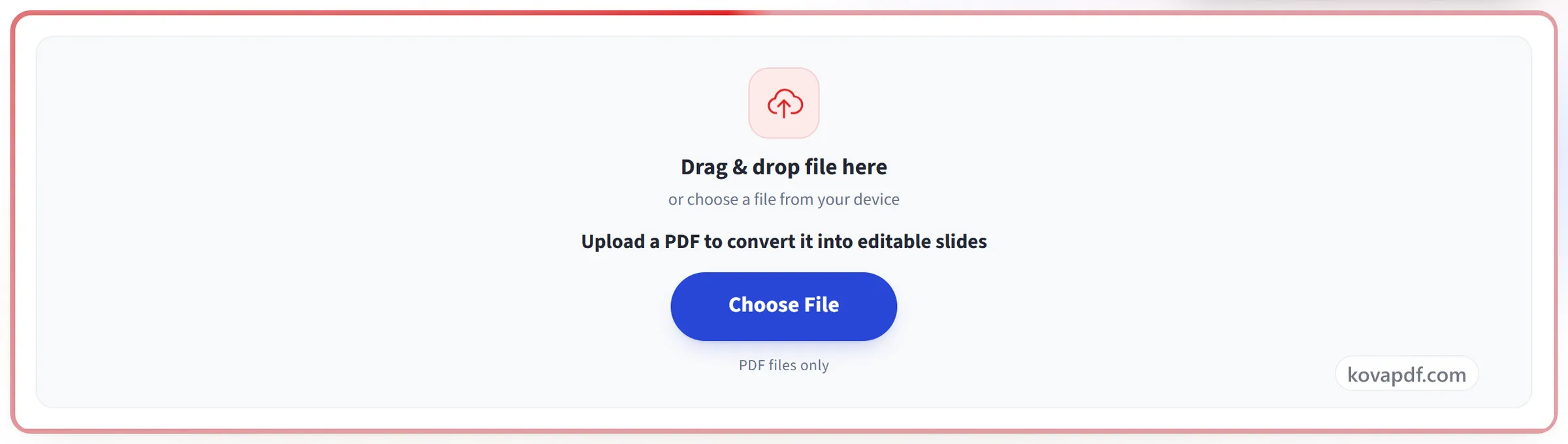
PDFをアップロード
ファイルをアップロード欄にドラッグするか、クリックしてデバイスから選択します。ファイルが読み込まれるとすぐに変換が始まり、作業用のコピーは処理が終わるとすぐに削除されます。
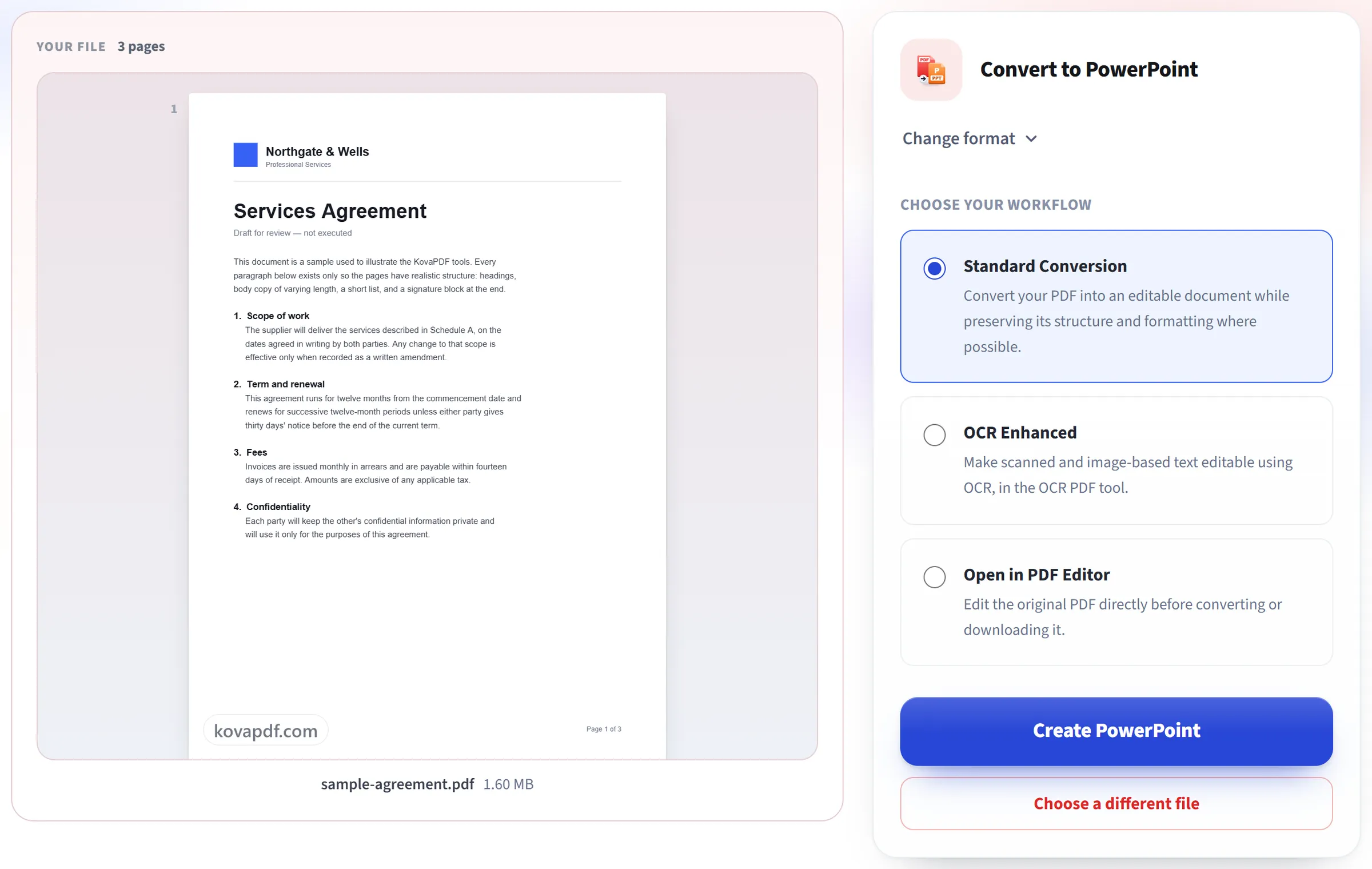
スライドを作成
各ページが高解像度のスライド画像になり、そのページのテキストは編集可能なテキストボックスとして元の位置に配置し直されます。
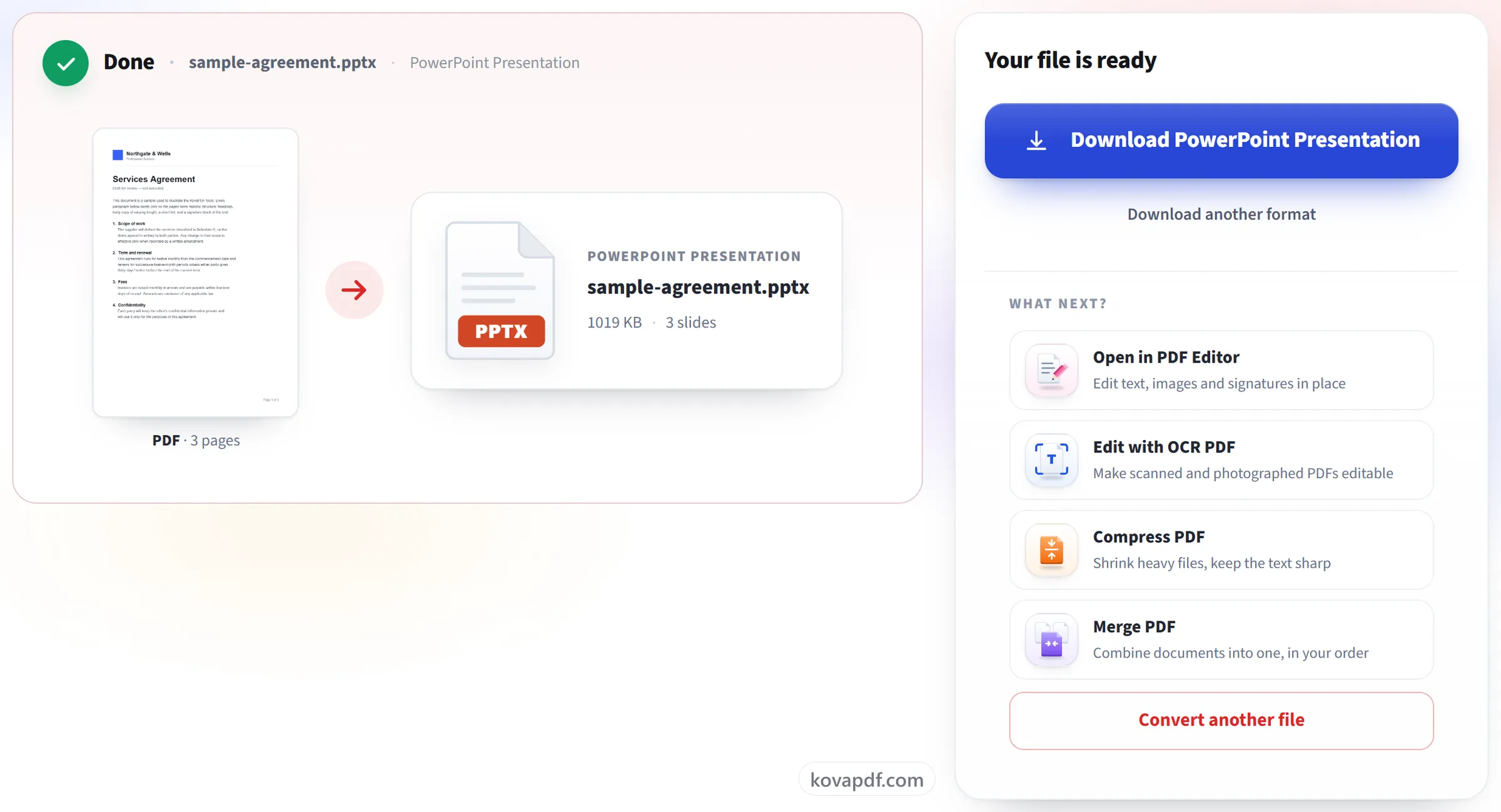
プレゼンテーションをダウンロード
PowerPoint(または互換アプリ)で開けば、各スライドのテキストを直接編集できます。
PDFをPowerPointに変換に関するよくある質問
PDFをPowerPointに変換するにはどうすればよいですか?
PDFをアップロードし、作成された.pptxをダウンロードしてください。各ページが同じ順番で1枚のスライドになり、テキストは編集可能なテキストボックスとして、ページのそれ以外の部分の画像の上に配置されます。PowerPointや、.pptxファイルを読み込めるほかのアプリで開けます。
各スライドのテキストを編集できますか?
はい。各ページのテキストは、元の位置に、元のサイズとスタイルのまま、本物のテキストボックスとしてスライドに配置されるため、入力し直したり、スタイルを変えたり、移動したりできます。背景の画像はページからテキストを取り除いたものなので、ボックスを移動しても元の文字が残って見えることはありません。
PDFとして保存したプレゼンテーションをPowerPointに戻せますか?
はい。それこそがこのツールが最も得意とする用途です。PDFの各スライドが再びスライドになり、テキストも編集できます。アニメーション、画面切り替え、発表者ノートはPDFを作成した時点で失われているため、元に戻すことはできません。
スライド上の画像や図形を編集できますか?
1つずつは編集できません。写真、ロゴ、グラフ、線、背景など、テキスト以外のものはすべて、テキストの背後にある1枚の画像の一部になっています。その画像を差し替えたり、トリミングしたり、削除したりはできますが、画像の中の図形を選択することはできません。
スライドのサイズはどうなりますか?
スライドのサイズはPDFの1ページ目のサイズになります。16:9のPDFなら16:9のスライドに、A4のページならA4の形のスライドになります。PowerPointファイルに設定できるスライドサイズは1つだけなので、形の異なるページはスライドにぴったりとは収まりません。
そもそも背景画像を残すのはなぜですか?
画像、ロゴ、図形、正確なレイアウトなど、テキスト以外のものはすべて残るため、スライドの見た目は崩れません。編集できるテキストはその上に配置されます。
スキャンしたPDFにも使えますか?
一部はできます。どのページもスライドになりますが、スキャンされたページにはテキストボックスにできるテキストがないため、そうしたスライドには画像だけが表示されます。
無料ですか?
はい。すべてのツールは料金もアカウントも不要で使えます。ファイルは200ページ・50MBまで対応しており、失敗した処理は利用枠を消費しません。Proなら制限がなくなります。
アカウントを作成する必要はありますか?
いいえ。すべてのツールはサインインなしで使えます。アカウントがあると利用枠が増え、処理した内容を確認できます。
ファイルはどうなりますか?
ファイルは処理のあいだだけ短時間サーバーに置かれ、その後削除されます。送信は暗号化された接続で行われます。ツールが使われたという記録は残しますが、ファイル名やファイルの内容は記録しません。