PDFに透かしを追加
テキストやロゴをページの上に重ねて、全ページまたは一部のページに透かしを入れます。
- 無料で利用可能
- どの端末でも使えます
- 処理後に削除
- テキストまたは独自のロゴ
- ページの上に描画
- 内容には手を加えません
- 不透明度、角度、位置
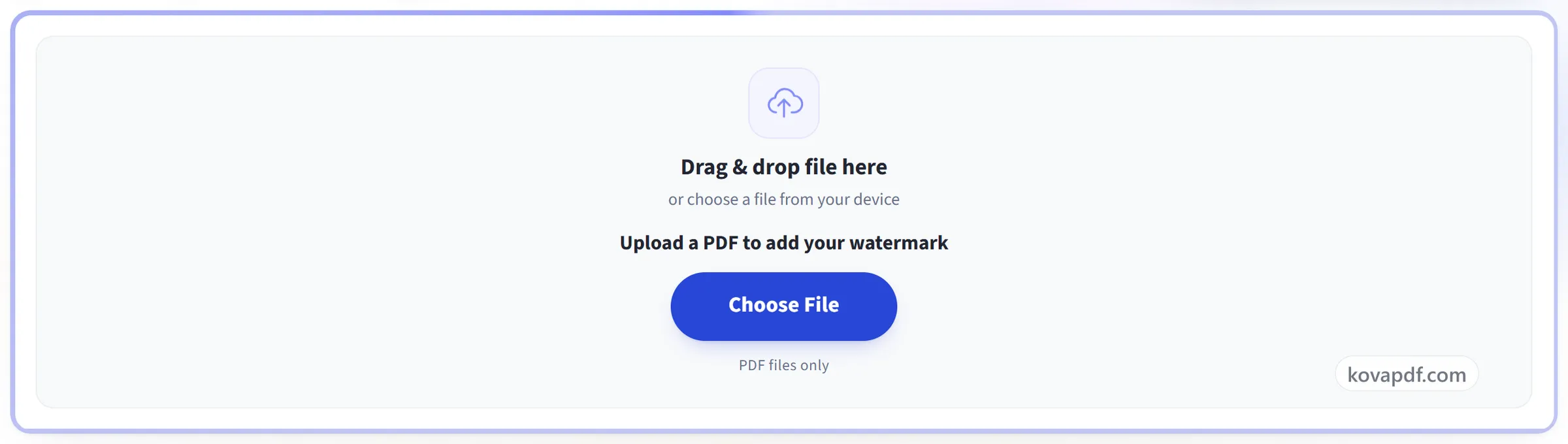
ここにファイルをドラッグ&ドロップ
またはお使いの端末からファイルを選択
PDFをアップロードして透かしを追加
PDFファイルのみ
インターネットがなくても Windows アプリを入手スマホで使うなら スマホアプリを入手
「PDFに透かしを追加」でできることすべて
文字や画像の透かしを、好きな位置に好きな見た目で、専用のレイヤーとして文書に重ねられます。
内容
- 入力した文字、またはアップロードしたPNG・JPEG
- 16種類の書体に、太字と斜体も用意
- インクの色は自由。必要なら背面のパネルも追加できる
- 画像の透かしは、上下左右をそれぞれ割合で切り取れる
外観
- 不透明度を5%から100%まで自由に設定
- 角度は自由。「水平」と「斜め」のプリセットも用意
- ほかの編集の下、またはページ上のすべての上に配置
- 用紙全体にタイル状に繰り返し配置できる
配置
- 9か所から選べる位置のプリセット
- または透かしを、ページ上の好きな位置へドラッグ
- 四隅のハンドルでサイズ変更、丸いつまみで回転
- すべてのページで共通の位置、サイズ、角度
ページ
- すべてのページ、または「1, 3-5, 9」のような指定
- 「適用」で何が起きるかを、わかりやすい1文で説明
- 透かし全体を、一度の操作で変更・削除できる
- 下にあるページの内容が書き換えられることはない
使い方
3ステップでPDFに透かしを追加
PDFをアップロード
ファイルをアップロード欄にドラッグするか、クリックしてデバイスから選択します。処理を開始するまでファイルはどこにも送信されず、作業用のコピーは処理が終わるとすぐに削除されます。
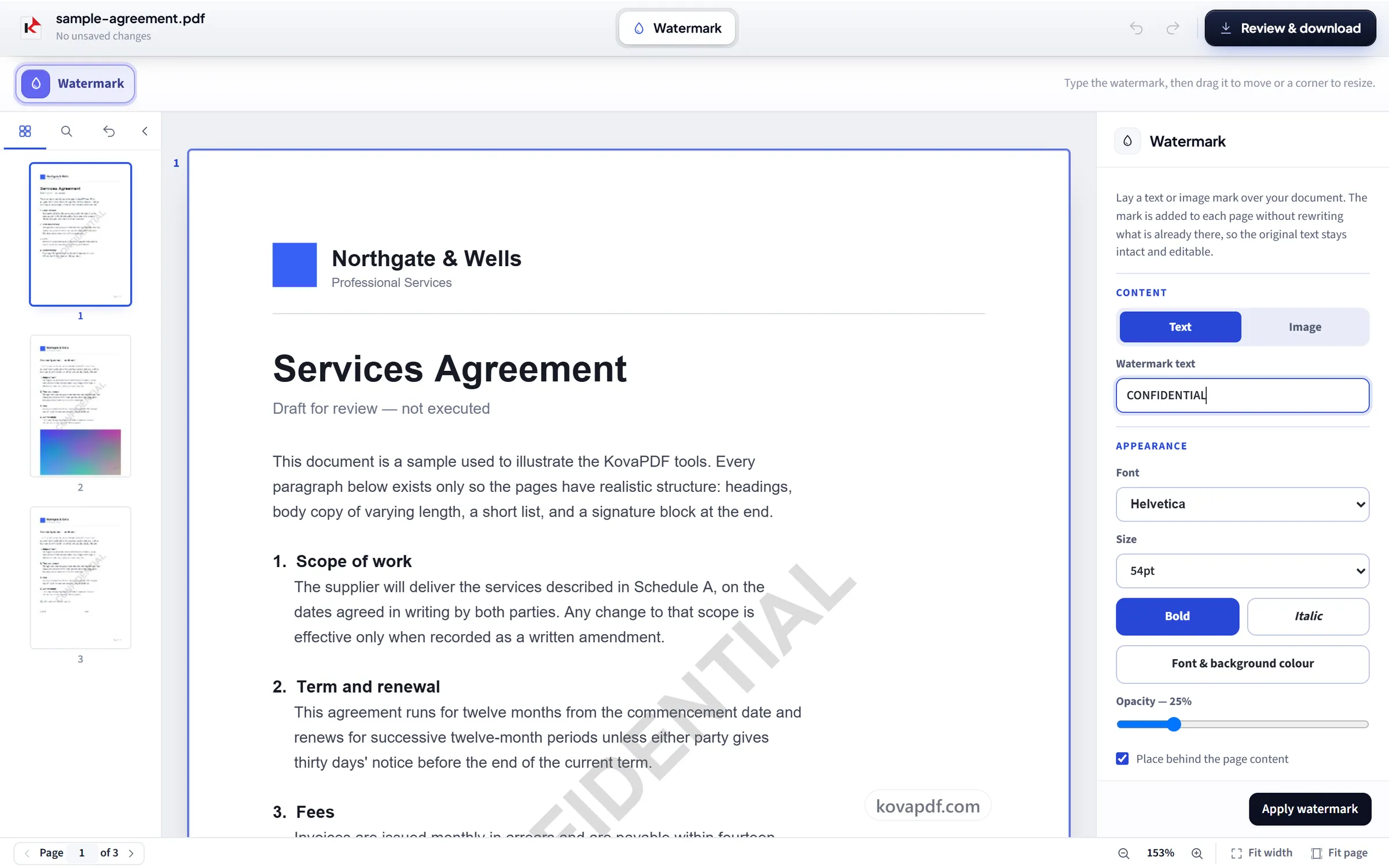
透かしの配置とスタイルを設定
テキストを入力するかロゴをドロップし、サイズ、角度、不透明度、位置を設定します。全ページか、指定したページだけかを選べます。
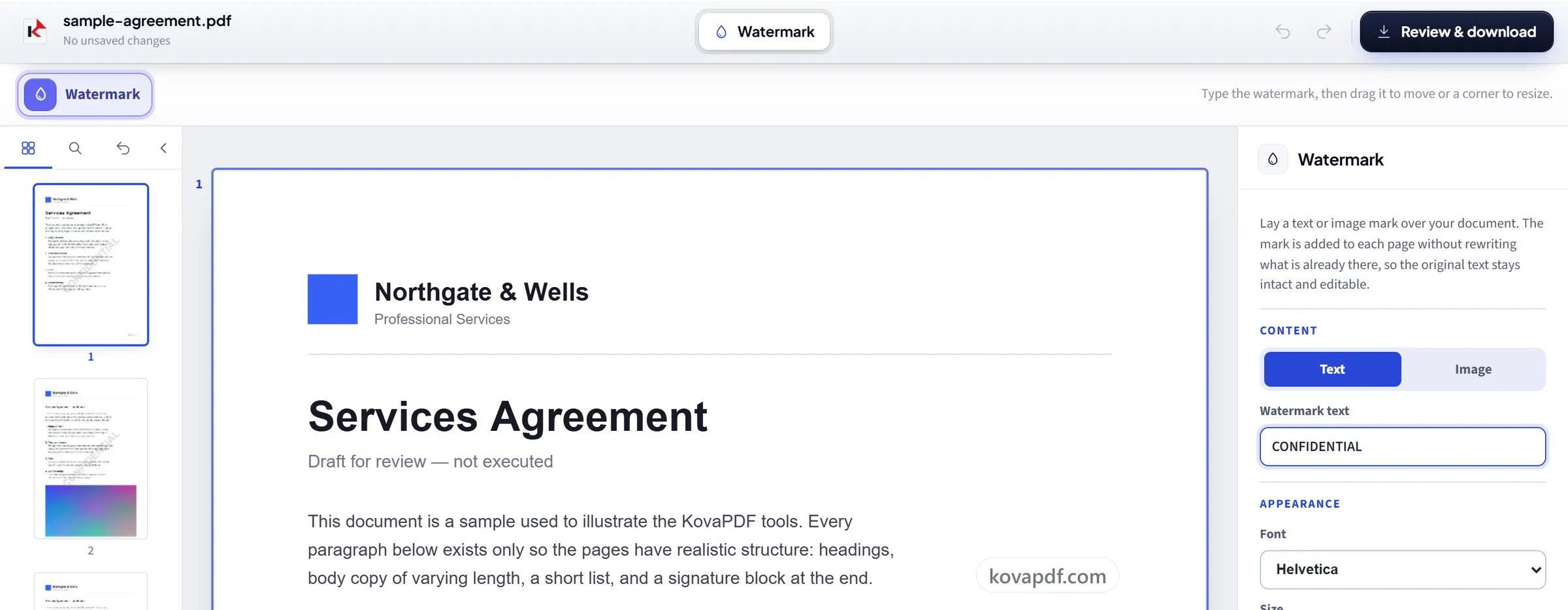
確認してダウンロード
「確認してダウンロード」では、ダウンロードの前に完成したファイルを表示します。透かしはページの上に描画されるため、下にある元のテキストや画像はそのまま保たれます。
PDFに透かしを追加:画像で見る手順
元の内容はそのままに、ページにテキストや画像の透かしを入れます。
PDFをアップロード
ファイルをアップロード欄にドラッグするか、クリックしてデバイスから選択します。処理を開始するまでファイルはどこにも送信されず、作業用のコピーは処理が終わるとすぐに削除されます。
透かしの配置とスタイルを設定
テキストを入力するかロゴをドロップし、サイズ、角度、不透明度、位置を設定します。全ページか、指定したページだけかを選べます。
確認してダウンロード
「確認してダウンロード」では、ダウンロードの前に完成したファイルを表示します。透かしはページの上に描画されるため、下にある元のテキストや画像はそのまま保たれます。
PDFに透かしを追加に関するよくある質問
PDFに透かしを入れるにはどうすればよいですか?
「テキスト」か「画像」を選び、文字(例:社外秘、下書き)を入力するか、PNGまたはJPGのロゴを選んでから、角度、不透明度、位置を設定します。すべてのページ、または1, 3-5のような範囲に適用し、保存すると透かし入りのPDFをダウンロードできます。
透かしで元の内容が損なわれることはありますか?
いいえ。透かしは既存のページの上に追加され、その下のテキストや画像は変更も再圧縮もされません。
画像やロゴを使えますか?
はい。テキストと画像の両方の透かしに対応しており、サイズ、角度、不透明度、位置を調整できます。
一部のページだけに透かしを入れられますか?
はい。全ページ、または選んだ範囲に適用できます。
透かしをページ全体に繰り返し入れられますか?
はい。「ページ全体に繰り返す」をオンにすると、透かしが一度だけ表示されるのではなく、各ページにタイル状に敷き詰められます。そのため、スクリーンショットから切り取って除くのがずっと難しくなります。
透かしは他人に削除されてしまいますか?
簡単にはできません。ページの一部になっているため、ビューアーで隠すことはできません。ただし、ロックされているわけではありません。テキストの透かしは本物のテキストのままなので、PDF編集ソフトを持っている人なら削除できます。透かしはコピーを思いとどまらせることはできても、防ぐことはできません。
無料ですか?
はい。すべてのツールは料金もアカウントも不要で使えます。ファイルは200ページ・50MBまで対応しており、失敗した処理は利用枠を消費しません。Proなら制限がなくなります。
アカウントを作成する必要はありますか?
いいえ。すべてのツールはサインインなしで使えます。アカウントがあると利用枠が増え、処理した内容を確認できます。
ファイルはどうなりますか?
ファイルは処理のあいだだけ短時間サーバーに置かれ、その後削除されます。送信は暗号化された接続で行われます。ツールが使われたという記録は残しますが、ファイル名やファイルの内容は記録しません。