PDFのパスワードを解除
わかっているパスワードを解除したり、パスワードなしで開けるPDFの印刷・コピー制限を解除したりできます。
- 無料で利用可能
- どの端末でも使えます
- お使いの端末から出ません
- わかっているパスワードを解除
- または制限を解除
- ページはそのまま
- その後はどこでも開ける
ロックされたPDFをアップロードして、パスワードや制限を解除
.pdf · ファイルは端末から出ません
ここにファイルをドラッグ&ドロップ
またはお使いの端末からファイルを選択
インターネットがなくても Windows アプリを入手スマホで使うなら スマホアプリを入手
「PDFのロック解除」でできることすべて
わかっているパスワードをPDFから解除したり、パスワードなしで開くファイルから印刷・コピーの制限を外したりできます。ブラウザ上で無料で使えます。
2種類のロック
- パスワードがわかっているファイルから、開くためのパスワードを解除
- パスワードなしで、印刷とコピーのオーナー制限を解除
- AES-256とAES-128で暗号化された文書に対応
- ファイルにかかっているのが2種類のうちどちらのロックかを表示
パスワードを求められたとき
- パスワードを求められるのは、ファイルに本当にかかっているときだけ
- 「パスワードを表示」の切り替えで、入力した内容を確認できる
- 制限だけがかかったファイルは、そのままボタンへ
ロックを解除したコピー
- 以降はパスワードなしで開き、印刷もコピーも自由にできる
- すべてのページが、元の順番のまま引き継がれる
- タイトル、作成者、件名、キーワードを新しいファイルにも保持
- ページ数と、削除された内容を結果画面に表示
- 元の文書の名前を付けた、ロック解除済みのPDF1つ
使い方
3ステップでPDFのロック解除
ロックされたPDFをアップロード
.pdfをパネルにドラッグするか、クリックして選んでください。どの種類のロックがかかっているか、ファイルをすぐに確認します。
パスワードを入力(ある場合のみ)
開くのにパスワードが必要なファイルは、ここでパスワードを求められます。印刷やコピーを禁止しているだけのファイルにはパスワードは一切不要で、その場合は、もともと持っていないパスワードを求める代わりに、その旨がこの画面に表示されます。
ロックを解除したPDFをダウンロード
パスワードなしで開けるようになり、自由に印刷・コピーできます。
要点
PDFを選ぶと、まずどんなロックがかかっているかを確認します。開くのにパスワードが必要なら1回だけ入力し、印刷やコピーが制限されているだけならパスワードは求められません。パスワードなしで開けるコピーをダウンロードできます。
PDFのロック解除:画像で見る手順
何かを入力していただく前に、ファイルにかかっているロックの種類を確認します。
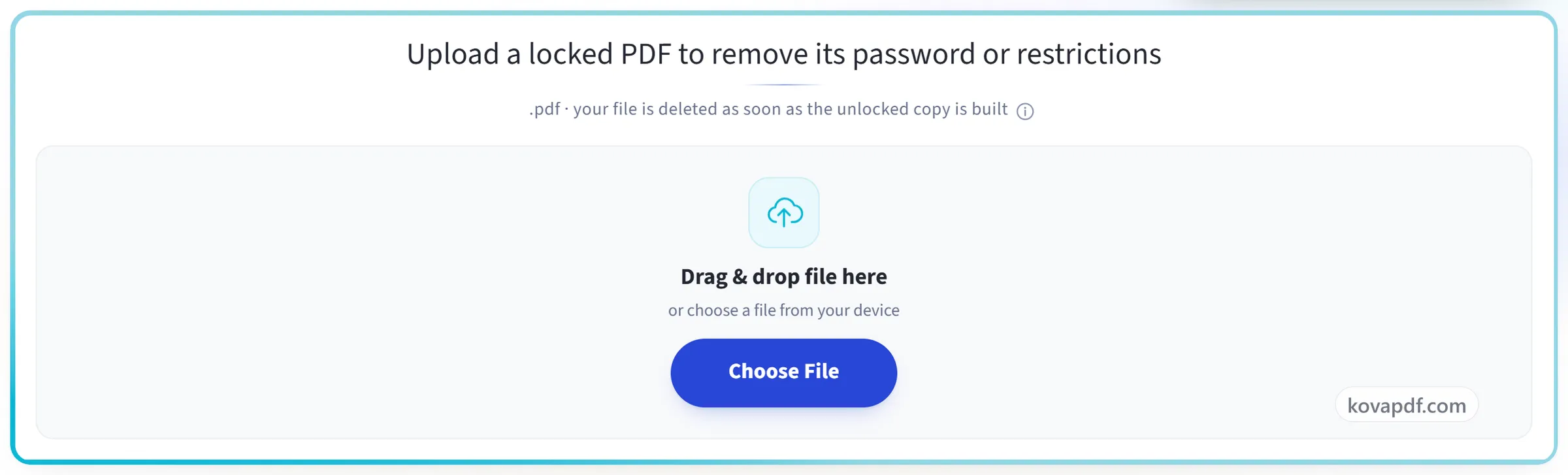
ロックされたPDFをアップロード
.pdfをパネルにドラッグするか、クリックして選んでください。どの種類のロックがかかっているか、ファイルをすぐに確認します。
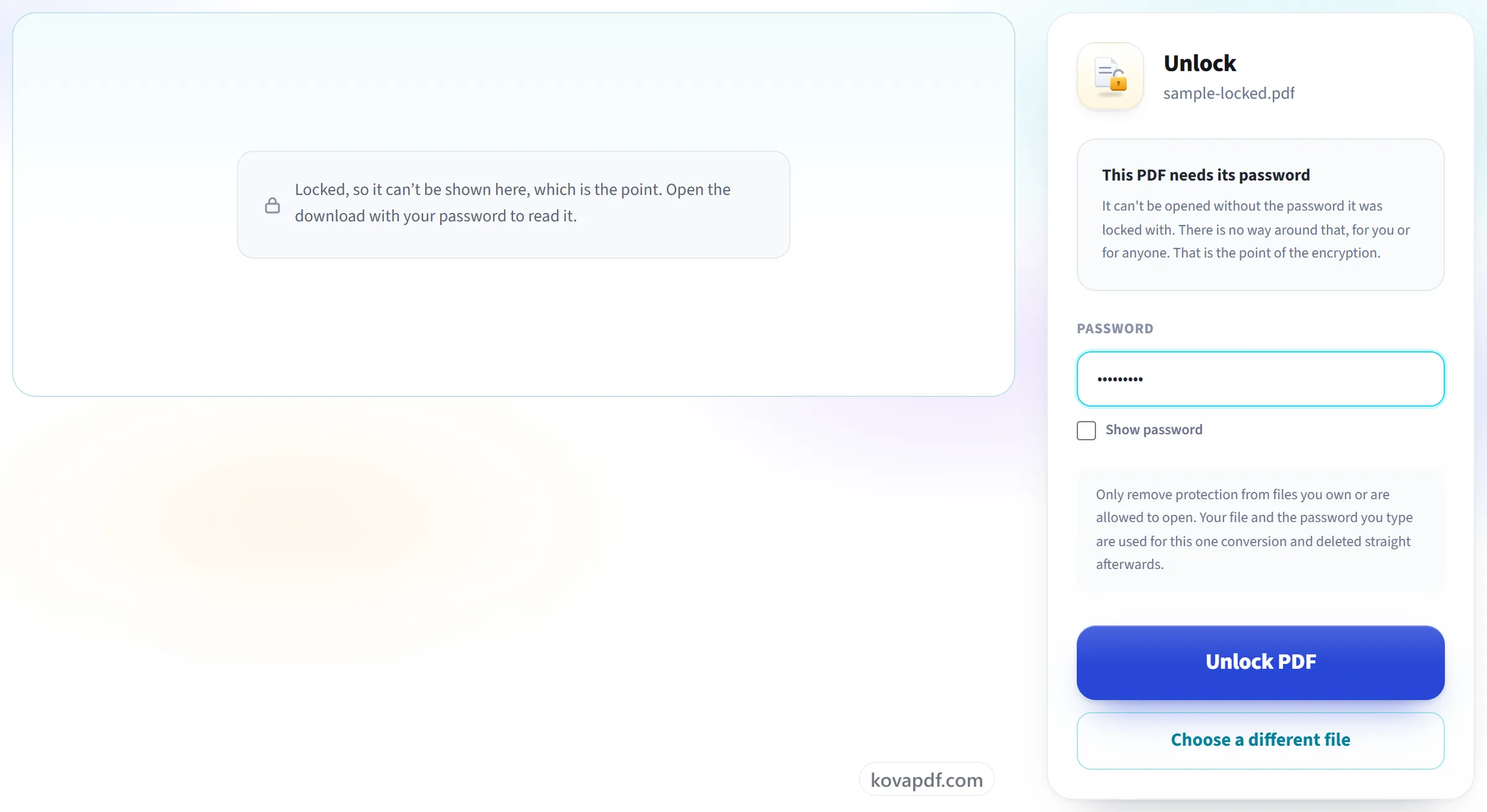
パスワードを入力(ある場合のみ)
開くのにパスワードが必要なファイルは、ここでパスワードを求められます。印刷やコピーを禁止しているだけのファイルにはパスワードは一切不要で、その場合は、もともと持っていないパスワードを求める代わりに、その旨がこの画面に表示されます。
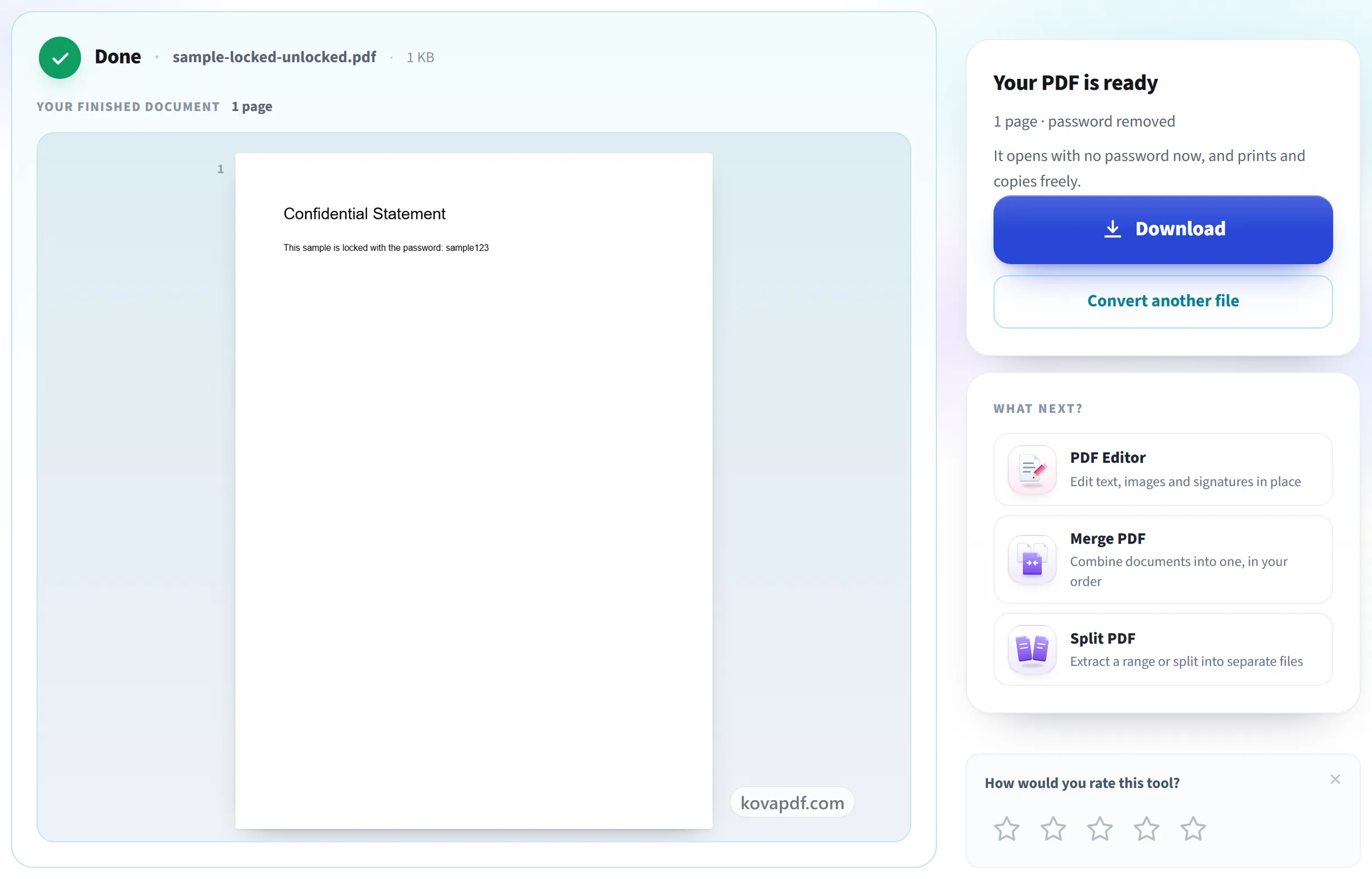
ロックを解除したPDFをダウンロード
パスワードなしで開けるようになり、自由に印刷・コピーできます。
PDFのロック解除に関するよくある質問
PDFのパスワードを解除して保存するには?
PDFを選び、聞かれたら開くためのパスワードを入力して、ロックを外したコピーをダウンロードします。以後はパソコンでもスマホでもパスワードなしで開けます。
パスワードを知らなくても解除できますか?
普通に開けて、印刷やコピー、編集だけが制限されているなら、パスワードなしで制限を外せます。開くときにパスワードを求められるファイルは、そのパスワードがなければ誰にも開けません。
パスワードを解除できないのはなぜ?
開くためのパスワードが違っている可能性があります。全角と半角、大文字と小文字を確かめ、ファイルが届いたメールにパスワードの説明がないか見てください。わからなければ、送り主に保護なしのコピーを頼むのが確実です。
開けるのに印刷できないPDFも対象ですか?
はい。そのファイルにはパスワードではなく制限がかかっているので、このツールは何も聞かずに制限を外します。
PDFからパスワードを削除するには?
PDFを選びます。ツールはまず、どの種類のロックがかかっているかを確認します。開くのにパスワードが必要な場合はそのパスワードを一度入力し、印刷・コピー・編集だけがブロックされている場合はパスワードを求められません。その後、ロックを解除したコピーをダウンロードすれば、パスワードなしで開けます。
パスワードを知っている必要がありますか?
ロックの種類によります。お尋ねする前に確認します。ファイルを開くのにパスワードが必要なら、はい、必要です。誰もそれを回避できません。問題なく開けるものの印刷やコピーが制限されているだけなら、入力するパスワードはなく、求められることもありません。
PDFは普通に開けますが、印刷できません。このツールで解決できますか?
はい。このファイルにあるのはパスワードではなく制限なので、このツールはパスワードを求めずに制限を解除します。
わからないパスワードを解読してもらえますか?
いいえ。パスワードを推測、解読、回避しようとすることはありません。
パスワードを忘れた場合は?
その場合、パスワードなしではファイルを開けません。普段使っているパスワードを試す、ファイルが届いたメールやメッセージを確認する、または送信者に保護なしのコピーを頼んでみてください。PDFは開けて印刷やコピーだけがブロックされている場合は、パスワードはまったく必要ありません。
ロックを解除したファイルは元のファイルと同じですか?
ページとその内容、文書のタイトルと作成者は残ります。フォームフィールドとしおりは残りません。保護を解除するために文書を再構築する必要があるからです。それらが必要な場合は、元のファイルも残しておいてください。
これを行うことは合法ですか?
保護を解除するのは、ご自身が所有しているファイル、または開くことが認められているファイルだけにしてください。ロックはブラウザ上で解除されるので、ファイルとパスワードは端末から出ません。ブラウザで処理できない場合に限り、当社のサーバーに送られ、1回だけ使われてすぐに削除されます。
無料ですか?
はい。すべてのツールは料金もアカウントも不要で使えます。ファイルは200ページ・50MBまで対応しており、失敗した処理は利用枠を消費しません。Proなら制限がなくなります。
アカウントを作成する必要はありますか?
いいえ。すべてのツールはサインインなしで使えます。アカウントがあると利用枠が増え、処理した内容を確認できます。
ファイルはどうなりますか?
ファイルは処理のあいだだけ短時間サーバーに置かれ、その後削除されます。送信は暗号化された接続で行われます。ツールが使われたという記録は残しますが、ファイル名やファイルの内容は記録しません。