PDFのメタデータを編集
PDFのタイトル、作成者、件名、キーワードを確認・変更できます。共有前に文書の非表示情報を削除することも可能。ブラウザー内で処理します。
- 無料で利用可能
- どの端末でも使えます
- お使いの端末から出ません
- タイトル、作成者、サブタイトル、キーワード
- 作成日時と更新日時
- 隠れた情報も必要に応じてすべて削除
- ブラウザー内で完結
PDFのメタデータを編集
.pdf · ファイルは端末から出ません
ここにファイルをドラッグ&ドロップ
またはお使いの端末からファイルを選択
PDFのメタデータを編集でできること
PDFが自分自身について保存している情報を確認・変更したり、共有前に削除したりできます。無料、ブラウザー内で完結します。
変更できる情報
- タイトル、作成者、サブタイトル、キーワード
- 作成元のアプリとPDF作成ソフト(ファイルを作ったソフト)
- 「日時を変更」をオンにすると、作成日時と更新日時をお使いのタイムゾーンで設定
情報の削除
- 「すべてのメタデータを削除」で文書情報辞書を空に
- XMPメタデータパケットとPieceInfoの編集データも削除
- ページの文字、画像、コメント、フォーム、しおり、リンクはそのまま
ファイルの整合性
- 2か所に保存された情報(文書情報辞書とXMP)をそろえて更新
- そのほかのXMPプロパティは保持
- 変更でデジタル署名が無効になる場合は事前に警告
受け取れるもの
- すべての情報の前と後の表
- ダウンロード用の新しいコピー。元のファイルは変わりません
- ブラウザ上で処理するため、ファイルがアップロードされることはありません
使い方
3ステップでPDFのメタデータを編集
PDFを追加
PDFをパネルにドラッグするか、パネルをクリックして端末から選びます。すべてブラウザ上で行われるので、ファイルは端末から出ず、アップロードされることもありません。
情報を変更
タイトル、作成者、サブタイトル、キーワード、作成元のアプリ、PDF作成ソフトが現在の内容で表示されます。編集するか、「日時を変更」をオンにして作成日時と更新日時を設定するか、「すべてのメタデータを削除」を選びます。
保存してダウンロード
前と後の表で、変わった情報をすべて確認できます。編集したコピーをダウンロードしても、元のファイルはそのまま残ります。
共有する前に文書のプロパティを確認
PDFには、ページ上には表示されない情報が保存されていることがあります。報告書に、ひな形を作った人の名前や、以前の案件の顧客名、社内用の仮タイトルが残っている場合もあります。こうした情報は、閲覧ソフトの文書プロパティ、検索結果、文書管理システムなどに表示されます。社外に送る前に、説明が共有したい文書の内容と合っているか確かめましょう。プロパティを整えても、ページの文字、画像、レイアウトは変わりません。受け取った人が正しい文書を見つけやすくなります。
タイトルは文書を説明する名前で、ファイル名と同じである必要はありません。作成者は担当した人や組織を示しますが、実際の執筆者や承認者を証明するものではありません。件名には文書の用途を短く記します。キーワードは検索や分類に使う言葉です。複数ある場合はカンマで区切って入力してください。共有の保管場所では、分かりやすいタイトルと少数の適切なキーワードが役立ちます。古い作成者名や件名は取り違えの原因になるため、必要な情報がない欄は空のままにできます。
作成元のアプリとPDF作成ソフトは、ファイルがどのように作られたかを表します。通常、前者は元の文書を用意したアプリ、後者はPDFを書き出したソフトです。社内の作業手順が分かることもありますが、編集できる説明欄であり、信頼できる操作履歴ではありません。作成日時と変更日時は文書内の値で、端末のファイル管理画面にある日付とは別です。フォームには現地のタイムゾーンで表示されます。「日時を変更」を有効にするまでは読み取り専用です。日時を変えても、作業の完了時刻や文書の真正性を証明できるわけではありません。
多くのPDFは、文書情報辞書とXMPパケットの二か所に同じ説明を保存しています。閲覧ソフトによって参照する情報が異なるため、このツールは両方を読み、保存時に対応する項目をそろえます。作成者を変更したのに、もう一方に以前の名前が残ることを防ぎます。XMPがないPDFでは情報辞書だけを更新し、新しいパケットは追加しません。対応項目以外の既存のXMPプロパティは保持されます。保存後は変更前と変更後の列を比べてから、編集したコピーをダウンロードしてください。元のファイルは変更されません。
「すべてのメタデータを削除」は、情報辞書の全項目、文書のXMPパケット、文書と各ページにあるアプリ固有のPieceInfoを削除します。古い情報を含み、どこからも参照されなくなったオブジェクトも保存するコピーから取り除きます。ページ本文、画像、コメント、フォームの入力内容、しおり、リンクは削除しません。ページに印刷された名前はそのままで、添付ファイルが独自の情報を持っている場合もあります。共有前の確認には有効ですが、目に見える内容の点検や、機密情報を完全に除去する墨消しの代わりにはなりません。
ファイルの読み取りと編集はブラウザー内で行われ、内容はアップロードされません。通常のファイルサイズとページ数の制限は適用されます。パスワードで保護されたPDFは、先にロックを解除してください。デジタル署名がある場合は、説明欄を一つ変更するだけでも署名済みファイルが書き直され、署名は無効になります。警告を確認したうえで、二回目の操作として「変更を続ける」を押す必要があります。有効な署名が必要なら元の署名済み文書を保管してください。最後に普段使う閲覧ソフトでダウンロードしたファイルを開き、プロパティとページを確かめてから共有しましょう。
PDFのメタデータを編集:画像で見る手順
PDFが自分自身について持っている情報を変更したり、ファイルを共有する前に消したりできます。
PDFを追加
PDFをパネルにドラッグするか、パネルをクリックして端末から選びます。すべてブラウザ上で行われるので、ファイルは端末から出ず、アップロードされることもありません。

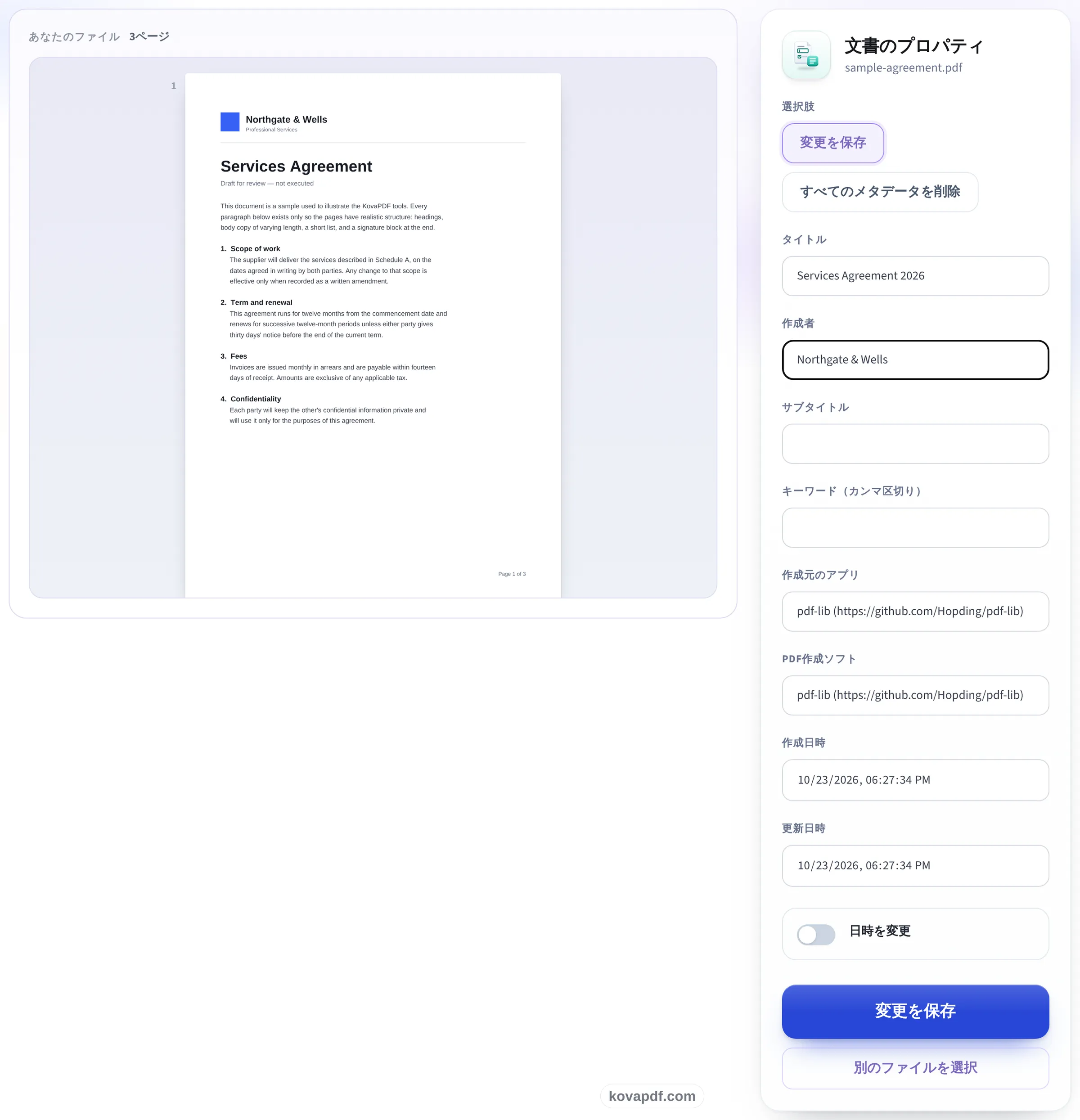
情報を変更
タイトル、作成者、サブタイトル、キーワード、作成元のアプリ、PDF作成ソフトが現在の内容で表示されます。編集するか、「日時を変更」をオンにして作成日時と更新日時を設定するか、「すべてのメタデータを削除」を選びます。
保存してダウンロード
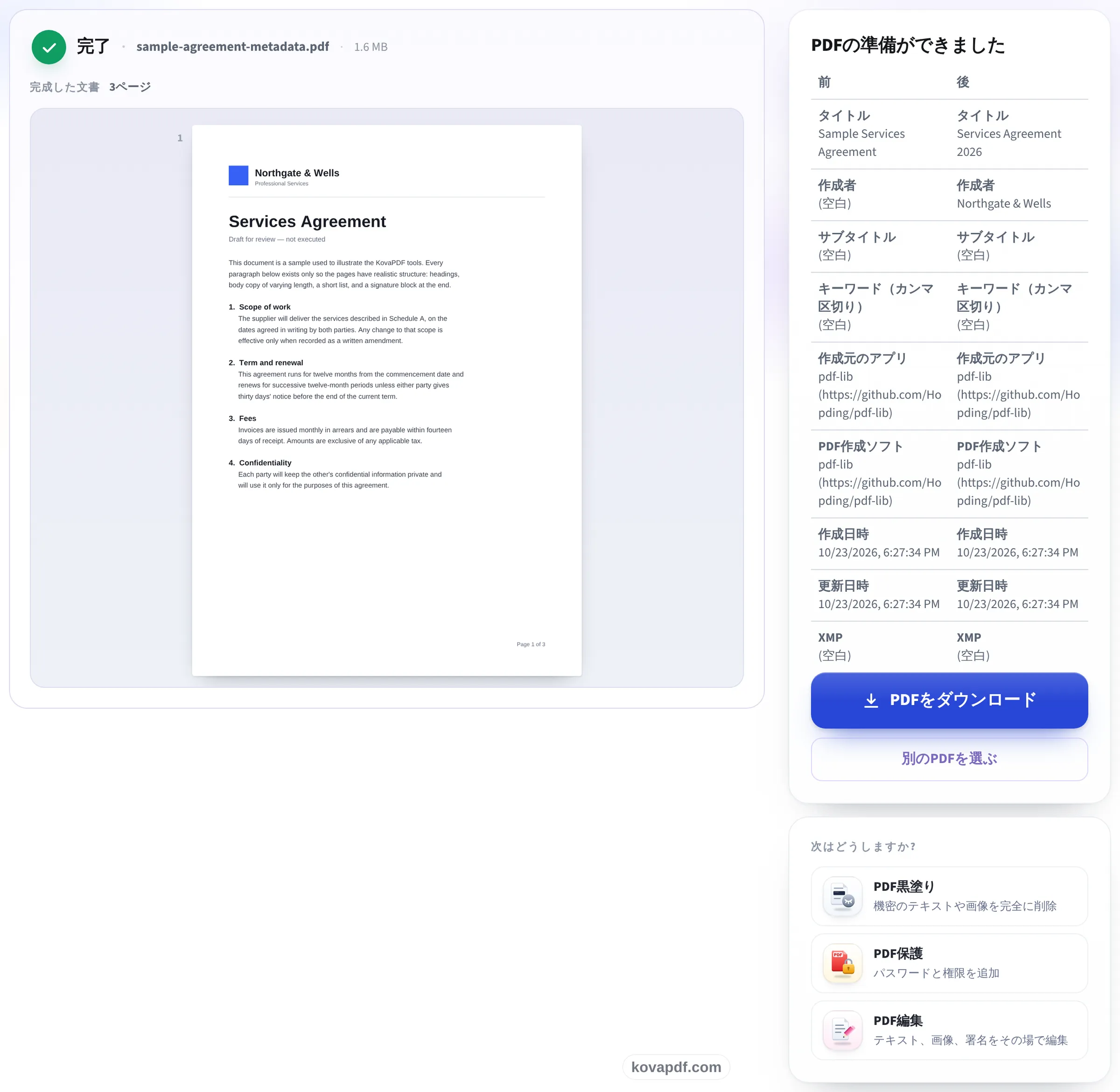
前と後の表で、変わった情報をすべて確認できます。編集したコピーをダウンロードしても、元のファイルはそのまま残ります。
PDFのメタデータを編集に関するよくある質問
PDFのどの情報を変更できますか?
タイトル、作成者、件名、キーワード、作成元のアプリ、PDF作成ソフトを変更できます。「日時を変更」を有効にすると、作成日時と変更日時も現地のタイムゾーンで編集できます。
「すべてのメタデータを削除」で何が消えますか?
情報辞書の全項目、文書のXMPパケット、文書とページのPieceInfoを削除します。本文、コメント、フォーム、しおり、リンクは保持されます。
ファイルはどうなりますか?
PDFの読み取りと編集はブラウザー内で行います。内容はアップロードされません。新しいコピーをダウンロードし、端末上の元ファイルはそのまま残ります。
署名済みPDFのメタデータも変更できますか?
変更するとデジタル署名が無効になります。警告後に「変更を続ける」を押すと編集したコピーを作成します。有効な署名が必要な場合は元ファイルを保管してください。
パスワード保護されたPDFを開けますか?
先にPDFのロックを解除してから、そのコピーを開いてください。このツールはパスワードの解除や回避を行いません。