Modifica i metadati PDF
Controlla e modifica titolo, autore, oggetto e parole chiave di un PDF, oppure rimuovi i dati nascosti prima di condividerlo. Nel tuo browser.
- Gratuito
- Funziona su qualsiasi dispositivo
- Resta sul tuo dispositivo
- Titolo, autore, oggetto e parole chiave
- Date di creazione e modifica
- Tutte le informazioni nascoste rimosse a richiesta
- Direttamente nel browser
Modifica i metadati PDF
.pdf · il tuo file resta sul tuo dispositivo
Trascina qui il file
oppure scegli un file dal tuo dispositivo
Tutto quello che fa Modifica i metadati PDF
Vedi e modifica le informazioni che un PDF salva su se stesso, oppure rimuovile prima di condividerlo. Gratis, nel browser.
Informazioni che puoi cambiare
- Titolo, autore, oggetto e parole chiave
- Applicazione e produttore, i programmi che hanno creato il file
- Date di creazione e modifica nel tuo fuso orario, quando attivi Modifica le date
Rimuovere le informazioni
- Rimuovi tutti i metadati svuota il dizionario delle informazioni del documento
- Spariscono anche il pacchetto di metadati XMP e i dati di modifica PieceInfo
- Testo delle pagine, immagini, commenti, moduli, segnalibri e link restano intatti
Mantenere il file coerente
- Le due copie salvate, il dizionario delle informazioni e l'XMP, restano allineate
- Le altre proprietà XMP restano al loro posto
- Un avviso prima che una modifica invalidi una firma digitale
Cosa ottieni
- Una tabella Prima e Dopo di ogni informazione
- Una nuova copia da scaricare, con l'originale invariato
- Fatto nel tuo browser, quindi il tuo file non viene mai caricato
Come funziona
Modifica i metadati PDF in tre passaggi
Aggiungi il tuo PDF
Trascina il PDF sul pannello, oppure cliccaci per sceglierne uno dal tuo dispositivo. Tutto avviene nel tuo browser, quindi il file resta sul tuo dispositivo e non viene mai caricato.
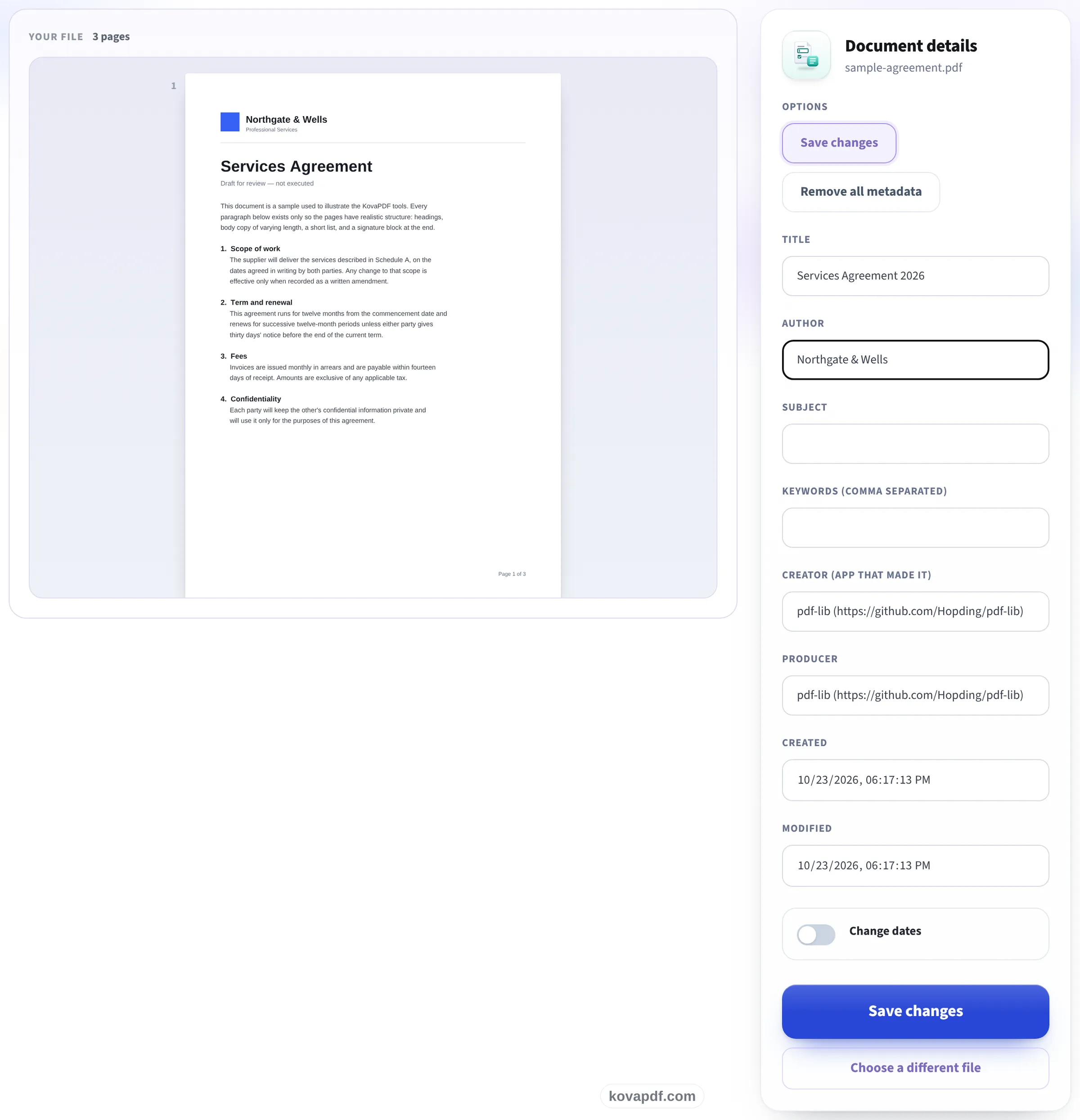
Modifica le informazioni
Titolo, autore, oggetto, parole chiave, applicazione e produttore compaiono come sono adesso. Modificali, attiva Modifica le date per impostare creazione e ultima modifica, oppure scegli Rimuovi tutti i metadati.
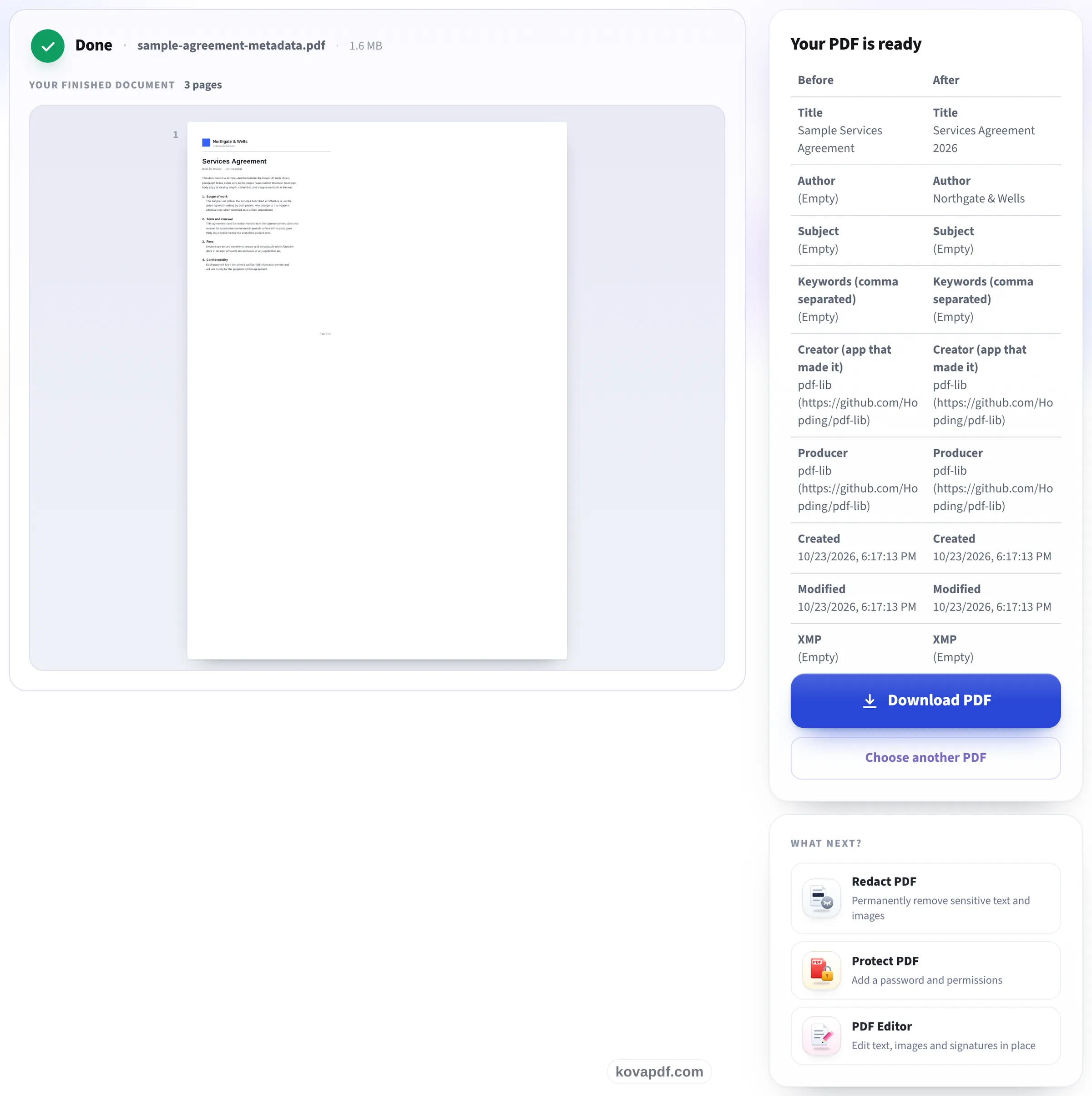
Salva e scarica
Una tabella Prima e Dopo mostra ogni informazione cambiata. Scarica la copia modificata; il file originale resta com'era.
Controlla le proprietà prima di condividere
Un PDF può contenere informazioni che non compaiono sulle pagine. Un rapporto potrebbe conservare il nome di chi ha preparato il modello, un cliente di un vecchio progetto o un titolo di lavoro interno. Questi dettagli possono apparire nelle proprietà del lettore, nei risultati di ricerca o in un sistema di gestione documentale. Prima di inviare il file fuori dal tuo gruppo, verifica che la descrizione corrisponda al documento che vuoi condividere. Modificarla permette di identificare meglio il file senza cambiare testo, immagini o impaginazione visibili.
Il titolo è il nome descrittivo del documento e può essere diverso dal nome del file. L’autore indica la persona o l’organizzazione responsabile del lavoro, ma non dimostra chi lo abbia scritto o approvato. L’oggetto ne riassume lo scopo. Le parole chiave aiutano a trovare e ordinare il file: inseriscile separate da virgole. In un archivio condiviso sono utili un titolo chiaro e pochi termini pertinenti. Un autore o un oggetto non aggiornato può invece creare equivoci. Lascia vuoto un campo se non hai un’informazione utile da inserire.
Creatore e software produttore descrivono come è nato il file. Il primo indica normalmente l’applicazione usata per il documento originale, il secondo il programma che ha scritto il PDF. Possono rivelare una procedura interna, ma rimangono campi descrittivi e modificabili, non una cronologia attendibile. Le date di creazione e modifica appartengono al documento e non sono quelle del gestore di file. Il modulo le mostra nel tuo fuso orario e le lascia in sola lettura finché non attivi Modifica le date. Cambiare una data non certifica quando il lavoro è stato concluso né rende autentico il documento.
Molti PDF conservano la stessa descrizione in due punti: un dizionario delle informazioni e un pacchetto XMP. Lettori diversi possono preferire copie diverse. Questo strumento legge entrambe e allinea i campi supportati quando salvi, evitando che il vecchio autore rimanga nell’altra copia. Se il file non contiene XMP, vengono scritte soltanto le informazioni del dizionario, senza aggiungere un pacchetto nuovo. Le proprietà XMP non interessate dalla modifica restano al loro posto. Confronta poi le colonne Prima e Dopo e scarica la copia aggiornata. Il file originale rimane invariato.
Rimuovi tutti i metadati svuota ogni voce del dizionario delle informazioni, elimina il pacchetto XMP e rimuove i dati PieceInfo specifici delle applicazioni dal documento e dalle pagine. Anche gli oggetti non più referenziati che contenevano quei dati vengono esclusi dalla copia salvata. Non vengono cancellati testo, immagini, commenti, valori dei moduli, segnalibri o collegamenti. Un nome scritto su una pagina rimarrà visibile e un allegato può conservare informazioni proprie. La pulizia dei metadati è quindi utile prima della condivisione, ma non sostituisce il controllo delle pagine o l’oscuramento definitivo dei dati riservati.
Il file viene letto e modificato nel browser, senza caricarne il contenuto su un server. Restano validi i normali limiti di dimensione e pagine. Sblocca prima un PDF protetto da password. Se il documento contiene una firma digitale, anche la modifica di un campo descrittivo riscrive il file e invalida la firma. Lo strumento ti avvisa e richiede un secondo clic su Modifica comunque prima di creare la copia. Conserva l’originale firmato se la validità della firma è importante. Infine riapri il download nel tuo lettore abituale e controlla proprietà e pagine prima di condividerlo.
Modifica i metadati PDF: guida visiva passo passo
Cambia le informazioni che un PDF contiene su se stesso, oppure cancellale prima di condividere il file.
Aggiungi il tuo PDF
Trascina il PDF sul pannello, oppure cliccaci per sceglierne uno dal tuo dispositivo. Tutto avviene nel tuo browser, quindi il file resta sul tuo dispositivo e non viene mai caricato.

Modifica le informazioni
Titolo, autore, oggetto, parole chiave, applicazione e produttore compaiono come sono adesso. Modificali, attiva Modifica le date per impostare creazione e ultima modifica, oppure scegli Rimuovi tutti i metadati.
Salva e scarica
Una tabella Prima e Dopo mostra ogni informazione cambiata. Scarica la copia modificata; il file originale resta com'era.
Domande frequenti su Modifica i metadati PDF
Quali proprietà del PDF posso modificare?
Titolo, autore, oggetto, parole chiave, creatore e software produttore. Attiva Modifica le date per cambiare creazione e modifica nel tuo fuso orario.
Che cosa elimina Rimuovi tutti i metadati?
Svuota il dizionario delle informazioni, elimina il pacchetto XMP e rimuove PieceInfo dal documento e dalle pagine. Contenuto, commenti, moduli, segnalibri e collegamenti rimangono intatti.
Cosa succede al mio file?
Il PDF viene letto e modificato nel browser. Il contenuto non viene mai caricato su un server. Scarichi una nuova copia; l’originale resta invariato sul dispositivo.
Posso modificare i metadati di un PDF firmato?
La modifica invalida la firma digitale. Lo strumento ti avvisa e chiede un clic su Modifica comunque prima di creare la copia. Conserva l’originale se serve una firma valida.
Posso aprire qui un PDF protetto da password?
Sblocca prima il PDF e apri qui la copia sbloccata. Questo strumento non rimuove né aggira le password.