Verifica le firme digitali di un PDF
Controlla le firme digitali di un PDF: scopri se è integro, chi l'ha firmato e se il suo certificato è valido, ogni esito indicato separatamente, mai riassunto in un'unica spunta.
- Sicuro e riservato
- Funziona su qualsiasi dispositivo
- Niente da installare
- Tutte le firme del file
- Integro o modificato dopo la firma
- Chi ha firmato e quando
- L'attendibilità è indicata a parte
Carica un file firmato per controllarlo
.pdf, .p7m, .p7s, .m7m, .tsd, .tsr · controllato e poi eliminato. Non conserviamo nulla
Trascina qui i file
oppure scegli un file dal tuo dispositivo
Sul computer? Scarica l'app per WindowsSul telefono? Scarica l'app per il telefono
Considera attendibile un tuo certificato (facoltativo)
Aggiungi un certificato radice o intermedio (.cer, .crt, .pem, .p7b) per considerarlo attendibile solo per questo controllo. Non viene conservato.
Tutto ciò che può fare Verifica firme digitali
Controlla ogni firma digitale di un PDF: se corrisponde ancora al documento, chi l'ha firmato e se il suo certificato è attendibile. Gratis, online, senza conservare nulla.
Il documento è integro
- Ti dice chiaramente se il documento è cambiato dopo la firma
- Mostra cosa è cambiato, pagina per pagina, rispetto alla versione firmata
- Scarica esattamente la versione che è stata firmata
- Ogni firma del file indicata separatamente, in ordine
- Segnala l'immagine di una firma che non ha dietro una vera firma digitale
Chi ha firmato, e ci si può fidare
- Tutti i dettagli del certificato e la catena fino alla radice
- Revoca verificata in tempo reale con OCSP e CRL
- Elenchi di fiducia UE: dicono se è una firma o un sigillo qualificato ai sensi di eIDAS
- AATL: dice se Adobe considera attendibile l'emittente
- Aggiungi il tuo certificato radice per un controllo che altrimenti non potremmo fare
Tempo e validità a lungo termine
- Marca temporale verificata, con l'autorità che l'ha rilasciata
- Dati LTV e DSS rilevati, così sai che la firma sopravvive alla scadenza del certificato
- Le regole di certificazione e di permesso (DocMDP) riportate come le ha impostate il firmatario
Una prova che puoi conservare
- Scarica un report PDF dell'intero controllo
- Scarica un report di convalida ETSI TS 119 102-2 in XML
- Un esito in parole semplici, con ogni dato su una riga a sé
Come funziona
Verifica le firme digitali di un PDF in tre passaggi
Carica il PDF firmato
Trascina il file .pdf nel riquadro oppure fai clic per sceglierlo. Il controllo parte subito; dopo non viene conservato nulla.
Leggi il risultato
Ogni firma inizia con una frase semplice: verde se il documento è invariato da quando quella persona l'ha firmato. Sotto, ogni controllo ha la sua riga e “Dettagli del certificato” mostra a chi appartiene il certificato, chi l'ha emesso e la sua impronta. “Non attendibile” significa solo che l'emittente non è tra quelli che riconosciamo: è normale per i certificati interni di un'azienda.
Se il file è stato modificato dopo la firma
La frase diventa ambra e le modifiche vengono elencate pagina per pagina: qui, un commento aggiunto a pagina 2. “Scarica la versione firmata” ti dà il file esattamente com'era al momento della firma. Se non c'è alcuna firma digitale, la pagina lo dice e indica eventuali immagini di firme trovate. “Scarica il report (PDF)” salva l'intero risultato.
Verifica le firme digitali di un PDF: guida visiva passo passo
Scopri se un PDF firmato è integro, chi l'ha firmato e quando: ogni risposta su una riga a sé.
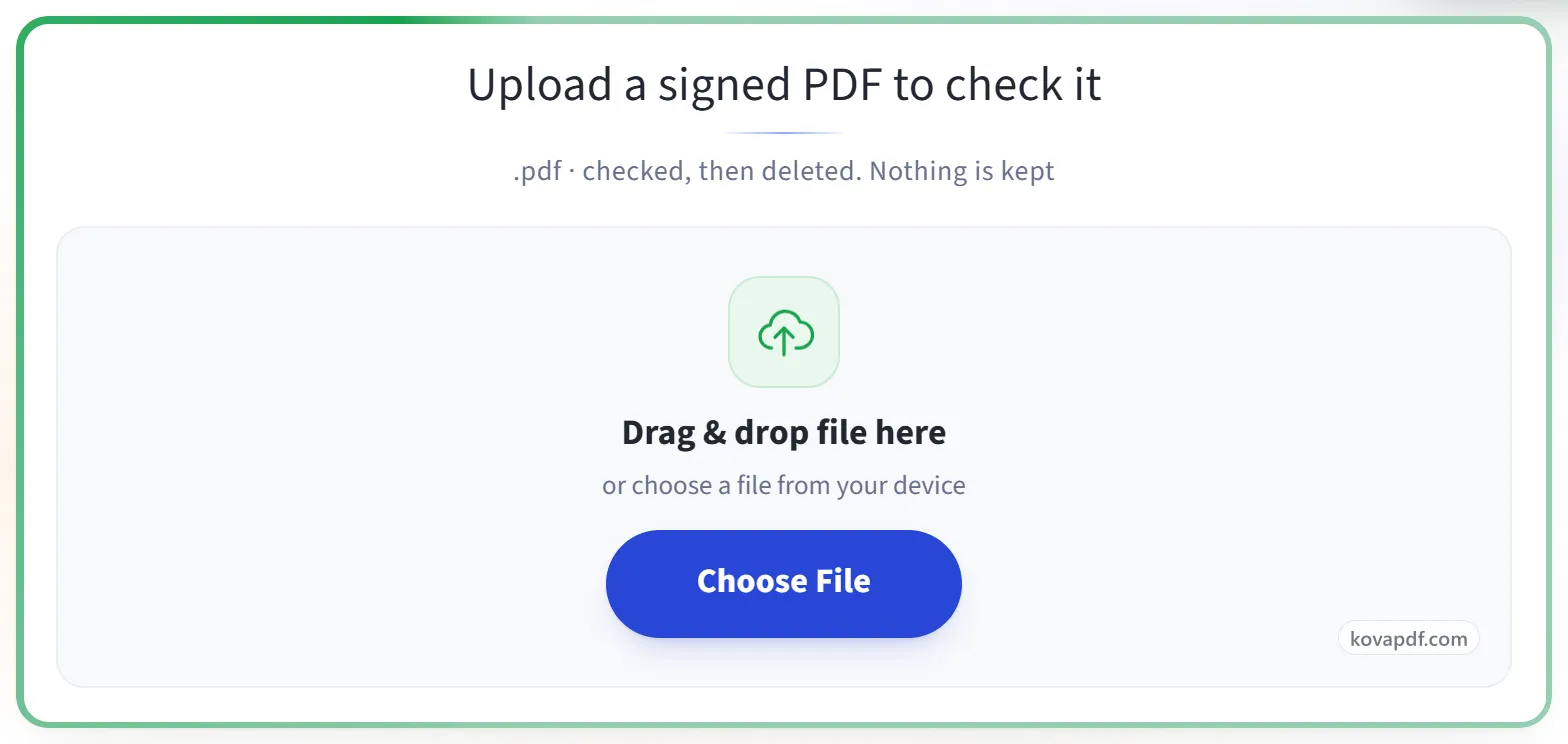
Carica il PDF firmato
Trascina il file .pdf nel riquadro oppure fai clic per sceglierlo. Il controllo parte subito; dopo non viene conservato nulla.
Leggi il risultato
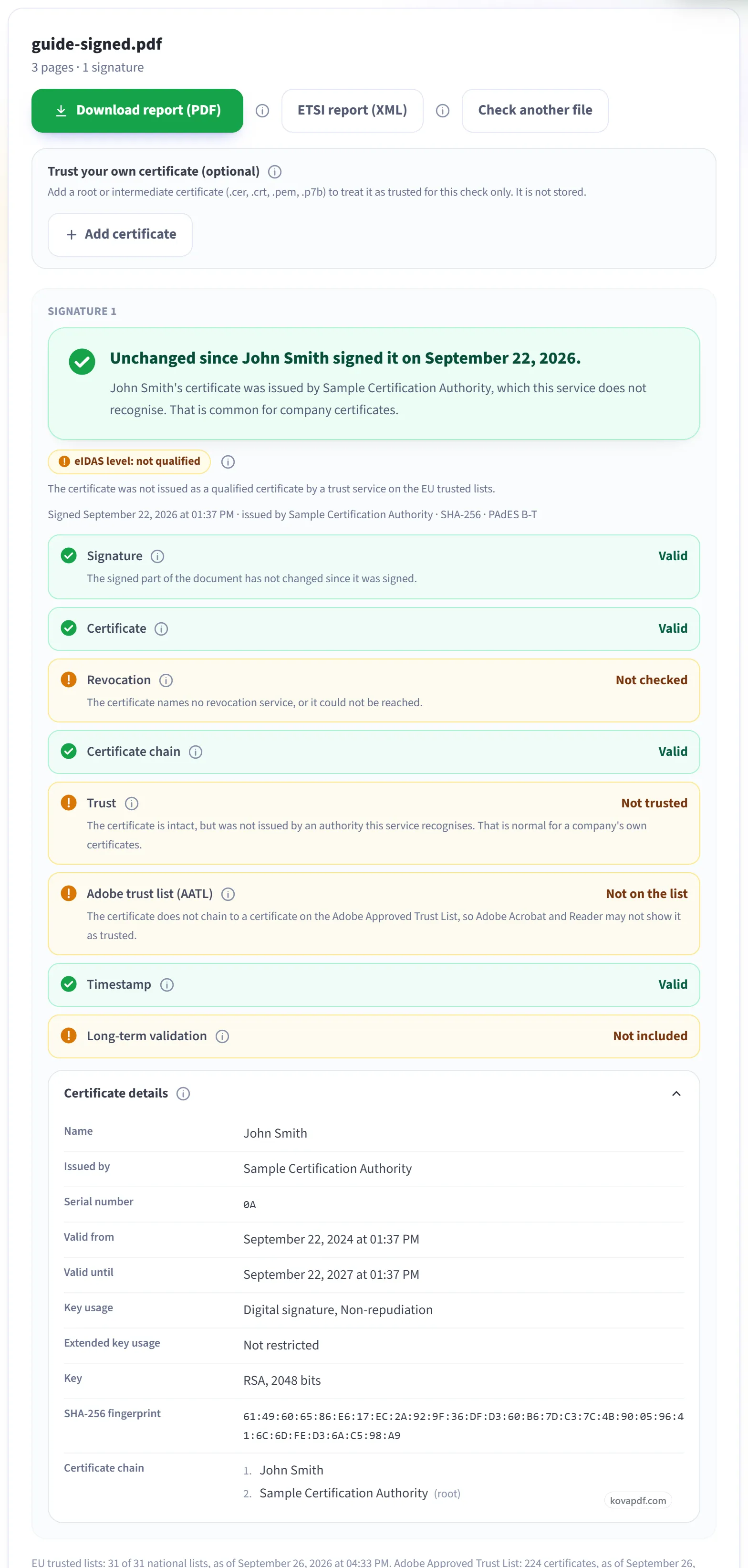
Ogni firma inizia con una frase semplice: verde se il documento è invariato da quando quella persona l'ha firmato. Sotto, ogni controllo ha la sua riga e “Dettagli del certificato” mostra a chi appartiene il certificato, chi l'ha emesso e la sua impronta. “Non attendibile” significa solo che l'emittente non è tra quelli che riconosciamo: è normale per i certificati interni di un'azienda.
Se il file è stato modificato dopo la firma
La frase diventa ambra e le modifiche vengono elencate pagina per pagina: qui, un commento aggiunto a pagina 2. “Scarica la versione firmata” ti dà il file esattamente com'era al momento della firma. Se non c'è alcuna firma digitale, la pagina lo dice e indica eventuali immagini di firme trovate. “Scarica il report (PDF)” salva l'intero risultato.

Domande frequenti su Verifica le firme digitali di un PDF
Come controllo se una firma digitale in un PDF è valida?
Scegli il PDF firmato. Ogni firma digitale al suo interno viene elencata con un esito colorato che indica se il documento è cambiato da quando quella persona ha firmato, oltre a chi appartiene il certificato, chi lo ha emesso, se è stato revocato e quando è stata apposta la firma. Puoi scaricare il risultato come report PDF.
Il mio PDF ha chiaramente una firma. Perché dice che non c'è nessuna firma digitale?
Quello che vedi è l'immagine di una firma, disegnata, digitata, scansionata o timbrata sulla pagina. Questo strumento controlla un altro tipo: una firma digitale creata con un certificato e salvata all'interno del file. Un PDF può mostrare una firma e non contenerne nessuna. Il nostro articolo “Cos'è una firma digitale in un PDF” spiega la differenza.
Dice che su una delle mie pagine potrebbe esserci l'immagine di una firma. Cosa significa?
Abbiamo cercato elementi che sembrano una firma ma non sono una firma digitale: immagini a forma di firma, segni disegnati a mano, timbri e campi firma preparati ma mai firmati. Indichiamo la pagina, così sai a cosa ci riferiamo. È solo un'indicazione. Non possiamo sapere di chi sia la firma raffigurata in un'immagine.
Cosa significa il messaggio colorato sopra ogni firma?
È la risposta breve. Verde significa che il documento è invariato da quando quella persona l'ha firmato; se aggiunge “solo aggiunte consentite”, qualcuno in seguito ha compilato un campo modulo o aggiunto un'altra firma, cosa che la prima firma consente. Ambra significa che il file è stato modificato dopo la firma. Rosso significa che la firma non è valida, oppure che il certificato usato è stato revocato. Le righe sotto forniscono i dettagli.
Come vedo cosa è stato modificato dopo la firma?
Se il file è stato modificato, il risultato elenca ogni modifica, ad esempio “Pagina 1: il contenuto della pagina è stato modificato” o “Pagina 2: è stato aggiunto un commento”. “Confronta le pagine modificate” mostra poi ciascuna di quelle pagine com'era al momento della firma e com'è ora, una accanto all'altra. Le immagini vengono disegnate nel tuo browser.
Posso ottenere la versione che è stata firmata?
Sì, quando è stato aggiunto qualcosa dopo una firma. “Scarica la versione firmata” ti dà il file esattamente come quella persona l'ha firmato, prima di qualsiasi modifica successiva. Viene estratto dal file che hai scelto, nel tuo browser, e non viene caricato nulla in più.
Cosa c'è nei dettagli del certificato?
A chi è stato rilasciato il certificato, chi l'ha emesso, il numero di serie, le date di validità, per cosa può essere usato, la sua impronta SHA-256 e la catena di certificati sopra di esso. Per essere sicuro che un certificato appartenga a qualcuno, chiedigli la sua impronta e confronta le due.
Posso salvare o condividere il risultato?
Sì. “Scarica il report (PDF)” salva tutto ciò che è sullo schermo: il risultato di ogni firma, ogni controllo, le modifiche dopo la firma e i dettagli del certificato, insieme a nome, dimensione e impronta SHA-256 del file. Il report descrive ciò che il controllo ha trovato. Non è a sua volta una firma e non certifica il documento.
Il file era firmato digitalmente, ma ora non viene trovata nessuna firma. Cosa è successo?
Probabilmente è stato stampato in PDF, appiattito, salvato di nuovo o modificato dopo la firma. Questi passaggi ricostruiscono il file e possono mantenere l'immagine della firma eliminando però la firma digitale vera e propria. Chiedi al mittente il file firmato originale.
Cosa significa “Firma: valida”?
Significa che il documento non è cambiato per niente da quando è stato firmato. È la riga più importante del report.
Cosa significa “Firma: non valida”?
Che il documento è stato modificato dopo la firma, oppure che la firma stessa è danneggiata. Non fare affidamento sul suo contenuto senza verificare con il mittente.
“Non attendibile” vuol dire che la firma è falsa?
No. Significa che questo strumento di verifica non riconosce chi ha emesso il certificato. È molto comune per i certificati che un'azienda rilascia ai propri dipendenti. Se Firma indica Valida, il documento non è cambiato dalla firma. L'attendibilità è una questione separata, che riguarda chi garantisce per il firmatario.
Cos'è la riga dell'elenco di attendibilità di Adobe?
Se Adobe Acrobat mostrerebbe un segno di spunta verde per questo firmatario. Solo Adobe può dirlo con certezza, perché dipende dall'elenco di autorità di certificazione approvate da Adobe stessa, quindi questo strumento lo indica come non verificato invece di tirare a indovinare.
Cosa significa “Revoca”?
Se l'emittente del certificato lo ha annullato, di solito perché è stato perso, rubato o emesso per errore. Il controllo lo chiede direttamente all'emittente. “Non controllato” significa che il certificato non indica un servizio di questo tipo, oppure che non è stato possibile raggiungerlo. Non è un errore.
Perché il report dice che il file è stato modificato dopo l'ultima firma?
Al file è stato aggiunto qualcosa dopo la firma, ad esempio un commento, un dato in un modulo o una modifica successiva. La parte firmata è ancora intatta, ma ciò che è stato aggiunto dopo non è coperto da alcuna firma. L'elenco sotto quella firma indica cosa è stato aggiunto e in quale pagina.
Può verificare firme create con Adobe Acrobat o altre app?
Sì. Si può verificare qualsiasi firma digitale PDF standard, con qualunque programma sia stata creata. Ogni firma nel file è elencata separatamente, con chi ha firmato e quando.
È gratuito?
Sì. Ogni strumento funziona senza pagare e senza account. I file possono arrivare a 200 pagine e 50 MB, e un'elaborazione non riuscita non ti costa nulla. Pro elimina i limiti.
Devo creare un account?
No. Tutti gli strumenti funzionano senza accedere. Un account aumenta la tua quota e ti mostra cosa hai elaborato.
Cosa succede al mio file?
Il tuo file resta sul nostro server solo per il tempo dell'elaborazione, poi viene eliminato. Viene inviato tramite una connessione crittografata. Registriamo che lo strumento è stato usato, ma non il nome del file né il suo contenuto.
Strumenti correlati
Tutti gli strumenti PDF · Come vengono trattati i tuoi file
Vedi anche: Aprire un file P7M · Da P7M a PDF · Verifica firma digitale P7M · File P7S · File TSD, M7M e TSR · P7M su iPhone e Android · Fattura elettronica P7M · Alternativa a DiKe e GoSign